Jannah-tema Licensen är inte validerad. Gå till sidan med temainställningar för att validera licensen. Du behöver en enda licens för varje domännamn.
Topp 7 sätt att fixa iPhone-volymen fortsätter att gå upp eller ner
Det kan vara förvirrande om volymen på din iPhone ändras hela tiden eller går slumpmässigt upp och ner. Du kan enkelt justera volymen på din iPhone, men att göra det kan vara ett besvär hela dagen. Den goda nyheten är att det är möjligt att åtgärda detta ganska konstiga problem. Så här åtgärdar du volymen som fortsätter att gå upp eller ner på din iPhone.
Beroende på din situation kan det vara så enkelt som att rengöra volymknapparna eller så utmanande som att starta om datorn att åtgärda problemet. Ställ in din iPhone. Låt oss gå igenom alla möjliga lösningar för att fixa slumpmässiga volymfluktuationer på din iPhone, från det enklaste till det lite mer avancerade allt eftersom.
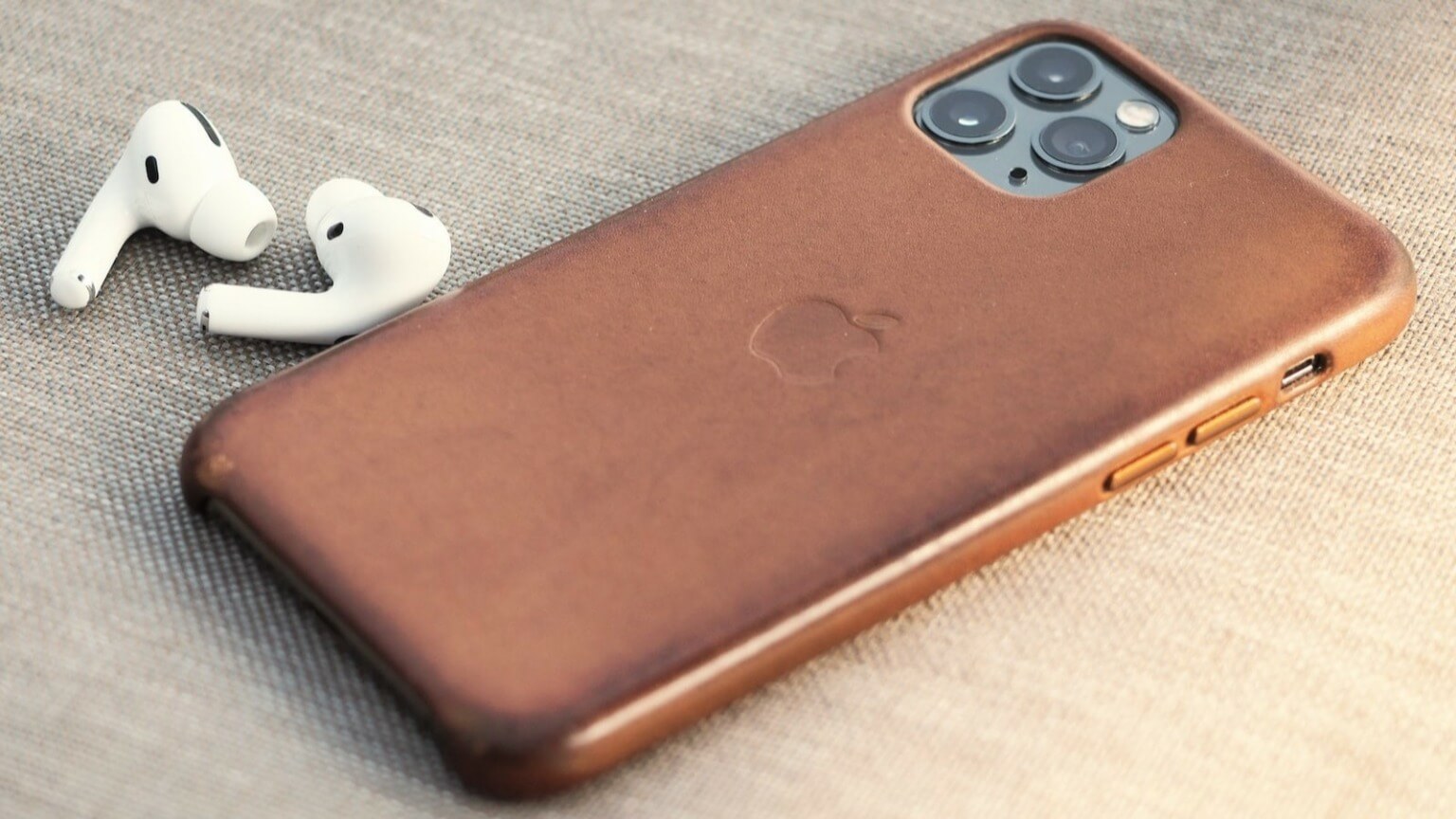
Om ditt iPhone-skal fortsätter att tryckas mot en av volymknapparna kan det öka eller minska volymen. Detta kan hända om skalet är trasigt eller om det inte passar ordentligt.
Ta sedan bort fodralet och se om det löser problemet. Om så är fallet, använd ett fodral som passar ordentligt eller som inte blockerar volymknapparna.
Med tiden kan damm och smuts täppa till volymknapparna på din iPhone, vilket kan orsaka att de inte fungerar som de ska. När detta händer kan volymknapparna fastna, vilket leder till oväntade variationer i ljudutgången.
Använd en mjuk borste för att försiktigt ta bort smuts runt volymknappen. Om det inte hjälper kan du prova andra tips för attFixa iPhone-volymknapparKontrollera sedan om volymen på din iPhone ändras av sig själv.
3. Starta om din iPhone
Precis som alla andra operativsystem är iOS känsligt för tillfälliga problem. Om problemet är tillfälligt bör du kunna lösa det genom att helt enkelt starta om enheten.
Om du har en iPhone X eller senare, tryck och håll ner knappen. Sömn / Vakna Håll volymknappen intryckt tills du ser avstängningsmeddelandet. På äldre iPhones håller du ner viloläges-/väckningsknappen tills avstängningsmeddelandet visas. Svep sedan strömikonen åt höger för att stänga av din iPhone.
När din iPhone har stängts av helt, tryck och håll ner viloläges-/väckningsknappen igen för att slå på den.
Bluetooth-enheter som är anslutna till din iPhone kan också ändra volymnivåerna på din iPhone. Att använda trådlösa hörlurar eller högtalare som stöder pekgester kan leda till oavsiktliga volymförändringar.
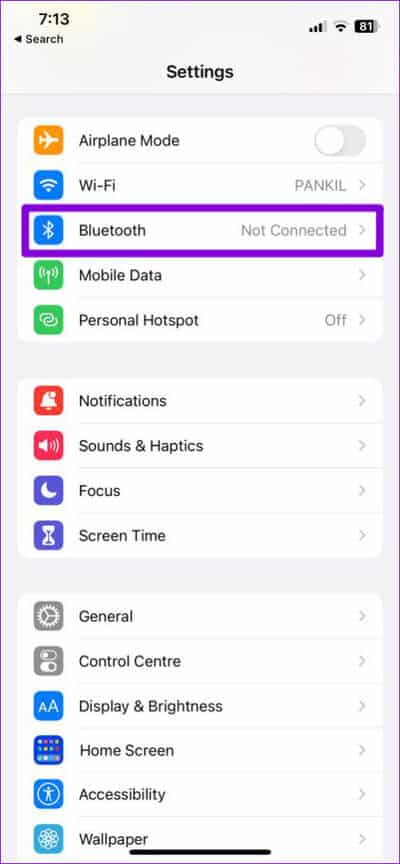
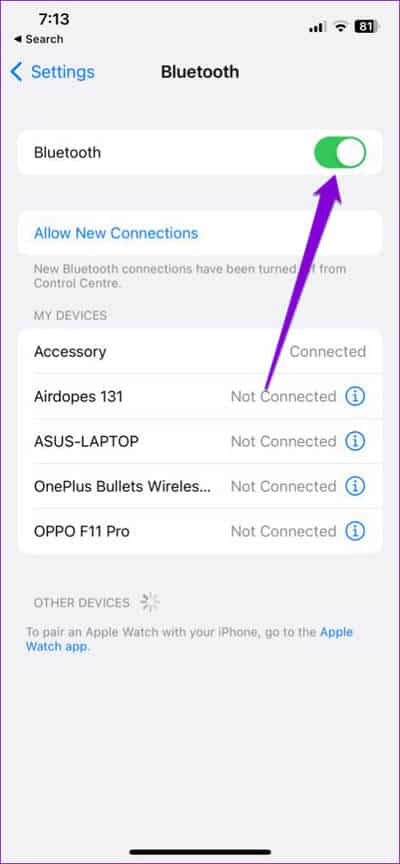
Det är bäst att stänga av Bluetooth på din iPhone när den inte används. För att göra detta, öppna Bluetooth-appen. inställningar Tryck på Bluetooth. Växla sedan till reglaget bredvid Bluetooth.
5. Inaktivera funktionerna för uppmärksamhetsmedvetenhet
är en fördel Uppmärksamhet medveten En cool iOS-funktion som använder iPhones främre kamera för att sänka Aviseringsljud Eller telefonsamtal när du tittar på skärmen. Detta kan få dig att tro att din iPhones volym minskar. Om du inte vill att detta ska hända kan du inaktivera funktionerna för uppmärksamhetsmedvetenhet på din iPhone.
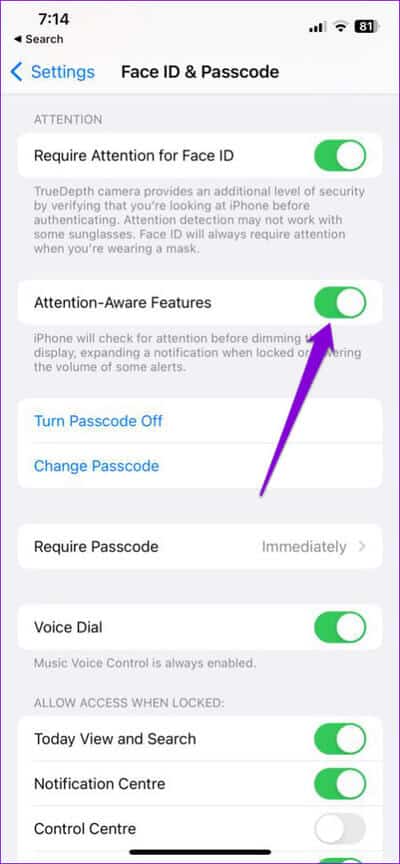
Steg 1: Öppna en app inställningar Scrolla ner för att klicka på Ansikts-ID och lösenord.
Steg 2: Stiga på lösenord Din för att verifiera din identitet.
Steg 3: Stäng av Slå på strömbrytaren Bredvid funktioner Uppmärksamhetsmedveten.
6. Kontrollera om problemet är apprelaterat.
Om volymförändringar bara inträffar när du använder en specifik app kan problemet vara relaterat till appen. Du kan kontrollera App Store på din iPhone för att se om det finns några uppdateringar tillgängliga för den problematiska appen.
Om volymen på din iPhone fortfarande ökar eller minskar av sig själv kan du överväga att återställa den som en sista utväg. Eftersom det här alternativet återställer alla inställningar på din iPhone till standardvärdena är det troligt att det löser problemet.
För att återställa inställningarna på din iPhone, följ följande steg:
Steg 1: Öppna en app inställningar och tryck på allmän.
Steg 2: Rulla ned för att trycka på "Överför eller återställ iPhone".
Steg 3: Klicka på Återställa Längst ner väljer du Återställ alla inställningar från den resulterande menyn.
När du har återställt din iPhone borde problemet inte längre störa dig.
Inga fler ljudfluktuationer
En eller flera av lösningarna i den här guiden bör hjälpa dig att åtgärda de slumpmässiga volymförändringarna och återställa normal volym. Om inget annat fungerar och din iPhones volym fortsätter att öka kan problemet vara hårdvarurelaterat. I det här fallet är det bästa alternativet att besöka din närmaste Apple Store och få din iPhone kontrollerad.