Om du använder WhatsApp mycket kan appen snabbt ta upp mycket lagringsutrymme på Android och iPhone. Det kan ta lika mycket Stort utrymme på iCloud och Google Drive under säkerhetskopieringsprocessen för chatten. Om du tar bort gamla meddelanden och konversationer kan du ha möjlighet att ta bort chattar i WhatsApp. Här är vad som händer när du tar bort chattar på WhatsApp.

WhatsApp erbjuder också ett alternativ att helt radera en chatt. Att radera en chatt på WhatsApp kan vara förvirrande. Först visar vi dig hur du tar bort en chatt på WhatsApp och diskuterar dess effekter.
Rensa chatten på WhatsApp på iOS
Låt oss börja med WhatsApp-mobilappen. Följ stegen nedan för att rensa chattar på WhatsApp för iPhone.
Steg 1: sätta på WhatsApp på din iPhone.
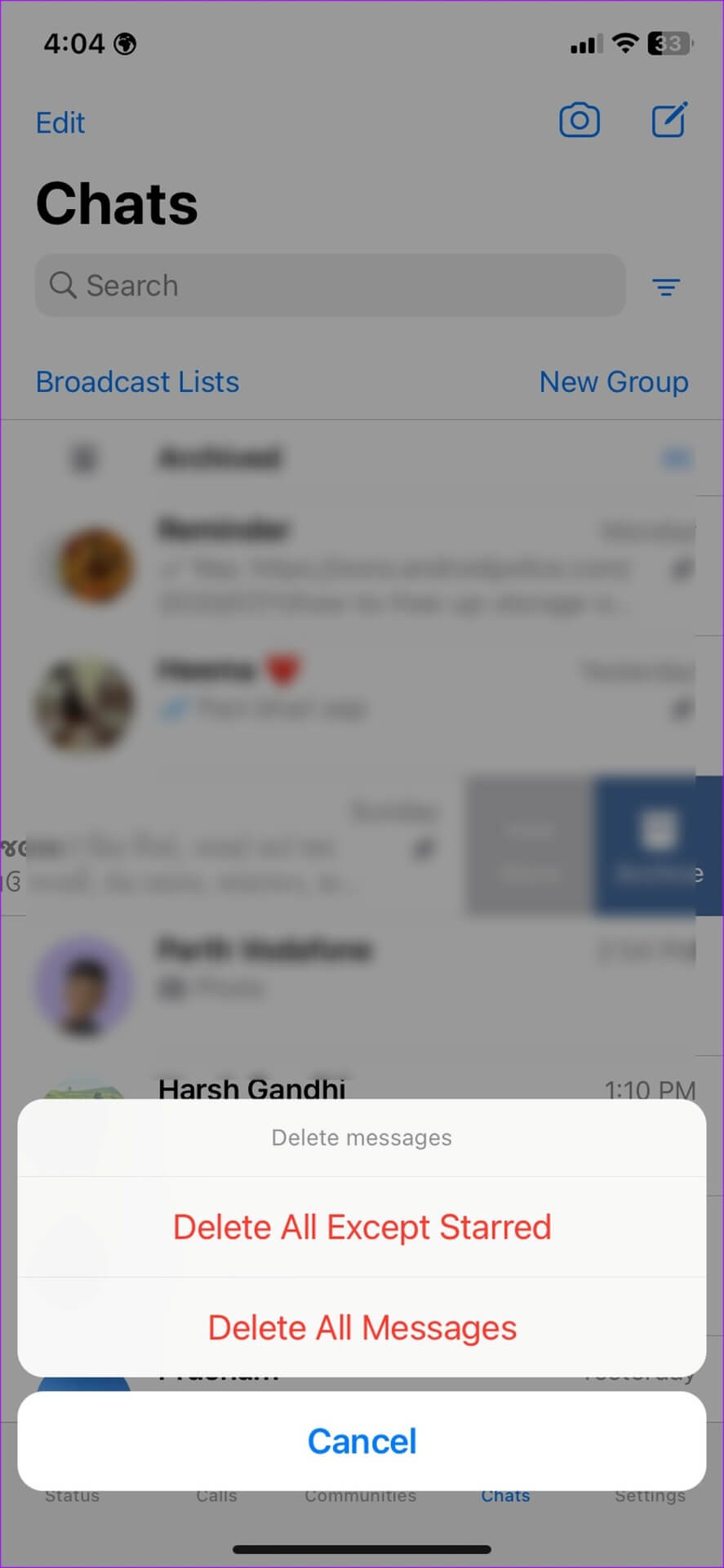
Steg 2: När du stöter på en irrelevant chatt, svep åt vänster på den.

Steg 3: Klicka på المزيد och välj Ta bort chatten.

Steg 4: Bekräfta detta. Om du har stjärnmarkerat meddelanden från en specifik konversation erbjuder WhatsApp möjligheten att göra ett undantag för viktiga meddelanden.

Du kan också ta bort en chatt från din kontaktinformationslista.


Steg 1: Öppna valfri konversation På WhatsApp.
Steg 2: Klicka på Kontaktnamn ovan.

Steg 3: Bläddra till Rensa chatt Och radera alla meddelanden.

Rensa chatten på WhatsApp för Android
Android-användare kan följa stegen nedan för att rensa chatten på WhatsApp.
Steg 1: Öppen WhatsApp-appen på din Android -telefon.
Steg 2: Lokalisera chatt och tryck på Tre poäng lista i det övre högra hörnet.

Steg 3: Klick المزيد och klicka rensa chatten.


WhatsApp för Android låter dig också Ta bort media som mottagits i chatten Från enhetens galleri. Det är ett enkelt knep för att radera alla onödiga foton och videor från telefonens lagring.

Rensa chatten på WhatsApp för Windows
På din dator kan du rensa en WhatsApp-chatt utan att använda din telefon. Här är vad du behöver göra.
Steg 1: Öppen WhatsApp-appen På ditt Windows-skrivbord.
Steg 2: Högerklicka الدردشة som du vill radera.

Steg 3: Lokalisera Ta bort meddelanden Och bekräfta det.

Rensa chatten på WHATSAPP för MAC
Mac-användare kan följa stegen nedan för att radera meddelanden på WhatsApp.
Steg 1: sätta på WhatsApp på Mac.
Steg 2: Välj valfri konversation och klicka pilsymbol Ner bredvid kontaktens namn.

Steg 3: Klick Ta bort meddelandenBekräfta ditt beslut.

Rensa chatt kontra ta bort chatt på WhatsApp
Förutom att rensa chattar kan du också se ett alternativ för att radera chattar på WhatsApp. Så, vad är skillnaden mellan de två?
När du tar bort en konversation på WhatsApp raderas alla meddelanden från konversationen. Du kommer dock fortfarande att se huvudchattråden (den förblir tom tills du tar emot eller skickar ett nytt meddelande).
När du tar bort en chattråd tar WhatsApp bort alla meddelanden och diskussionstrådar från startsidan. Du måste gå till kontaktlistan för att skapa ett nytt meddelande. Använd alternativet Ta bort chatt om du inte vill lämna några spår av en kontakt.
Vad händer när man raderar en chatt på WhatsApp?

Appen rensar alla konversationsmeddelanden när du rensar en chatt på WhatsApp. Android-användare kan också välja att radera all mottagen media från Galleri-appen. WhatsApp låter dig behålla stjärnmärkta meddelanden i en konversation och radera alla onödiga meddelanden. Du kan använda alternativet för att rensa chatt när en viss chatttråd tar upp för mycket plats på din telefon.
Ta bort chatten på WhatsApp och ta bort den för alla
Nej, det gör det inte. WhatsApp raderar bara meddelanden från din sida. Meddelandena själva förblir synliga på mottagarens telefon.
Kan jag återställa meddelanden efter att jag har raderat en chatt?
Det finns inget direkt sätt att återställa meddelanden efter att ha raderat en konversation på WhatsApp. Företaget erbjuder ingen ångra-knapp för att ångra beslutet. Det finns dock en lösning för att återställa förlorade WhatsApp-meddelanden. Innan WhatsApp utför nästa säkerhetskopia till Google Drive eller iCloud kan du återställa den tidigare säkerhetskopian och återställa dina meddelanden.
Hur kan jag permanent radera WhatsApp-meddelanden på båda sidor?
Du kan permanent radera WhatsApp-meddelanden från båda sidor inom 48 timmar. Efter det ser du bara ett alternativ för att radera meddelanden på din telefon. Appen tar inte bort meddelandet från mottagarens telefon. Du har ungefär två dagar på dig att bestämma dig.
Ta bort skräppost från WhatsApp
Innan du tar bort flera konversationer från WhatsApp är det viktigt att förstå konsekvenserna. Om ett visst konto har skickat flera e-postmeddelanden till dig, överväg att Kontoavstängning.