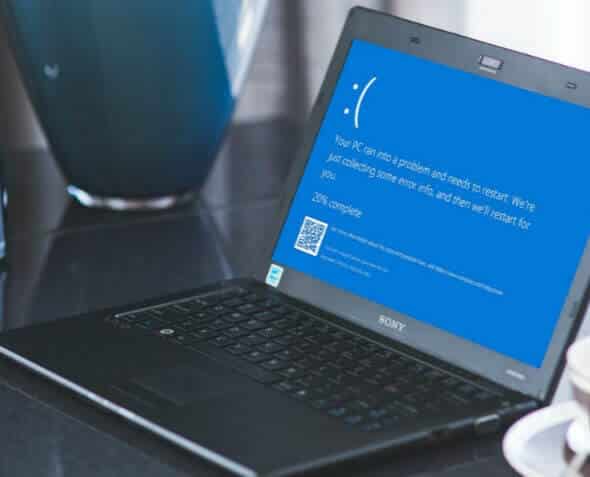
När du möter misslyckande VIDEO-TDR Om nvlddmkm.sys misslyckas på Windows-datorer beror det troligtvis på en skadad eller föråldrad grafikkortsdrivrutin. Låt oss guida dig genom att åtgärda problemet med nvlddmkm.sys på Windows 10- och 8-datorer. Så fortsätt läsa.
Vad är VIDEO TDR-fel i Windows 8 och 10?
Det här felet liknar Blue Screen of Death-felet eller BSOD-felet. Här står TDR för Timeout, Detection, and Recovery. Detta är en del av Windows operativsystem, och när det kraschar fungerar inte grafikdrivrutinen. Windows kan inte lösa det här felet på egen hand. Därför måste du utföra specifika felsökningssteg för att åtgärda det. Felet beror på vilken typ av grafikkort du får.
- nvlddmkm.sys-fel för NVIDIA-grafikkort,
- Felet igdkmd64.sys för Intel-grafikkortet misslyckades, och
- atkimpag.sys misslyckades för AMD/ATI-grafikkort.

Åtgärda felet med nvlddmkm.sys i video-TDR i Windows 10
Några möjliga orsaker till detta fel är:
- Defekter i Ingredienser Enheter.
- Problem med minnesenhet أو Hårddisk.
- Förare inkompatibel eller korrupt
- Filer OS Korrupt
Vi har provat och testat alla metoder själva. Följ dessa steg steg för steg för att åtgärda problemet.
Lägga märke till: Vi rekommenderar att du läser vår guide om hur du: Skapa en systemåterställningspunkt i Windows 10 Så att du kan återställa din dator om något går fel.
Metod 1: Kör felsökaren för maskinvara och enheter
Den inbyggda felsökaren i Windows kan ofta åtgärda nvlddmkm.sys-felet i Windows 10.
1. اضغط على مفتاحي Windows + R Tillsammans för att starta dialogrutan "sysselsättning".
2. Typ msdt.exe -id DeviceDiagnostic och tryck på Enter.

3. Klicka på “Avancerade alternativ"i ett fönster"Hårdvara"


4. Välj alternativet Tillämpa korrigeringar. automatiskt Klicka på Nästa.

5. Vänta tills det är klart. Undersökning.

6. Klicka sedan på “Applicera den här reparationen".

7. Klicka på "nästa" För att starta om datorn och lösa problemet.

Metod 2: Inaktivera webbläsarens hårdvaruacceleration
Ibland körs webbläsare i bakgrunden och förbrukar mycket CPU- och GPU-resurser. Därför är det bäst att inaktivera hårdvaruacceleration i din webbläsare och testa datorn igen. Här har vi visat Google Chrome som ett exempel på den här metoden.
1. Slå på Google Chrome Klicka på ikonen med tre punkter i det övre högra hörnet.
2. Klicka nu på inställningar Som visas i bilden nedan.

3. Expandera nu “Avancerade alternativI den högra rutan klickar du på "systemet" , som visas.

4. Här, stanna Slå på vippströmbrytaren Använd hårdvaruacceleration när det är möjligt.

5. Starta slutligen om datorn. Kontrollera om det misslyckas. VIDEO-TDR eller misslyckande nvlddmkm.sys Det har korrigerats.
Metod 3: Stäng onödiga processer i bakgrunden
Det kan finnas för många program som körs i bakgrunden. Detta kommer att öka CPU- och minnesanvändningen, påverka datorns prestanda och eventuellt orsaka att nvlddmkm.sys misslyckas. Så här avslutar du oönskade processer:
1. Slå på “UppgiftshanteringGenom att trycka på tangenterna Ctrl + Skift + Esc tillsammans.
2. I fliken Operationer Hitta och identifiera en onödig uppgift som körs i bakgrunden. Till exempel, Google Chrome.
3. Högerklicka på den och välj avsluta jobbet , Enligt nedanstående.

4. Upprepa samma sak med alla operationer. oönskade Starta om din Windows-dator.
Metod 4: Uppdatera/återställ bildskärmsdrivrutiner
Om dina grafikkortsdrivrutiner är föråldrade kan du prova att uppdatera dem för att åtgärda problemet. Eller, om de är den senaste versionen men fortfarande orsakar felet, kan det hjälpa att återställa drivrutinerna.
Alternativ 1: Uppdatera grafikkortsdrivrutinen
1. Tryck på. Windows , Och skriv Enhetshanteraren och klicka på att öppna.

2. Klicka på pilen bredvid Grafikkort att utöka den.

3. Högerklicka på Förare Din grafik (t.ex. NVIDIA GeForce-drivrutin) och välj Uppdatera drivrutin, som visas.

4. Klicka nu på "Sök" Sök automatiskt efter drivrutiner för att hitta och installera drivrutiner automatiskt.

5a. Vänta tills uppdateringen är klar. Förare till den senaste versionen. Starta sedan om datorn.
5b. Om de redan är i uppdateringsfasen visas följande skärm med meddelandet: De bästa drivrutinerna för din enhet är redan installerade.Klicka på Stäng-knappen för att stänga fönstret.

Alternativ 2: Återställ drivrutinsuppdateringar
1. Gå till Enhetshanteraren> Grafikkort Som visas i metoden ovan.
2. Högerklicka på bildskärmsdrivrutinen (t.ex. NVIDIA GeForce) och välj Egenskaper, som visas nedan.

3. Byt till Fliken Drivrutin och klicka Återställ tidigare drivrutin , som visas.
Lägga märke till: Om alternativet Återställ drivrutin är gråmarkerat indikerar det att din Windows-dator inte har förinstallerade drivrutinsfiler eller att lösningen aldrig har uppdaterats. I så fall kan du prova de alternativa metoder som diskuteras i den här artikeln.

4. Ange en anledning till varför du återställer åtgärden i fönstret Återställ drivrutinspaket. Klicka sedan på knappen "Ja" , som visas på den utvalda bilden.

5. Förbered dig nu. körsystem För att göra återställningen effektiv.
Metod 5: Installera om grafikkortets drivrutin
Om du har provat metoden ovan och inte hittar någon lösning, installera om grafikkortets drivrutin för att åtgärda problemet med VIDEO TDR Windows 10 NVIDIA enligt följande:
1. Slå på “EnhetshanterarenExpandera bildskärmskorten enligt metod 4.
2. Högerklicka nu på NVIDIA GeForce 940MX och välj Avinstallera enheten , Enligt nedanstående.

3. Markera rutan som är märkt Ta bort. Operativ system för den här enheten och bekräfta anspråket genom att klicka på avinstallera , som visas.

4. Gå sedan till Sida för nedladdning av drivrutiner NVIDIA.

5. Sök efter Förare Matcha din Windows-version och ladda ner den till din dator.
6. Gör nuSpela upp filen Laddade ner och följ instruktionerna för att installera det.
Metod 6: Återställ nvlddmkm.sys-filen
Om du använder ett NVIDIA-grafikkort och drivrutinsfilerna är skadade rekommenderas det att återställa nvlddmkm.sys-filen för att lösa problemet med VIDEO TDR-felet i Windows 10 NVIDIA enligt följande:
1. اضغط على مفتاحي Windows + E Tillsammans för att öppna Utforskaren.
2. Gå nu till C:\Windows\System32\drivrutiner och sök efter nvlddmkm.sys.
3. Högerklicka på filen. nvlddmkm.sys och välj ett alternativ Döpa om , som visas.

4. Byt namn på det till nvlddmkm. sys. gammal.
5. Gå sedan till den här datorn och sök efter nvlddmkm.sy_ I sökfältet på den här datorn, som visas nedan.

6. Kopiera en fil nvlddmkm.sy_ Från sökresultaten genom att klicka på tangenterna Ctrl + C.
7. Klistra in den på skrivbordet genom att trycka på tangenterna. Ctrl + V.
8. Tryck sedan på Start , Och skriv Kommandotolken och klicka på Kör som administratör.

9. Skriv följande kommandon ett i taget och tryck på tangenten : Inmatning Efter varje beställning.
chdir skrivbordet
expandera -r nvlddmkm.sy_nvlddmkm.sys

10. Stäng kommandotolken och kopiera filen nvlddmkm.sys Från skrivbordet genom att trycka på tangenterna Ctrl + C.
11. Navigera återigen till nästa plats och klistra in filen genom att trycka på tangenterna . Ctrl + V.
C: \ Windows \ System32 \ drivrutiner
12. Förbered dig Slå på datorn din och kontrollera om problemet är löst nu.
Metod 7: Kör SFC- och DISM-verktyg
Windows 10-användare kan automatiskt skanna och reparera systemfiler genom att köra de inbyggda verktygen Systemfilsgranskaren och Deployment Image Servicing and Management. Dessa verktyg skannar, reparerar och tar bort filer och hjälper till att åtgärda nvlddmkm.sys-felet.
1. Slå på Kommandotolken Som administratör enligt beskrivningen i metod 6.
2. Skriv följande kommandon ett i taget och tryck på Enter-tangenten Efter varje:
DISM.exe /Online /Cleanup-Image /CheckHealth
DISM.exe / Online / Cleanup-bild / Scanhealth
DISM.exe / Online / Cleanup-image / Restorehealth
Lägga märke till: Du måste ha en giltig internetanslutning för att köra dessa kommandon.

3. Vänta tills processen är klar och starta om. Sätt på datornOm problemet kvarstår efter det, följ stegen nedan.
4. Slå på Kommandotolken Som tjänsteman igen.
5. Skriv kommandot SFC / scannow och tryck på tangenten Enter.

6. Vänta på verifieringsutlåtandet. 100 ٪ När det är klart, starta enheten i normalt läge.
Metod 8: Stäng av snabbstart
Att stänga av alternativet för snabbstart rekommenderas som en lösning. VIDEO-TDR misslyckades. Följ sedan de angivna stegen för att åtgärda problemet med nvlddmkm.sys i Windows 10:
1. Tryck på. Windows , Och skriv kontrollbord och klicka på att öppna , som visas.

2. Ställ in Visa efter> Stora ikoner Klicka på Energialternativ.

3. Välj här alternativet Välj. Vad gör strömknappen? , Enligt nedanstående.

4. Klicka nu på Ändra inställningar För närvarande inte tillgänglig, som beskrivs nedan.

5. Gör sedan följandeAvmarkera Markera rutan markerad Aktivera snabbstart (rekommenderas) för att inaktivera den.

6. Tryck slutligen på Sparar ändringar och starta om datorn.
Kontrollera om problemet med VIDEO TDR-felet är löst i Windows 10 nu.
Metod 9: Ta bort inkompatibla program
För att fastställa orsaken till detta fel måste vi starta Windows 10 i felsäkert läge. Läs vår artikel om det. Hur man startar Windows 10 i felsäkert läge Här. Ta sedan bort de konflikterande programmen genom att följa dessa steg för att åtgärda problemet med VIDEO TDR-felet i Windows 10:
1. Slå påFör kontrollpanelen Som visas i metod 8.
2. Här, sätt Visa efter> stora ikoner och klicka program och funktioner , som visas.

3. Välj sedan den konflikterande applikationen (t.ex. CC Cleaner) och klicka Avinstallera / Ändra , som visas.

4. Klicka på "Ja" I bekräftelsemeddelandet för att avinstallera det.
Metod 10: Uppdatera Windows
Att installera nya uppdateringar hjälper till att åtgärda fel på din dator. Se därför alltid till att ditt system är uppdaterat. Annars kommer filerna på din dator att vara inkompatibla, vilket leder till VIDEO TDR-fel i Windows 10 och 8.
1. اضغط على مفتاحي Windows + I Tillsammans för att öppna Inställningar.
2. Välj nu Uppdatering och säkerhet.

3. Klicka här på “Sök efter uppdateringari den högra panelen.

4 a. Klicka på Installera-knappen Ladda nu ner den senaste tillgängliga uppdateringen. Klicka sedan på Starta om nu för att installera den.

4 b. Om den bärbara datorn Uppdaterad Det kommer verkligen att visa dig ett uppdaterat meddelande.

Metod 11: Byt ut minneskortet
Om minneskortet orsakar problemet är det bäst att byta ut det mot ett nytt. Testa det dock först för att bekräfta detta. Reparera eller byt sedan ut det för att åtgärda problemet. VIDEO TDR-fel.
Vi hoppas att den här guiden var till hjälp och att du kunde åtgärda nvlddmkm.sys VIDEO TDR-fel i Windows 10. Låt oss veta vilken metod som fungerade bäst för dig. Om du har några frågor/förslag angående den här artikeln är du välkommen att lämna dem i kommentarsfältet.