Att ansluta till ett Wi-Fi-nätverk är väldigt enkelt. Du anger nätverkslösenordet en gång, och därefter ansluter din enhet automatiskt när du är nära nätverket. Därför är det normalt att glömma Wi-Fi-lösenord eftersom du inte använder dem dagligen. Men tänk om du vill dela dessa Wi-Fi-lösenord med någon eller ansluta dina andra enheter? Om du använder en Windows-dator finns det flera olika sätt att se glömda Wi-Fi-lösenord i Windows 11.

Oavsett om det är hemma, på kontoret eller ditt favoritkafé i grannskapet, om du har varit ansluten till ett nätverk tidigare är det enkelt att återställa. Detta lösenord på din Windows 11-datorSå, utan vidare dröjsmål, låt oss sätta igång.
Även om den här guiden är för Windows 11-användare kan du även använda samma metoder i tidigare versioner av Windows.
1. Använd appen Inställningar för att visa Wi-Fi-lösenord i Windows 11
Det finns flera olika sätt att visa Wi-Fi-lösenord i Windows, men om du bara vill veta lösenordet för nätverket du är ansluten till för närvarande är här det enklaste sättet.
Steg 1: öppna menyn Start Klicka på ikonen redskap För att öppna ett program Inställningar. Alternativt kan du också trycka på knappen . Windows + I För att uppnå samma sak.

Steg 2: Använd den högra rutan för att gå till fliken Nätverk och internet och bläddra ner för att klicka på Avancerade nätverksinställningar.

Steg 3: Under Relaterade inställningar klickar du på Fler alternativ för nätverkskort. Detta öppnar fönstret Nätverksanslutningar i Kontrollpanelen.


Steg 5: I fönstret Wi-Fi-status klickar du på Egenskaper för trådlöst nätverk.

Steg 6: Växla till fliken Säkerhet och markera kryssrutan som läser Visa tecken.

Det var allt. Ditt Wi-Fi-lösenord kommer att visas i fältet Nätverkssäkerhetsnyckel.
2. Använd kommandotolken för att visa Wi-Fi-lösenord i Windows 11
Även om metoden ovan fungerar helt bra när du vill se ditt nuvarande Wi-Fi-nätverkslösenord, kan du använda ett kraftfullare alternativ som Kommandotolken Så här hämtar du sparade nätverkslösenord.
Steg 1: öppna menyn Start , Och skriv cmd och tryck på Enter.

Steg 2: I konsolen skriver du kommandot nedan och trycker på Enter.
netsh wlan show profiler
Detta visar en lista över alla trådlösa nätverksprofiler som sparats på din dator.

Steg 3: I listan över nätverk, leta reda på namnet på det nätverk vars lösenord du vill veta och skriv ner det.
Steg 4: Skriv sedan kommandot nedan och tryck på Enter. Enter.
netsh wlan visa profilnamn="WiFi-namn" nyckel=rensa | hitta /I "Nyckelinnehåll"

Visa Wi-Fi-lösenord i kommandotolken
Och där har du det. Ditt nätverkslösenord kommer att visas bredvid Viktigt innehåll.
Om du vill ha mer information om nätverket du är ansluten till, använd det här kommandot istället.
netsh wlan visa profilnamn="WiFi-namn" nyckel=rensa
Ersätt återigen WiFiName i kommandot ovan med det faktiska nätverksnamnet som nämnts tidigare.

3. Använd POWERSHELL för att visa Wi-Fi-lösenord i Windows 11
Som vi just lärde oss hjälper kommandotolken dig att visa Wi-Fi-lösenord för tidigare anslutna nätverk. Du kan dock bara visa dem ett i taget. Så, hur är det med att visa alla dina sparade Wi-Fi-lösenord samtidigt? Det är vad du kan göra med PowerShell i Windows 11.
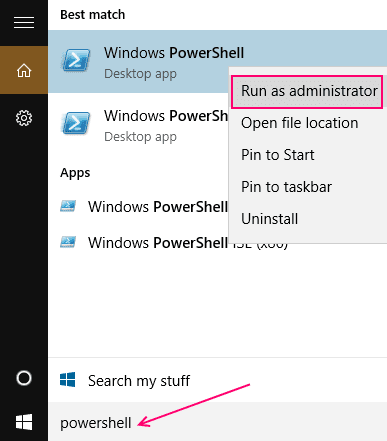
Steg 1: öppna menyn Start , Och skriv Windows PowerShell och tryck på Enter.

Steg 2: Klistra in kommandot som visas nedan och tryck på Enter.
(netsh wlan visa profiler) | Välj-String "\:(.+)$" | %{$name=$_.Matches.Groups[1].Value.Trim(); $_} | %{(netsh wlan visa profil namn="$namn" nyckel=clear)} | Välj-String "Nyckelinnehåll\W+\:(.+)$" | %{$pass=$_.Matches.Groups[1].Value.Trim(); $_} | %{[PSCustomObject]@{ PROFILE_NAME=$namn;LÖSENORD=$pass }} | Formatera-Tabell -AutoSize(netsh wlan visa profiler) | Välj-String "\:(.+)$" | %{$name=$_.Matches.Groups[1].Value.Trim(); $_} | %{(netsh wlan visa profil namn="$namn" nyckel=clear)} | Välj-String "Nyckelinnehåll\W+\:(.+)$" | %{$pass=$_.Matches.Groups[1].Value.Trim(); $_} | %{[PSCustomObject]@{ PROFILE_NAME=$name;PASSWORD=$pass }} | Format-Tabell -AutoSize

Powershell visar namnen på alla Wi-Fi-nätverk du har anslutit till tillsammans med deras lösenord.
Förvara den på ett säkert ställe.
Förutom metoderna som nämns ovan finns det många tredjepartsverktyg som Wi-Fi Password Revealer och WirelessKeyView, som kan hjälpa dig att visa Wi-Fi-lösenord i Windows 11. Men om du är bekväm med att använda Kommandotolken och PowerShell i Windows rekommenderar vi att du håller dig till de ursprungliga metoderna som nämns ovan.
Windows 11 ansluter inte till Wi-Fi? Se tips. Dessa felsökningstips åtgärdar återkommande Wi-Fi-problem i Windows 11.