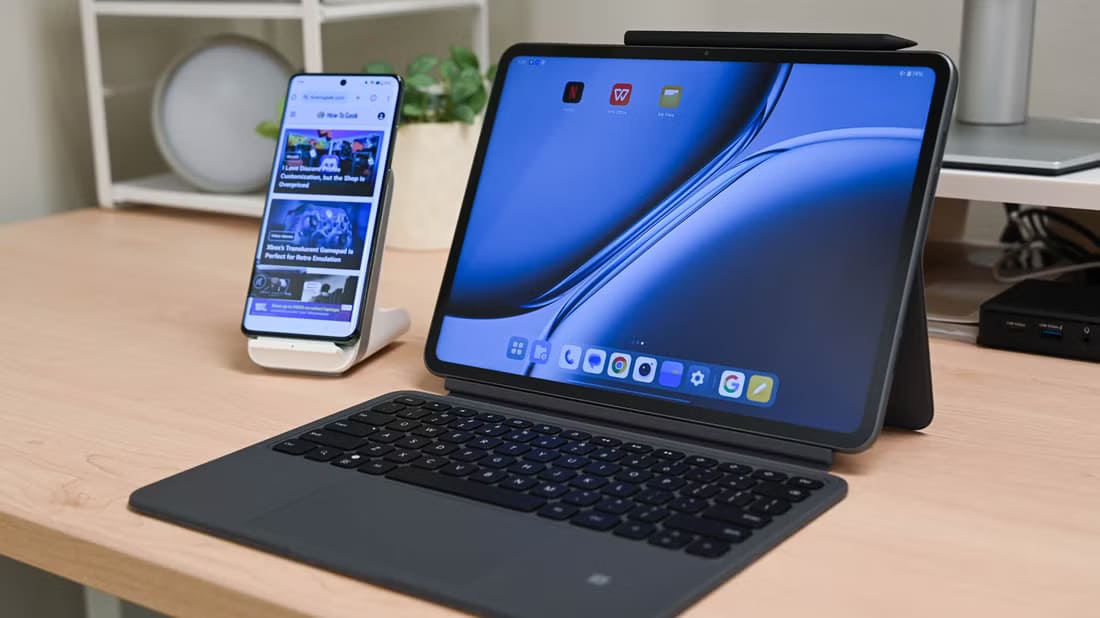
Dator ansluten till smart-TV med HDMI-kabelMed hjälp av HDMI kan du konfigurera ett hemmabiosystem genom att ansluta en HDTV eller videoprojektor till en dator. Den här kabeln hjälper till att ansluta komponenter för både ljud och video. Användare har dock rapporterat att deras datorer ibland inte känner igen TV:n. Om du upplever problemet med att din dator inte ansluter till din TV har du kommit till rätt ställe. Den här artikeln beskriver hur du åtgärdar en Windows-dator som inte ansluter till din TV.

Hur man fixar Windows 10-datorn som inte ansluter till TV:n via HDMI
När en extern enhet ansluts till datorn känner Windows 10 automatiskt igen enheten och förbereder den för att fungera med den enheten. När du till exempel ansluter ett USB-minne visas en uppmaning om att Utforskaren ska starta den. Processen är liknande när du ansluter en TV. Om datorn inte känner igen din TV följer du någon av metoderna nedan för att lösa problemet.
Varför ansluter inte min dator till min TV?
Här är några anledningar till varför din dator kanske inte ansluter till din TV:n:
- Föråldrad drivrutin
- Problem med HDMI-kabeln
- Problem med HDMI-porten
Grundläggande felsökningstips
Innan vi provar avancerade felsökningsmetoder, låt oss prova några grundläggande felsökningsmetoder:
- Packa upp HDMI-kabeln om den är hårt lindad.
- Eftersom HDMI är känslig, kontrollera om stiften på HDMI-kontakten är skadade.
- Använd en annan HDMI-kabel.
- Ta bort andra anslutningar från TV:n med en HDMI-hubb eller switch.
- Försök att ansluta HDMI-kabeln direkt till TV:n.
- Försök att ansluta till en annan HDMI-port om din TV har flera portar.
- Töm datorn genom att ta bort nätadaptrar, strömkablar och kringutrustning.
- Koppla bort alla portar och starta om datorn och TV:n. Anslut dem sedan igen.
Metod 1: Aktivera visningsläge
Om Windows 10 inte automatiskt upptäcker anslutningen till din TV kan du aktivera visningsläge:
1. اضغط على مفتاحي Windows + P Samtidigt på tangentbordet.
2. Välj Förläng datorskärmen till TV:n.
Lägga märke till: Du kan också välja att upprepa.

Metod 2: Välj ingångskälla på TV:n
Om din TV har mer än en DisplayPort kanske den inte automatiskt detekterar den inkommande videosignalen. I det här fallet kan du välja ingång på din TV. Följ dessa steg:


1. Tryck på menyknappen. Ingångskälla På TV:ns fjärrkontroll.
2. Välj HDMI. Detta kommer att visa din datorskärm.

Metod 3: Kör felsökaren för maskinvara och enheter
Om det uppstår problem med datorns hårdvara kommer felsökaren automatiskt att diagnostisera och åtgärda problemen. Följ stegen nedan för att köra den. Felsökare för hårdvara För att åtgärda problemet med att datorn inte ansluter till TV:n.
1. Tryck på. Windows , Och skriv Kommandotolken och klicka Kör som administratör.

2. Klicka på "Ja" I prompten för användarkontokontroll.
3. Skriv kommandot msdt.exe -id DeviceDiagnostic och tryck på Enter.

4. Klicka på alternativet "avancerad" , som visas.

5. Välj alternativet "Tillämpa korrigeringar automatiskt" och klicka "nästa".

6. Klicka på "nästa" att följa.

7. Felsökaren startar nu. Om problem upptäcks får du två alternativ:
- Applicera den här reparationen
- Hoppa över den här fixen

8. Klicka här Applicera den här reparationen och starta om datorn.
Om problemet uppstår på din dator även efter att du har kört felsökaren kan du prova att uppdatera grafikdrivrutinen.
Metod 4: Uppdatera bildskärmsdrivrutinen
Föråldrade eller skadade grafikdrivrutiner kan också orsaka problem med datorn och TV:n. Följ dessa steg:
1. Klicka på Start Och typ Enhetshantering. Klick att öppna.

2. Dubbelklicka på Grafikkort att utöka den.

3. Högerklicka på skärmadaptrar och välj Uppdatera drivrutinen.

4. Välj sedan Sök automatiskt efter drivrutiner.

5a. Om drivrutinerna redan är uppdaterade visas de bästa drivrutinerna för din enhet som redan installerade.

5b. Om några uppdateringar blir tillgängliga efter det kommer Windows att installera dem automatiskt.
6. Starta om datorn efter denna process.
Metod 5: Installera om drivrutinen i kompatibilitetsläge
Om du har problem med att datorn inte ansluter till din TV måste du använda drivrutinen i kompatibilitetsläge för en tidigare version av Windows. Följ dessa steg.
1. Öppna Enhetshanteraren och gå till Grafikkort Som visas i den fjärde metoden.
2. Högerklicka på videoenheten och välj Avinstallera enheten.

3. Välj alternativet att ta bort drivrutinsprogramvaran för den här enheten. Klicka sedan på knappen. "avinstallera" i bekräftelsemeddelandet.

4. Starta om datorn efter att du har avinstallerat drivrutinen.
5. Ladda sedan ner lämplig drivrutin från tillverkarens webbplats.
Lägga märke till: Till exempel, besök Intels officiella webbplats För att ladda ner den senaste USB-drivrutinen för Intel Graphics.
6. En gång Ladda ner filen Gå till nedladdningsplatsen och välj Installationsfil.
7. Högerklicka på exe-installationsfilen. välj sedan Egenskaper från listan.

8. Gå nu till fliken Kompatibilitet.

9. Markera sedan rutan bredvid Kör det här programmet i Kompatibilitetsläge för.
10. Välj en tidigare version av Windows från listrutan.
11. Klicka på "Genomförande" Sedan "OK" för att spara ändringarna.

12. Starta slutligen om datorn igen.
Metod 6: Ändra skärminställningar
Att ändra skärminställningarna till de rekommenderade inställningarna hjälper till att lösa problemet med att datorn inte ansluter till din TV. Följ dessa steg:
1. Öppna inställningar Genom att trycka på tangenterna Windows + I På samma gång.
2. Välj Systeminställningar.

3. I den högra menyn väljer du ett erbjudande.
4. Här ställer du in de rekommenderade alternativen för skala, layout och skärmupplösning.

5. Klicka nu på Avancerade skärminställningar.

6. Välj rekommenderad och önskad hastighet (t.ex. 60.008 Hz) under Uppdateringsfrekvens.

Metod 7: Gör en fabriksåterställning på din TV
Om ingen av ovanstående metoder fungerar, löser det inte datorproblemet att återställa din TV till fabriksinställningarna. Följ stegen nedan för att göra en fabriksåterställning på din TV.
Lägga märke till: Inställningarna kan variera beroende på TV-tillverkare. Inställningarna och metoderna nedan är baserade på Samsung R-serien.
1. Tryck på knappen الصفحة الرئيسية På TV:ns fjärrkontroll.
2. Välj inställningar , Då stödet i den högra rutan.
3. Välj här alternativet Självdiagnos.
4. Välj nu alternativet Återställa och gå in personnummer.

5. Välj slutligen نعم För bekräftelse.
Vanliga frågor (FAQ)
F1. Hur kan jag kontrollera om min skärmutgång fungerar korrekt?
svar. När du har anslutit HDMI-kabeln högerklickar du på skrivbordet och väljer Anpassa. Här ser du din smart-TV som en andra skärm.
F2. Borde jag återställa datorn för att åtgärda problemet med att datorn inte känner igen TV:n?
svar. Nej, du behöver inte fabriksåterställa datorn. Om ingen av felsökningsmetoderna fungerar kan du återställa din Smart TV som en sista utväg.
F3. Vilka olika sätt finns det att ansluta en dator till en TV?
svar. Du kan ansluta datorn till TV:n med en HDMI-, DVI-, VGA- eller Wi-Fi-kabel. Hur du ansluter datorn till TV:n med Wi-Fi beror på TV:ns tillverkare och modell.
Vi hoppas att du tyckte att vår artikel var hjälpsam och att du kunde åtgärda problemet med att din Windows-dator inte ansluter till din TV. Om du har några förslag eller frågor angående den här artikeln är du välkommen att kontakta oss i kommentarsfältet nedan.