Bluetooth har förändrat hur vi ansluter olika enheter. Tack vare det kan man slippa En röra av trassliga repEftersom Bluetooth-drivrutiner är förinstallerade på nästan alla enheter, befriar det oss från uppgiften att installera mer programvara från tredje part.
Ingenting är dock perfekt. Ibland, när vi minst anar det, börjar Bluetooth-tekniken ge systemet raseriutbrott. Windows 10. Antingen ansluter den inte till redan parade enheter eller så Windows Identifierar inte tillgängliga Bluetooth-enheter.
Så vad ska man göra i sådana fall? Nå, det finns ingen anledning att oroa sig. Följ bara lösningarna som ges här för att åtgärda problemet med att Bluetooth inte ansluter på din dator. Windows.
Låt oss gå igenom lösningarna.
Starta om datorn
Som alltid är den primära lösningen att starta om datorn. Ge det en chans utan att vänta på något annat. Försök sedan ansluta din Bluetooth-enhet till datorn.
Stäng av Bluetooth-enheten
Precis som när du startar om datorn bör du försöka stänga av den problematiska Bluetooth-enheten. Förhoppningsvis löser en omstart av enheten problemet.
Ta bort den betalda enheten
Om problemet endast gäller en specifik Bluetooth-enhet, eller om Närdelning inte fungerar, ta bort den från dina parkopplade enheter. När det är klart, para ihop den igen.
Så här avinstallerar du en Bluetooth-enhet:
Steg 1: Öppna Inställningar på din Windows-dator. Windows Gå till "Enheter".


- Tips: Använd nyckeln. Windows Genväg + I för att öppna Inställningar.
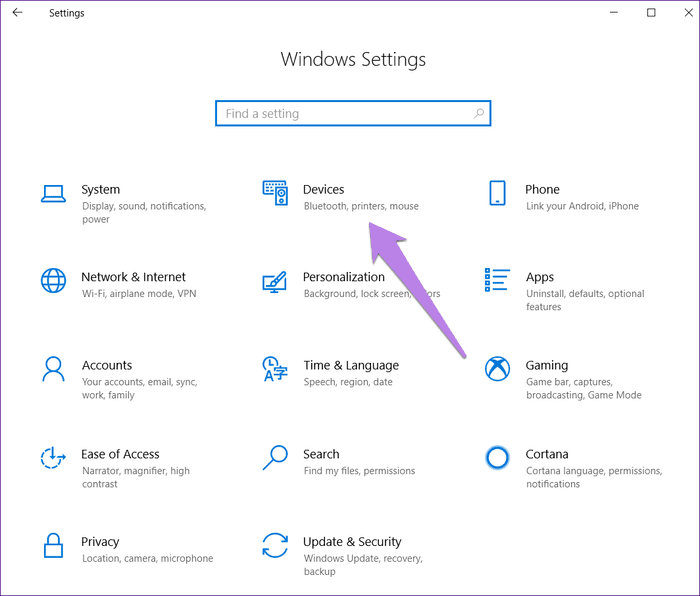
Steg 2: Klicka på Bluetooth och andra enheter. Du hittar de parade enheterna i listan där. Klicka på den som orsakar problem och tryck på knappen Ta bort enhet.
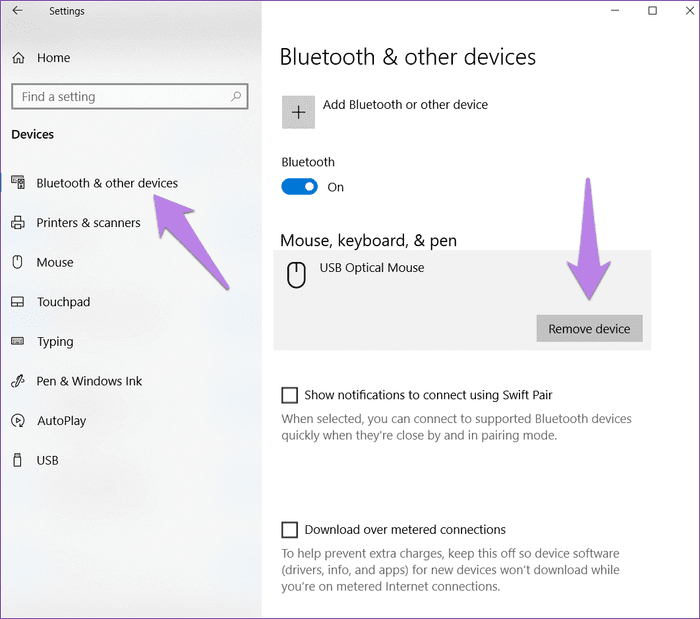
Steg 3: Reparera Bluetooth-enheten.
- Tips: Standard-PIN-koden för Bluetooth är vanligtvis ”0000” eller ”1234” om inget annat anges.
Koppla bort andra anslutna Bluetooth-enheter.
Normalt sett borde det inte vara ett problem att använda flera Bluetooth-enheter, men ibland stör andra enheter och förhindrar anslutningen till önskad enhet. Så försök att koppla bort andra anslutna enheter och se om enheten du försöker ansluta till fungerar.
Uppdatera Bluetooth-programvaruversionen
Oftast beror detta på en felaktig Bluetooth-drivrutinsversion. För att åtgärda det måste du uppdatera drivrutinen. Oroa dig inte, processen är inte svår. Här är stegen:
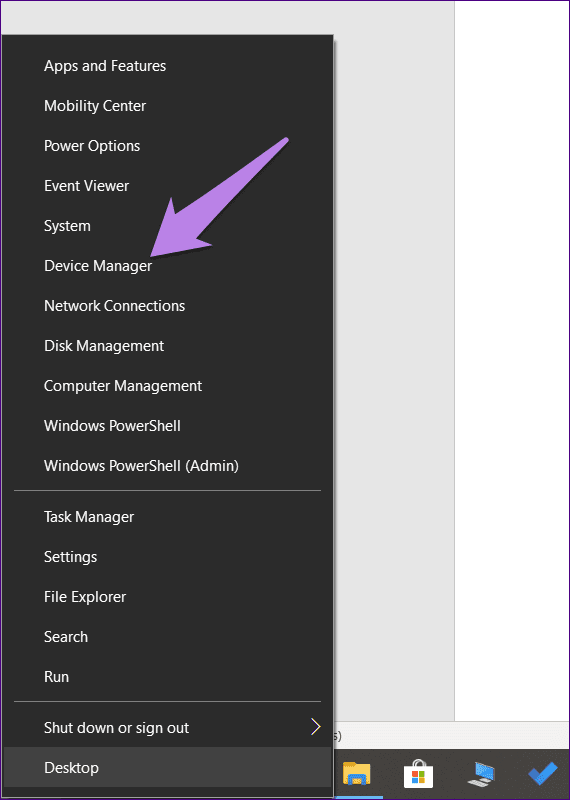
Steg 1: Öppna Enhetshanteraren genom att högerklicka på Start-menyikonen. Du kan också använda Windows-tangenten + X för att öppna Snabbåtkomst-menyn. Klicka på Enhetshanteraren därifrån.
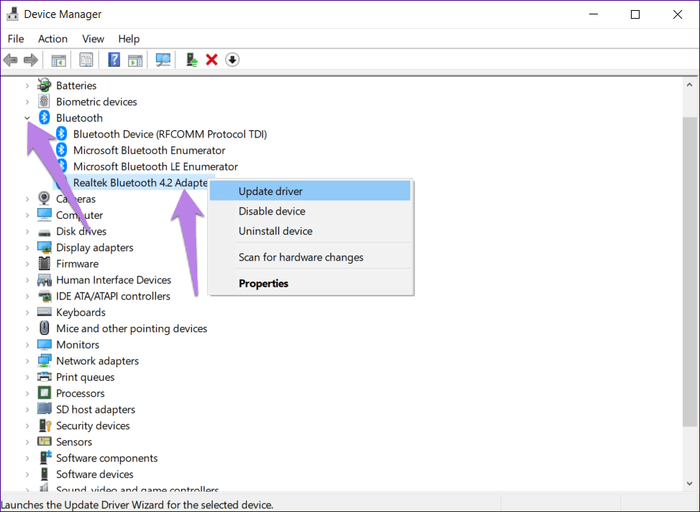
Steg 2: Klicka på den lilla nedåtpilen bredvid Bluetooth för att öppna listan med drivrutiner. Högerklicka på adaptern och välj Uppdatera drivrutinsprogramvara från menyn.
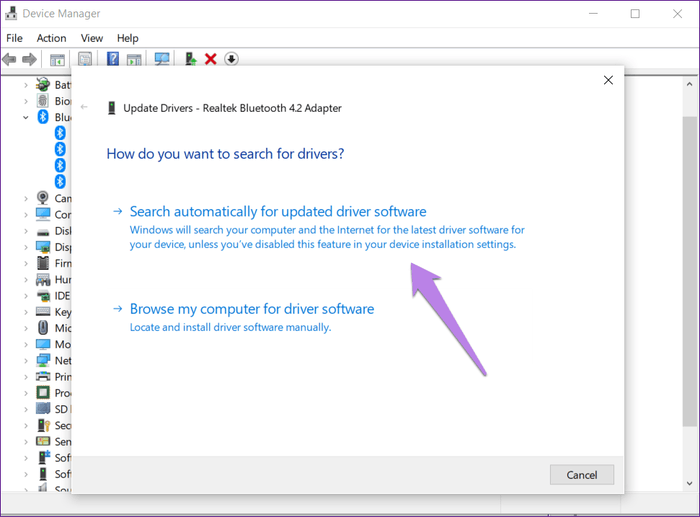
Steg 3: Klicka på Sök automatiskt och följ instruktionerna på skärmen för att uppdatera drivrutinen.
Avinstallera drivrutinen
Om uppdateringen inte löser dina Bluetooth-anslutningsproblem kan du försöka avinstallera drivrutinen. Upprepa steg 1 och 2 i föregående lösning. Istället för att klicka på "Uppdatera drivrutinsprogramvara" klickar du dock på "Avinstallera drivrutinsprogramvara".
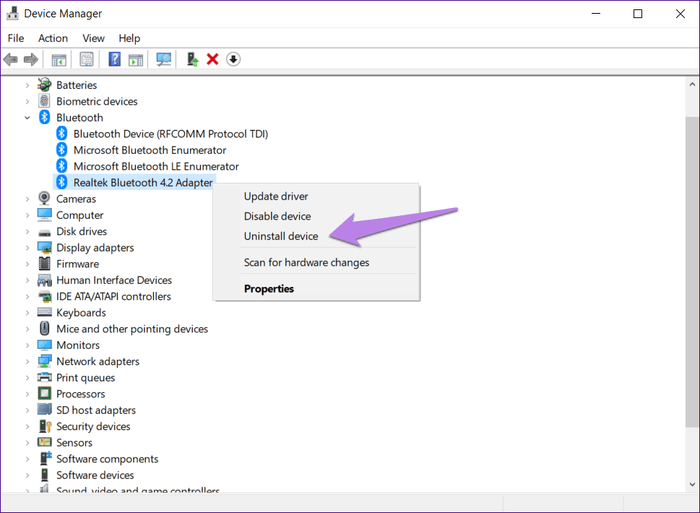
Starta om datorn när den är avinstallerad. Vänta sedan i 5 minuter tills din Bluetooth-enhet ansluter. Detta gör att datorn kan installera om den drivrutin som krävs.
- Proffstips: Om det inte hjälper att avinstallera drivrutinen kan du prova att återställa drivrutinen. Högerklicka på drivrutinen i Enhetshanteraren och välj Egenskaper. Gå till fliken Drivrutin och välj Återställ drivrutin.
Starta om Bluetooth-tjänsten
Om Bluetooth-tjänsten inte fungerar på din dator kan det också vara så att den inte fungerar korrekt. Du måste se till att den är aktiverad. Följ dessa steg för att göra detta:
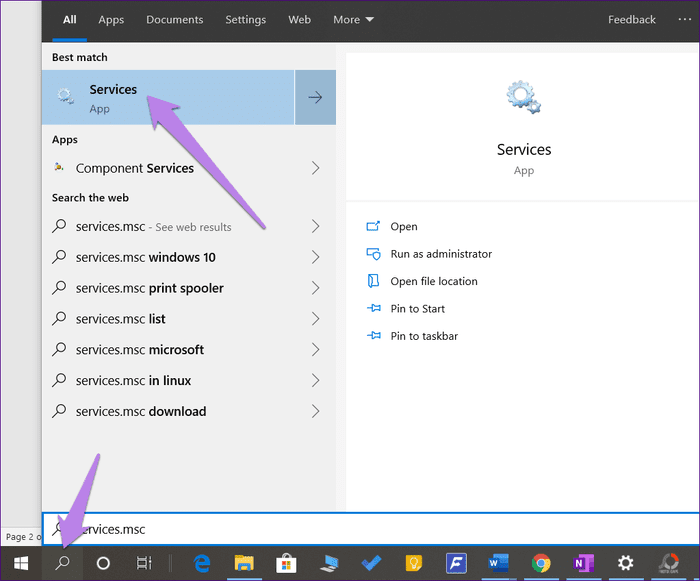
Steg 1: Öppna sökrutan på din dator och skriv services.msc. Du kan också öppna den via Kör-prompten.
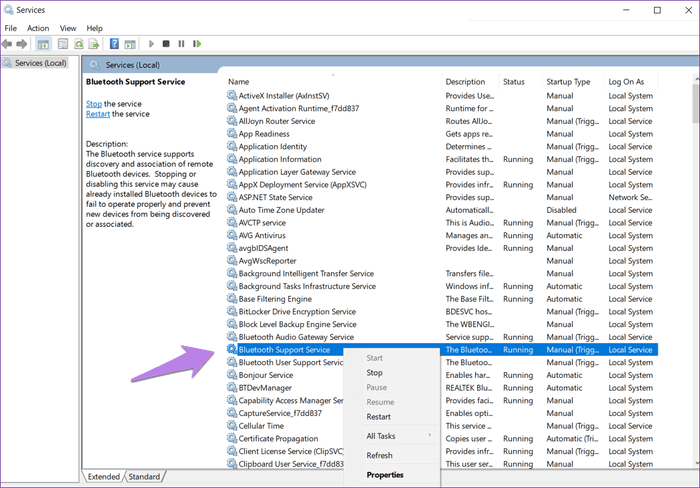
Steg 2: Hitta Bluetooth-supporttjänsten. Kontrollera först att tjänsten körs. Detta indikeras av ikonen "Kör" under statuskolumnen. Om den inte körs högerklickar du på den och väljer "Starta" från menyn. Om tjänsten redan körs högerklickar du på den och väljer "Starta om".
Kör felsökaren
Ibland kan den inbyggda felsökaren rädda dig från det irriterande problemet med Bluetooth-anslutning.
För att påbörja felsökningsprocessen, följ dessa steg:
Steg 1: Öppna Inställningar på din dator och klicka på Uppdateringar och säkerhet.
Steg 2: Klicka på Felsök i den vänstra sidofältet.
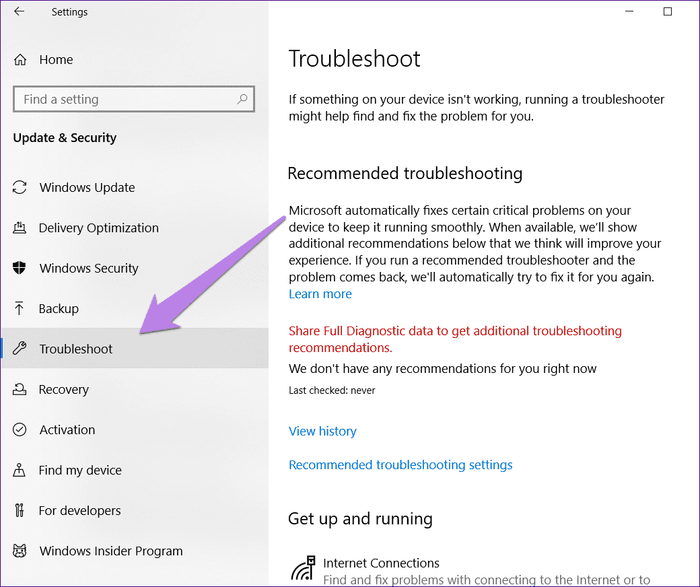
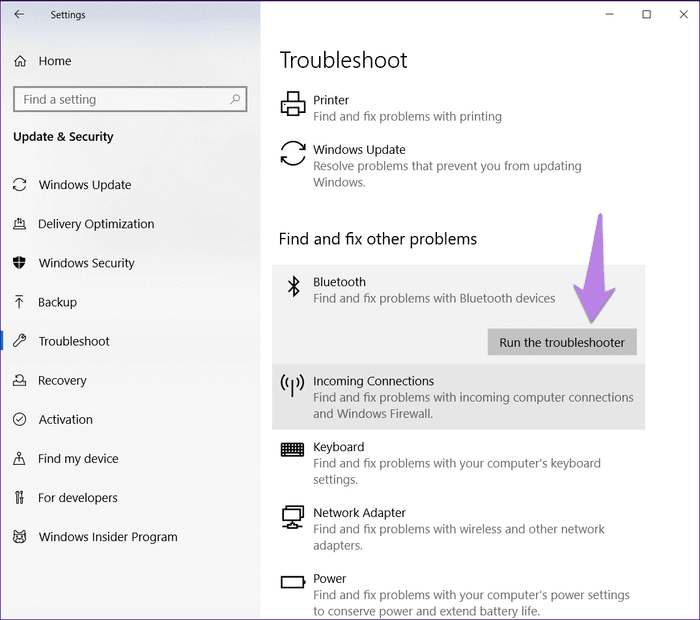
Steg 3: På höger sida, skrolla ned och klicka på "Bluetooth" under "Hitta och åtgärda andra problem". Klicka sedan på "Kör felsökaren" för att starta den automatiska processen. Följ instruktionerna på skärmen.
Uppdateringsfönster
Om ingen av ovanstående lösningar hjälper, kolla in: Windows-uppdateringIbland ligger problemet i själva Windows och användaren fortsätter att söka efter lösningar.
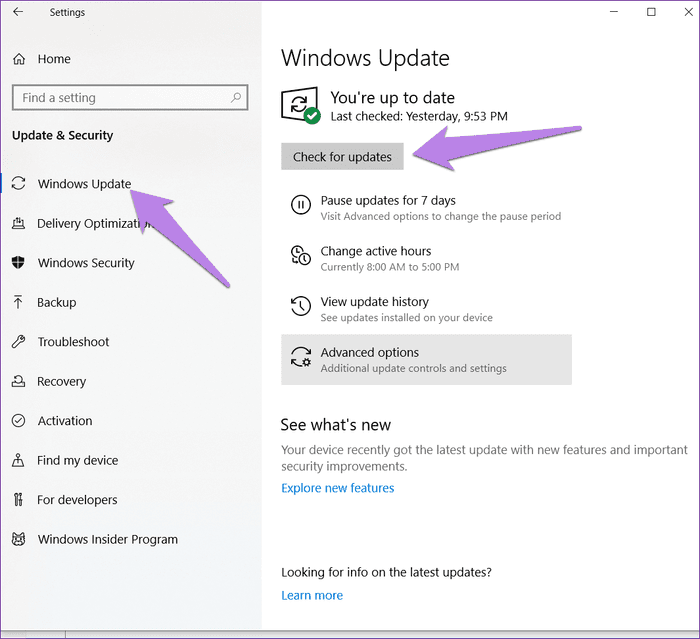
För att söka efter uppdateringar, gå till Inställningar > Uppdateringar och säkerhet. Klicka på Windows Update och klicka på knappen Sök efter uppdateringar. Installera uppdateringen om den är tillgänglig. Starta sedan om datorn när uppdateringarna har installerats.
Anslut till din enhet
Oftast ligger problemet i dina Bluetooth-drivrutiner. Att uppdatera eller avinstallera dem bör lösa problemet. När du väl känner dig bekväm med din Bluetooth, kolla in dessa fantastiska Bluetooth-högtalare. Det här är otroligt.