Vad du behöver veta för att använda Fokushjälp:
- Klicka på VINN + A och tryck sedan på Fokushjälp att sätta på den.
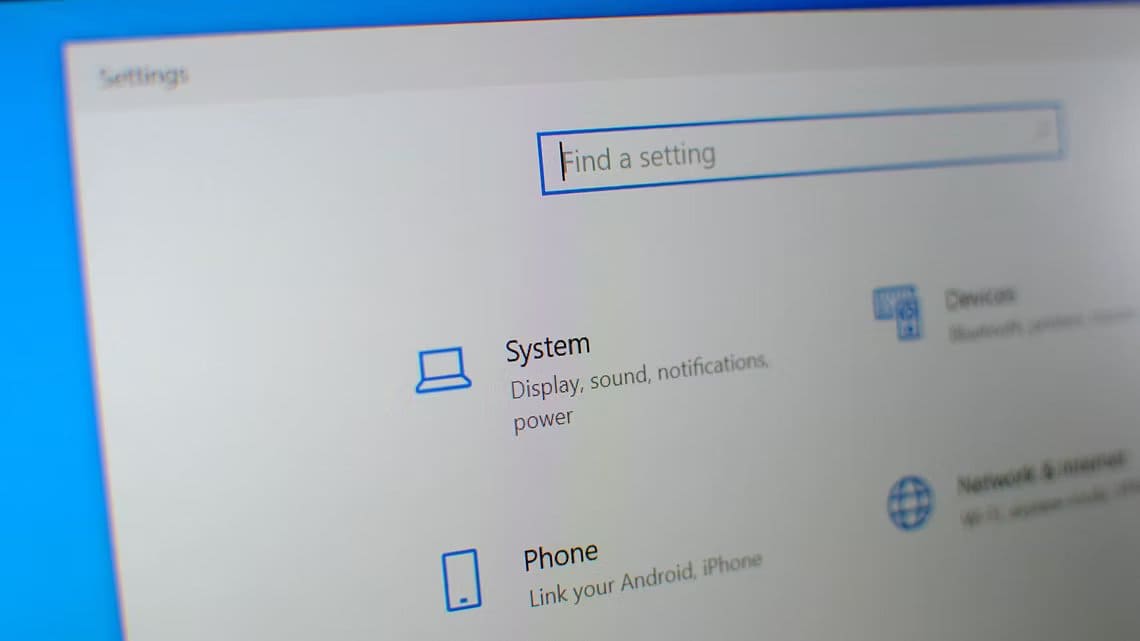
- Gå till Inställningar > System > Fokushjälp Att välja appar som fortfarande kan fånga din uppmärksamhet.
- Skapa Fokussessioner Använd klockappen för att schemalägga pauser och hålla koll på ditt fokus.
Den här artikeln förklarar hur man använder Fokushjälp I Windows 11, för att förhindra eller minimera appar från att stjäla ditt fokus, ska vi titta på hur du redigerar alternativ för att anpassa dem efter dina önskemål och hur du startar dem manuellt eller automatiskt.
Hur aktiverar jag fokushjälp?
Det snabbaste sättet att ta sig till Fokuserat läge Välj batteri-, nätverks- eller volymikonen till vänster om klockan i aktivitetsfältet – eller använd VINN + A – sedan Välj Fokushjälp. Välj det en gång För prioritet Bara, eller två gånger för Varningar Bara.

Fokushjälpen startar automatiskt Om du duplicerar din skärm, spelar ett spel eller använder en app i helskärmsläge kan du förhindra att dessa åtgärder sker genom att: Redigera inställningar Fokushjälp visas nedan.
råd: Du vet om Fokushjälpen redan körs om du ser en månikon längst till höger i aktivitetsfältet, till höger om tiden.
Nu när du vet det korta sättet att aktivera Focus Assist Med alla standardinställningar aktiverade gör du så här: Anpassa Den här funktionen. Nedan följer allt annat du behöver veta om Fokuserat läge I Windows 11.
Så här ställer du in Fokushjälp
Fokushjälpknappen i bilden ovan slår på eller av den. Du måste öppna "Inställningar" För att anpassa vilka aviseringar du vill se och höra, och för att konfigurera automatiska regler.
Lägga märke till: Fokushjälp finns i vissa äldre versioner av Windows 11, men inte i den senaste versionen.
- Öppen inställningar (Hitta den i aktivitetsfältet) och gå till System > Fokushjälp.

- Det första avsnittet låter dig sysselsättning Slå på eller av de två olika lägena – så att du kan Endast prioritet Välj vilka appar du fortfarande vill se aviseringar från och spara. Varningar Den visar bara varningar, men döljer alla andra meddelanden. Välj ett alternativ för att omedelbart starta Fokusläge i det här läget. Detsamma kan göras direkt från aktivitetsfältet, som beskrivs ovan.
- Lokalisera Anpassa prioriteringslistan Prioritet endast om du vill välja Meddelanden Tillåtelse att kringgå Fokusassist.
- Scrolla ner till området Automatiska regler Så här anpassar du dessa alternativ:


- Under dessa tider: Välj start- och sluttider då Fokushjälpen ska starta/sluta automatiskt. Den kan upprepas dagligen eller bara på helger eller vardagar.
- När jag upprepar min show: Aktivera detta för att stoppa aviseringar när du upprepar snappen till en annan skärm.
- När jag spelar ett spel: Helskärmsspel kan utlösa fokushjälp om du aktiverar den.
- När jag använder en app endast i helskärmsläge: I likhet med Spelläge blockerar det här alternativet aviseringar om du använder en app i helskärmsläge.
- Under den första timmen efter en Windows-funktionsuppdatering: Den här uppdateringen är självförklarande.

Är Fokusassistans samma sak som Tysta timmar?
Fokushjälp kallas Tysta timmar I tidigare versioner av Windows 10. De är inte 100 % identiska, eftersom det finns vissa skillnader, men idén bakom Funktioner Det är samma sak.


Hur man konfigurerar fokussessioner
Fokushjälp är bara ett sätt att fokusera på dina uppgifter i Windows 11. Du kan också använda fokussessioner för riktade fokusperioder uppdelade med intervaller. Det här alternativet är inbyggt i Klocka-appen.
- Leta efter tiden Och öppna den från sökruta I Aktivitetsfältet.
- Lokalisera Start i fliken fokussessioner.
- Den här sidan innehåller flera alternativ Du kan leka med det:

- Välja Varaktighet Hur lång tid du vill att sessionen ska ta.
- Välja dagligt mål , från 30 minuter till mig 8 timmar.
- Definiera uppgifter Microsoft att göra För sessionen.
- lyssna på musik أو podcasts På Spotify under sessionen genom att välja att ansluta din Spotify.

4. Välj inställningar Längst ner till vänster om du vill ändra fokus och/eller varaktighet för pausen, välja olika alarmljud eller växla rutans synlighet Spotify أو Att göra.

5. Återgå till fliken fokussessioner och välj Start Fokussession till att börja.
Vanliga frågor:
F1: Har Windows 11 fokusläge?
Svar: Vissa versioner av Windows 11 inkluderar fokushjälp. Sök efter Windows-uppdateringar om instruktionerna ovan inte fungerar för dig.
F2: Varför fortsätter Focus Assist att köras?
Svar: Om Fokusassistenten verkar aktiveras av sig själv bör du först kontrollera om någon har ställt in regler för den. Gå till Inställningar > System > Fokushjälp Stäng av allt aktivt. Du kan också prova att starta om datorn.