Google har två olika appar för videosamtal. – Google Duo och Google Meet. Google Meet-aktier har stigit som en stor konkurrent till appar som videokonferenser på avstånd som Zoom و Microsoft Team Och några andra appar. Du kan till och med dela din skärm med hjälp av Presentationsfunktion i Google Meet. Med detta kan du leverera PowerPoint-presentationer till andra deltagare i ett Google Meet-samtal. Nu ska vi se hur man visar en presentation (PPT-fil) i Meet-appen.

Att dela en presentation via Google Meet kan vara användbart för affärsmöten ochKlassrum Online, där lärare kan använda bilder för undervisning. Om du undrar hur man visar en PowerPoint-presentation på Google Meet har du kommit till rätt ställe.
Låt oss gå igenom stegen för hur man presenterar en PowerPoint-presentation (PPT) i Google Meet på Android, iPhone, iPad, Windows och Mac. Innan vi går vidare till steg-för-steg-instruktionerna, ta en titt på de vanliga frågorna.
Frågor och svar om att dela din presentation på Google Meet
Här är några svar på vanliga frågor för att reda ut dina tvivel.
Kan andra se dig under presentationen?
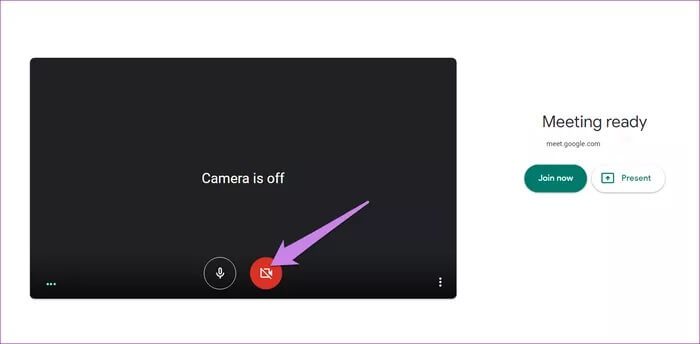
Det beror på. Om din kamera är påslagen kan andra se din video tillsammans med din presentation. Skärmdelning inaktiverar inte automatiskt din video. Men om du bara vill visa din presentation utan att visa ditt ansikte, stäng av kameran i Google Meet för att dölja dig själv. Den röda kameraikonen betyder att din video är avstängd. Lär dig i detalj hur du döljer och visar dig själv i Google Meet.
Kan du tala och förklara bilderna medan du delar PowerPoint-presentationen?
Ja. Du kan prata och förklara bilderna medan du presenterar dem. Förutsatt att du inte dämpar röstenKlicka eller tryck bara.mikrofonikon I Google Meet för att slå på ljudet.
Kan deltagarna interagera med din enhet medan de delar presentationen?
Nej, du speglar bara innehållet. Andra deltagare kan inte öppna ditt e-postmeddelande eller interagera med din dator eller mobiltelefon som de kan med Fjärråtkomstprogram som TeamViewer.
Slutar presentationen med ett avbrott?
Nej. Att pausa presentationen kommer inte att kopplas bort. Om du avslutar samtalet stoppas dock skärmvisningen.
Hur man ger en PowerPoint-presentation i Google Meet på en dator
Så här presenterar du en PowerPoint-presentation på Google Meet från en dator:


Steg 1: öppna fil PowerPoint på din dator.
Steg 2: Öppna valfri webbläsare på PC Delta i mötet Google Meet eller skapa ettOm du vill kan du dölja dig från andra innan du går med i ett möte genom att klicka på kameraikonen. Klicka på Gå med nu för att gå med i mötet.
Obs! För bättre funktionalitet, använd Google Meet i Google Chrome.

Steg 3: Klicka på Presentation Nu tillgängligt nedan. Du kommer att se Tre alternativ - Hela din skärm, ett fönster och en Chrome-flik. Om du väljer det första alternativet kommer alla deltagare att se varje åtgärd du utför på din dator och all data i förgrunden. När deltagarna växlar mellan program kommer de också att se detta. För att skydda din integritet, välj det andra alternativet, "Fönster", från menyn om din PowerPoint-presentation är sparad på din enhet.
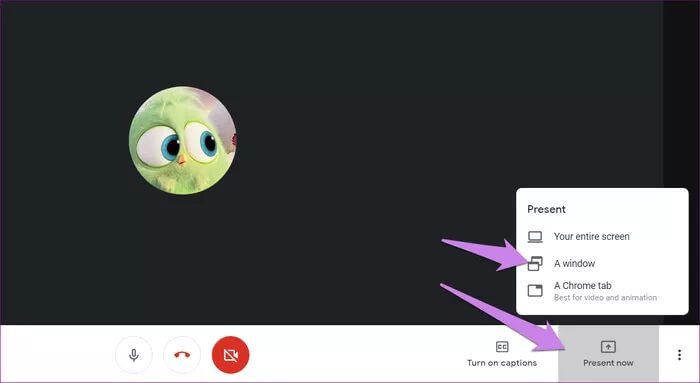
Obs! Om du vill dela en Google Slides- eller PowerPoint-fil som är öppen i en Google Chrome-flik klickar du istället på fliken Chrome. Välj sedan Chrome-fliken som innehåller presentationsfilen eller det andra dokumentet. Om du gör detta delas bara Chrome-fliken och inget annat från din dator.
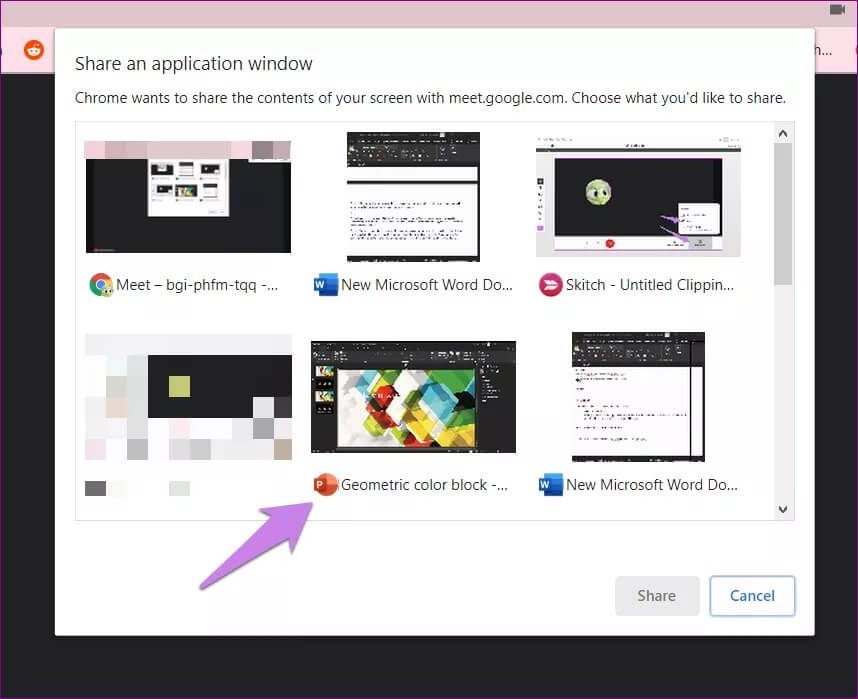
Steg 4: Du kommer att bli ombedd att välja fönstret som du vill presentera. Eftersom du redan höll PowerPoint-filen öppen i steg 1 klickar du på PowerPoint-fönstret och sedan på knappen Dela. Du kan nu även öppna PowerPoint-presentationen. Den kommer att visas i listan över öppna fönster.
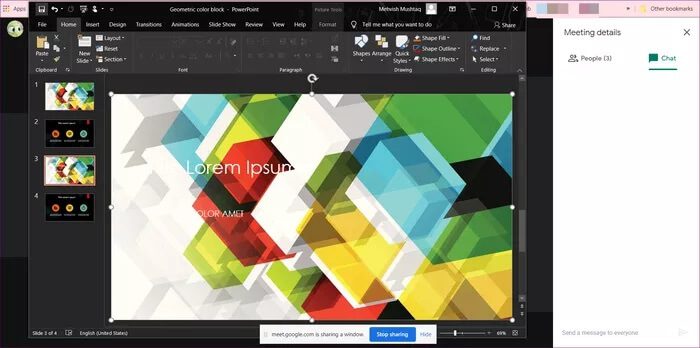
Steg 5: Ett fönster kommer att visas. PowerPoint I förgrunden när du klickar på Dela. Minska storleken på PowerPoint-fönstret om du Vill du se andra Google Meet-deltagare eller visa chattfönstret.
Tips: Om du vill se andra deltagare samtidigt som du tittar på din skärm använder du panellayoutvyn.
Proffstips: Kontrollera 6 Google Meet-tillägg för att öka din produktivitet.
Steg 6: Vid det här laget delas hela PowerPoint-fönstret, som visas på skärmbilden. Du kan bara visa dina bilder genom att aktivera bildspelsläget.
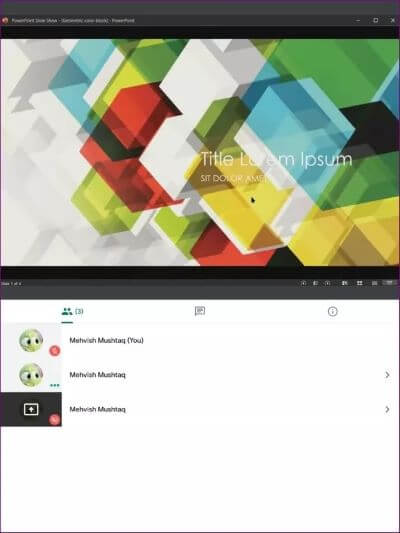
Vem som helst skulle veta Bekant med PowerPoint-kortkommandon Om du trycker på F5-tangenten på tangentbordet aktiveras helskärmsläge, eller bildspelsläge, som upptar hela skärmen. Eftersom vi vill se Google Meet-fönstret aktiverar vi helskärmsläge endast i PowerPoint-fönstret.
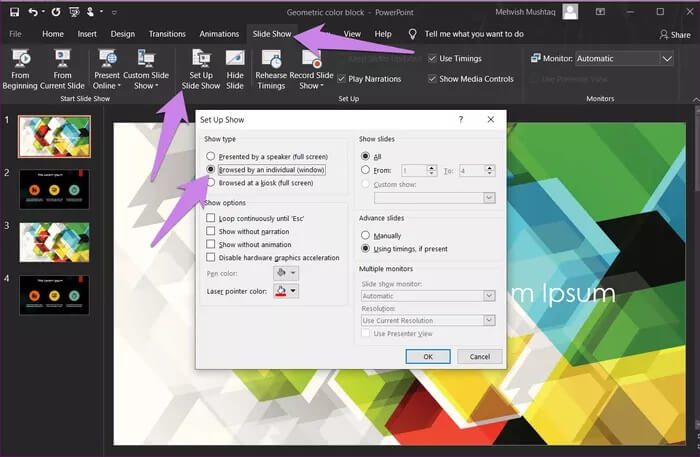
Så, klicka på Fliken Bildspel På toppen av Microsoft powerpoint. Klicka sedan Förbered ett bildspelEtt popup-fönster öppnas. Välj "Bläddrad av en individ (fönster)" under Vytyp och klicka på OK.
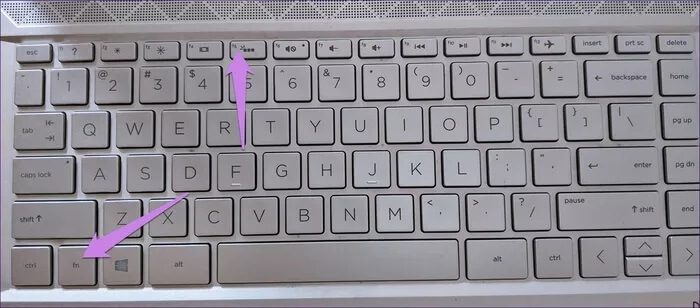
Tryck nu på F5-tangenten på tangentbordet för att starta helskärmsläge. Om det inte gör någonting, använd Kortkommando fn + F5. Använd nästa och föregående piltangenter på tangentbordet för att byta bild.
Så här gör du Din presentation kommer att se ut så här för andra:
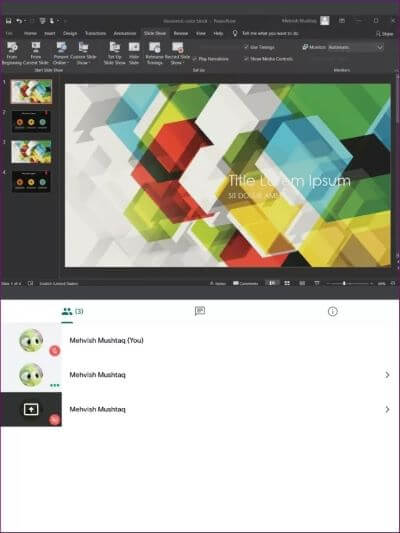
När du vill lämna helskärmsläge för din presentation klickar du på Escape-tangenten (ESC) på tangentbordet.
Steg 7: att stanna Presentation klickar du på knappen "Sluta dela" Längst ner. Om du inte ser den öppnar du fliken Google Meet och klickar på knappen Sluta presentera.
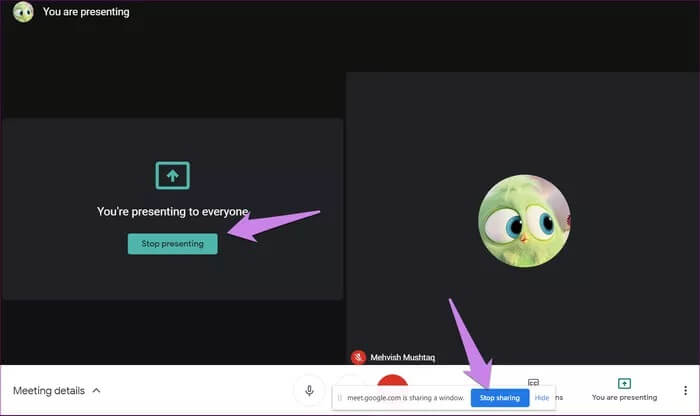
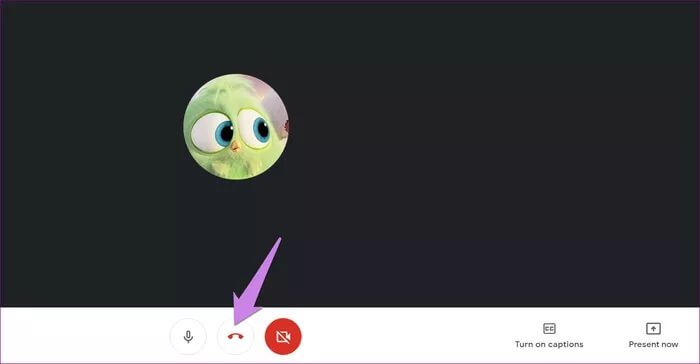
Att stoppa presentationen avslutar inte Meet-samtalet. Klicka på knappen "Lämna samtal" för att avsluta samtalet när du är klar.
Proffstips: Kolla in Tips för skärmdelning i Google Meet.
Hur man ger en PowerPoint-presentation i Google Meet på iPhone och iPad
Steg 1: Installera Microsoft PowerPoint-applikation Öppna presentationsfilen du vill presentera i Google Meet på din iOS- eller iPadOS-enhet.
Ladda ner Microsoft PowerPoint
Steg 2: Stäng alla applikationer Till skillnad från PowerPoint. Öppna en app Google träffas På iPhone och iPad och gå med Möte. Du kan inaktivera kameran innan du deltar i ett möte.
Steg 3: Klicka på ikonen Trepoängstopp Ansökan Google Meet. Välj Skärmens bredd från listan.
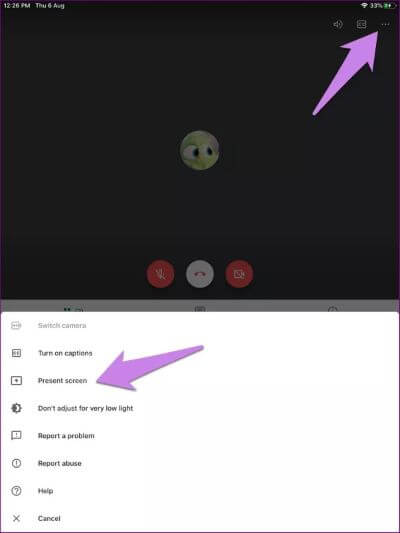
Steg 4: Ett fönster öppnas Skärmsändning. Klicka på Starta sändning. Nu kommer allt att delas på Din skärm med andra deltagareSå öppna inte några privata filer eller program.
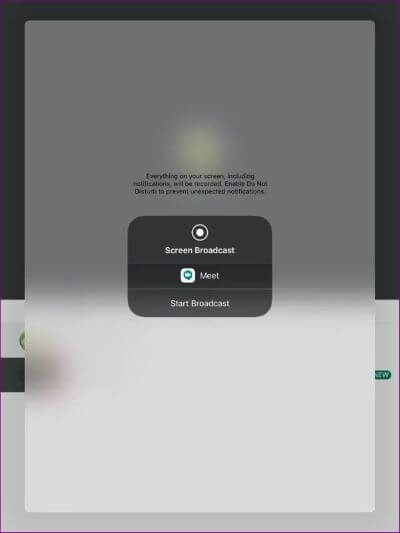
Steg 5: Växla till appen med hjälp av PowerPoint. Nu kommer andra att se din presentation. Tryck på uppspelningsikonen i det övre högra hörnet av PowerPoint-appen för att aktivera helskärmsläge. Du kan behöva rotera skärmen för att få rätt helskärmsupplevelse.
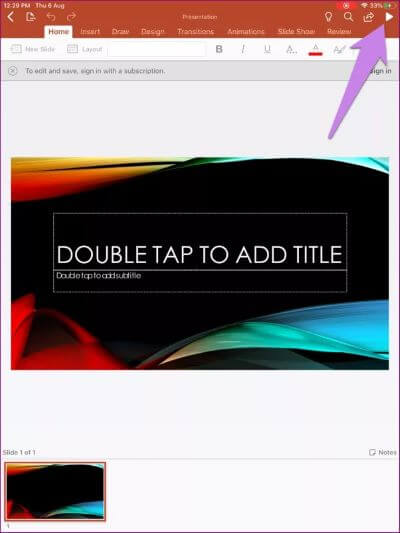
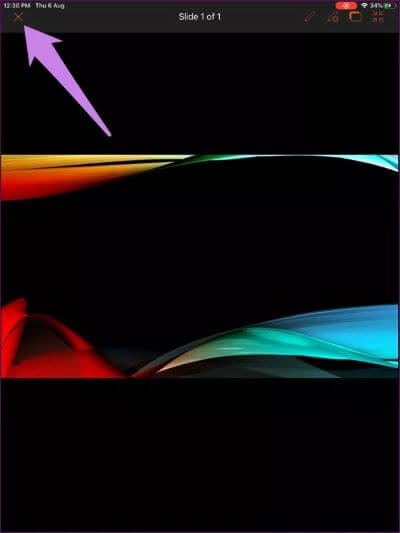
I helskärms- eller bildspelsläge trycker du på skärmens högra eller vänstra kant för att byta bildspelssida. Tryck på den övre kanten för att visa menyn. Tryck på korsikonen för att inaktivera bildspelsläget.
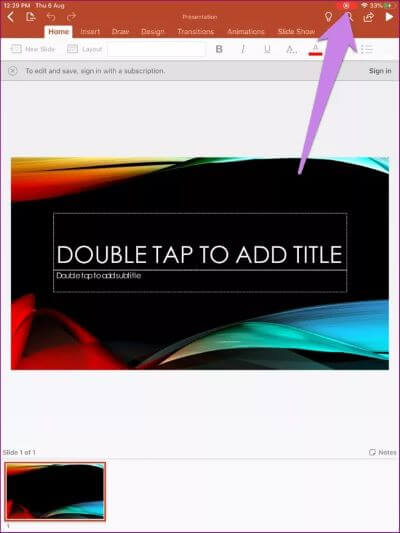
Steg 6: För att sluta skicka in, Klicka på den röda ikonen I meddelandefältet. Sedan Tryck på stoppknappenAlternativt kan du byta till Google Meet-appen och klicka på Sluta presentera. Avsluta samtalet genom att klicka på knappen Avsluta samtal i Meet.
Obs! Om du inte kan presentera en PowerPoint-presentation i Google Meet på iPhone och iPad, Kolla in vår iPhone- och iPad-guide för skärmdelning i Meet.
Hur man ger en PowerPoint-presentation i Google Meet på Android
Steg 1: Installera PowerPoint-applikation På din Android-telefon eller surfplatta. När installationen är klar, öppna Din presentation.
Steg 2: stänga Alla appar Andra öppna utom PowerPointKör sedan programmet. Google träffas Gå med i mötet där du vill dela PPT-presentationen.
Steg 3: Klicka på trepunktsikon I det övre högra hörnet av Meet väljer du Aktuell skärm.
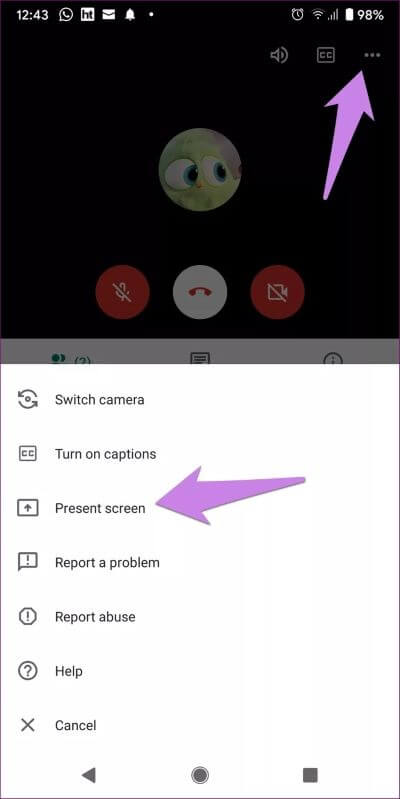
Steg 4: Ett popup-fönster öppnas som informerar dig om att andra deltagare i Meet-samtalet kommer att se allt på din skärm. Tryck på Börja presentera. Ett annat popup-fönster visas. Tryck på Börja nu. Du ser frasen "Du presenterar på skärmen".
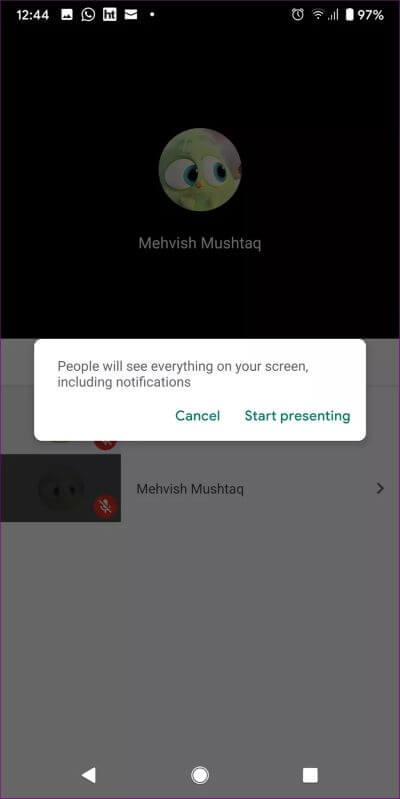
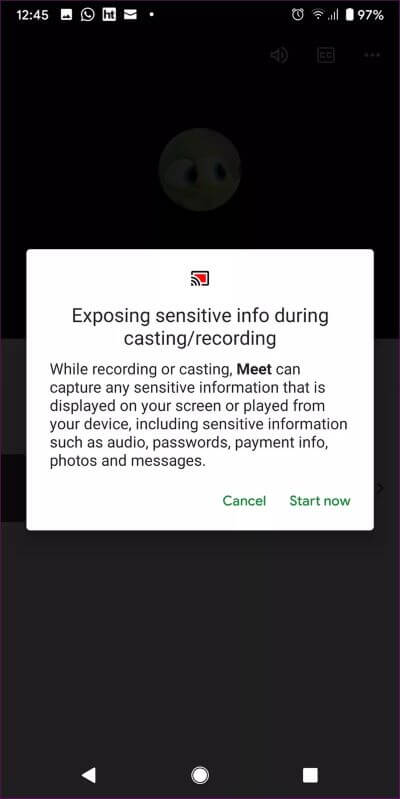
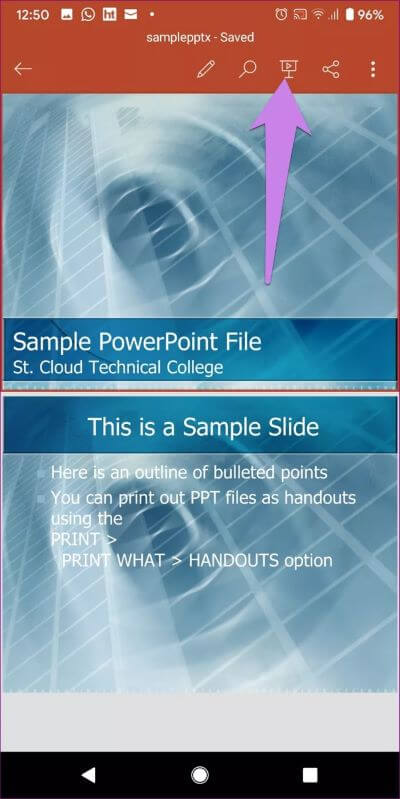
Steg 5: Växla till appen PowerPointAndra kommer att se växlingsprocessen, så undvik att ha andra appar kvar på skärmen med de senast öppnade apparna. Tryck på bildspelsikonen för att växla till helskärmsläge. Svep åt höger eller vänster på skärmen för att byta bild.
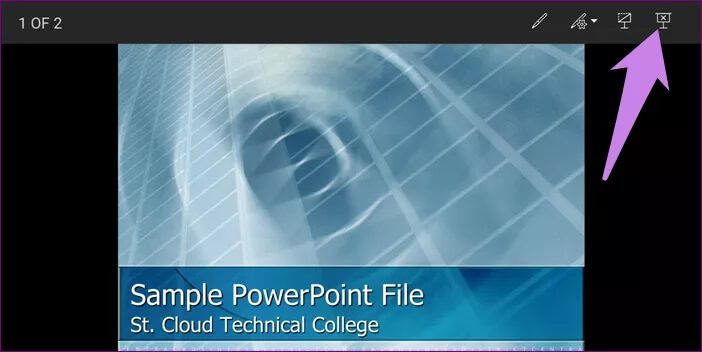
För att stänga av helskärmsläge eller bildspelsläge, tryck på skärmens övre kant. Ett verktygsfält visas. Tryck på ikonen med ett kors inuti.
Steg 6: att stanna PPT-presentation, enGå till applikationen Google träffas och tryck på knappen för att sluta presentera.
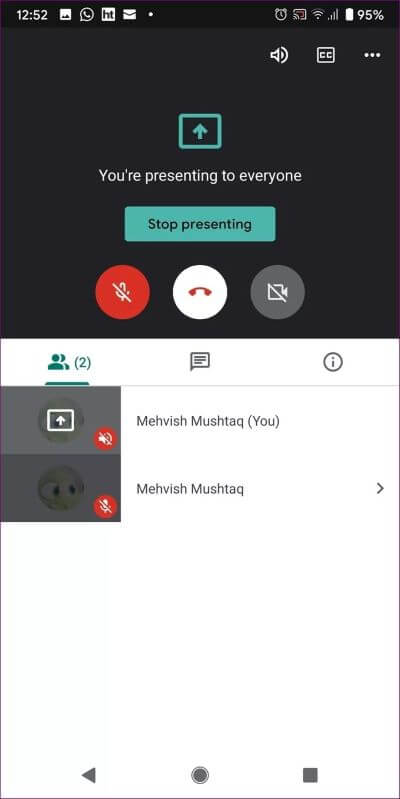
steg 7: att separera Samtalet , klicka på ikonen Avsluta samtalet.
Proffstips: Vill du veta? Hur skiljer sig Google Meet från Google Hangouts? Hitta svaret i vårt jämförelseinlägg.
Presentera video med ljud i Google Meet
Många Meet-användare är nyfikna på hur man delar en videopresentation med ljud i Google Meet. Vi har gått igenom instruktionerna i detalj i vårt inlägg. Hur man delar video med ljud i Google Meet. Om din presentation är avstängd och du försöker slå på ljudet bör du kontrollera att Diverse lösningar för att mikrofonen inte fungerar i Google Meet.