Jannah-tema Licensen är inte validerad. Gå till sidan med temainställningar för att validera licensen. Du behöver en enda licens för varje domännamn.
20+ dolda iPhone-funktioner som Apple inte berättar om
Visste du att du snabbt kan lägga till en kalenderhändelse direkt från Spotlight-sökningen på din iPhone? Dessa och många andra fantastiska iPhone-funktioner är dolda i alla synhåll, och du kan behöva dem. Så här är mer än 20 dolda funktioner på din iPhone som hjälper dig att använda den effektivt.
Dessa iPhone-tips och tricks hjälper dig att snabba upp ditt arbetsflöde, frigöra lagringsutrymme och mycket mer. Så gör dig redo att frigöra din iPhones fulla potential när vi dyker in i dessa dolda pärlor.
Steg 3: Scrolla ner i listan och klicka Stänga av. Klicka på anställning.
Steg 4: Spela nu musiken på din iPhone och klicka på knappen. "Start" Timer på. Musiken stoppar automatiskt när timern går ut.
3. Beskär bilden snabbt (IOS17)
Med appen Foton kan du snabbt beskära foton på din iPhone utan att trycka på redigeringsknappen. Så här gör du:
Steg 1: Öppna bilden i applikationen. Bilder Gör det på din iPhone Genom att förstora.
Steg 2: Tryck och håll ned knappen beskärning Nära skärmens övre högra hörn.
Steg 3: Klicka nu och välj Förinställa.
Steg 4: Tryck igen beskära
Steg 5: Kommer att öppnas Redaktör. Klicka på Den var klar Och spara Bilden.
4. Lägg till kalenderhändelser utan att öppna dem (IOS17)
ett iOS 17-funktioner Så här lägger du snabbt till en kalenderhändelse utan att öppna Kalender-appen på din iPhone. Du kan göra detta med Spotlight-sökning. Låt oss titta på stegen:
Steg 1: Öppen Spotlight-sökning Skriv namnet på händelsen följt av datum eller tid.
Steg 2: Klicka på "tillägg" Bredvid förhandsvisningen av evenemanget i Spotlight-sökning.
Steg 3: Klicka på tillägg Återigen. Det var allt, och händelsen kommer att läggas till i din kalender.
5. Skanna text istället för att skriva
Med din iPhone kan du snabbt skanna och skriva text utan att skriva. Du kan använda den här funktionen i Mail, Anteckningar med mera.
Följ följande steg:
Steg 1: Öppen notera och tryck på kameraikon.
Steg 2: Lokalisera Rensa texten.
Steg 3: Rikta kameran mot texten och tryck på Föra in.
Steg 4: När du är klar klickar du på Den var klar för att spara noten.
6. Se snabbt reseinformation
Du kan också förhandsgranska flyginformation på din iPhone utan att lämna appen Meddelanden eller Mail. Här är stegen att följa:
Steg 1: Gå till nummer resan På din iPhone, tryck länge på den.
Steg 2: Klicka på Förhandsvisning av flyg.
Steg 3: Nu kommer det att dyka upp Reseinformation På din skärm. Tryck. Den var klar för att stänga den.
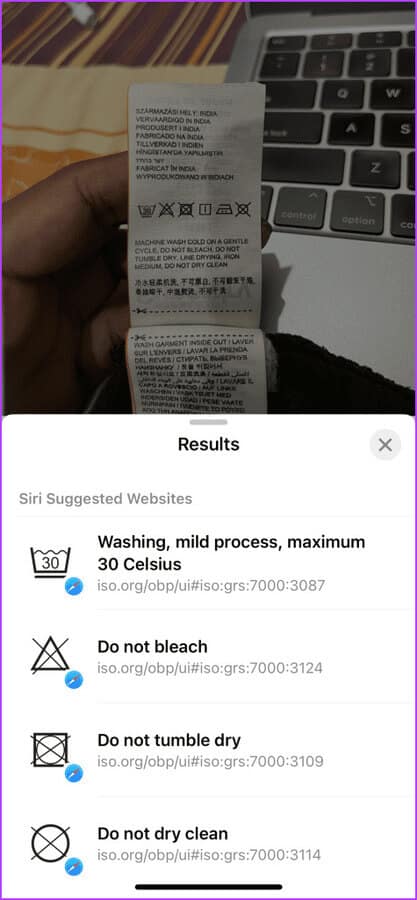
7. Skaffa symbolerna för tvättlapparna som betyder bilderna inuti dem.
Om du hittar dina tvättlappar i en enda röra är sökfunktionen i iOS 17 till stor hjälp. Du kan använda Sök för att hitta betydelsen av tvättikonen i Foto-appen på din iPhone. Så här använder du den:
Snabbtips: Du kan också använda den för att hitta betydelsen av symbolerna på bilens instrumentbräda.
Steg 1: Ta en bild tvättskylt.
Steg 2: Nu, öppna Bild och tryck på sökikon längst ned på skärmen.
Steg 3: Klicka på tvättvård.
Steg 4: Scrolla och visa Betydelsen av symboler.
8. Lägg till någon annans Face ID på din iPhone
En av iOS dolda funktioner är att du kan lägga till en betrodd persons ansikte till din iPhones Face ID. Följ med:
Steg 1: Öppna en app inställningar på din iPhone och välj Ansikts-ID och lösenord.
Steg 2: Klicka på "Skapa ett alternativt utseende."
Steg 3: Klicka på Start Följ anvisningarna för att konfigurera. Ansikts-ID.
Efter konfigurationen kan någon annan låsa upp din iPhone med hjälp av Ansikts-ID.
9. Kontrollera mobilmottagningens styrka
Nätverksstaplarna på iPhone är bra; men att veta det exakta värdet för mobilmottagning kan hjälpa dig att bestämma värdet. Och få bättre signal på din iPhone.Låt oss ta en titt på stegen för att göra detta.
Obs! Det här tricket fungerar med Wi-Fi avstängt på din iPhone.
Steg 1: Starta Telefon-appen på din iPhone.
Steg 2: Be Numret nedan Tryck sedan på anslut-knappen.
* 3001 # 12345 # *
Steg 3: Fälttestapplikationen öppnas nu. Tryck på RsrpRsrqSinr.
Titta nu på det numeriska värdet av rekommenderat pris Detta visar hur stark signalen du får på din iPhone.
Tips: Ett bra RSRP-värde varierar från -44 dBm till -140 dBm för 4G och -80 dBm till -100 dBm för 5G.
10. Välj snabbt objekt på din iPhone
Att välja flera objekt brukade vara lite knepigt. Men Apple låter dig snabbt välja olika objekt med en enkel gest på din iPhone. Så här gör du:
Steg 1: Öppna valfri app som utvecklats av Apple på din iPhone, till exempel E-post, anteckningar och filer etc. och svep sedan uppåt eller nedåt med två fingrar.
Nu kan du utföra åtgärder som att flytta eller radera mycket snabbare.
11. Filtrera e-postmeddelanden med bilagor
E-postmeddelanden med stora bilagor kan hopas upp och fylla upp din iPhones lagringsutrymme. Som tur är låter Mail-appen på din iPhone dig filtrera e-postmeddelanden med bilagor med bara några få tryck. Följ dessa steg:
Steg 1: Öppna en app Post Sök efter på din iPhone Bilagor
Steg 2: Klicka på Meddelande Innehåller bilagor.
Steg 3: Du kan enkelt välja ett e-postmeddelande genom att svepa med två fingrar.
Steg 4: Klicka på Ta bort (eller flytta) som ditt behov.
12. Skriv snabbare med textersättning
Textersättning är en bra iPhone-funktion som kan spara tid när du skriver. Med textersättning kan du skapa korta genvägar för en lång mening eller fras. Så här gör du:
Steg 1: Öppen inställningar och tryck på allmän.
Steg 2: Klicka på tangentbord.
Steg 3: Klicka på byt ut text.
Steg 4: Tryck nu på knappen. "+".
Steg 5: skriva fras Och förkorta den, tryck sedan på spara.
Steg 6: Öppna nu valfri app, skriv frasen och tryck sedan på mellanslag på tangentbordet (eller prediktivt tangentbord) för att snabbt skriva in frasen i Textfält.
13. Ångra allt på din iPhone
Ångra på iPhone är en underskattad funktion. Du kan skaka din iPhone för att snabbt ångra inmatning i Apple Notes, ångra skickade e-postmeddelanden, ångra fotoredigering och mycket mer.
Låt oss ta en titt på stegen att vidta:
Steg 1: Starta en app inställningar och tryck på Tillgänglighet.
Steg 2: Klicka på Rör.
Steg 3: Gör det möjligt växla Att ångra Skaka.
Steg 4: Öppna nu appen. Anmärkningar (eller någon app) och skaka telefonen för att ångra den senaste åtgärden.
Steg 5: Klicka på Ångra (eller gör om), enligt Dina preferenser.
Istället för att redigera flera foton på samma sätt om och om igen har Foto-appen på din iPhone en bra funktion som låter dig kopiera och klistra in dina redigeringar. Så här använder du den.
Steg 1: Klicka på De tre punkterna under Bildredigering.
Steg 2: Klicka på Kopieringsändringar.
Steg 3: Öppen Bild Övrigt och tryck på De tre punkterna ännu en gång.
Steg 4: Klicka på Klistra in ändringarna.
Steg 5: (Extra tips) Om du vill ångra redigeringen av inklistringen skakar du din iPhone och trycker på "att retirera".
15. Använd låsläget för att skydda dig mot hackare
Din iPhone har en låsningsfunktion, vilket gör den mindre sårbar för hackare och angripare. iPhone-försäkringsläge En extrem åtgärd och bör endast användas om du känner att du är måltavla för en attack.
Låt oss ta en titt på stegen för att aktivera detta:
Steg 1: Starta en app inställningar På din iPhone trycker du på Integritet och säkerhet.
Steg 2: Klicka på försäkringsläge.
Steg 3: Klicka på "Slå på försäkringsläget."
Steg 4: Tryck igen "Slå på försäkringsläget."
Steg 5: Välj nu "Spela upp och starta om"Nu startar telefonen om. försäkringsläge.
16. Känn igen ljud i närheten med din iPhone
Ljudigenkänning är en annan dold funktion på din iPhone. Den här funktionen är specifikt utformad för personer som är döva och hörselskadade så att de kan se en varning på sin telefon när deras iPhone känner igen ett specifikt ljud, till exempel ett alarm eller ett gråtande spädbarn.
Men även vanliga personer som använder AirPods hela tiden kan använda den här funktionen för att få grundläggande aviseringar via sina telefoner. Låt oss ta en titt på hur du konfigurerar detta på din iPhone:
Steg 1: Öppen inställningar och gå till Tillgänglighet.
Steg 2: Klicka på Röstigenkänning.
Steg 3: sätta på vippströmbrytare Att känna igen rösten.
Steg 4: Klicka på Anpassat larm أو "dedikerad enhet eller dörrklocka."
Snabbtips: Du kan välja ett förinställt ljud från listan, men vi föreslår att du ställer in det på dina enheter för att känna igen det bättre.
Steg 5: Klicka på spårning.
Steg 6: Ange ditt enhetsnamn och tryck sedan igen. spårning.
Steg 7: Håll telefonen nära enheten och tryck. Börja lyssna.
Steg 8: Klicka på Spara ljud.
Steg 9: Upprepa nu processen. fem gånger.
Snabbtips: Gå till YouTube, hitta din enhets alarmsignal och spela upp den fem gånger för att ställa in ljudigenkänning så snabbt som möjligt. Du kan också använda din andra iPhone för att spela in alarmet och spela upp det fem gånger för att göra detsamma.
Steg 10: Klicka på Tillåta.
Steg 11: Klicka på Den blev klar.
Nu kommer den att meddela dig när din iPhone känner igen ljudet.
17. Få blixtmeddelanden för aviseringar
Om du missar en viktig avisering i tyst läge finns det ett iPhone-hack som låter dig se aviseringar när telefonen är låst och i tyst läge. Du kan aktivera blixtmeddelanden för aviseringar på din iPhone.
Steg 1: Gå till Inställningar > Tillgänglighet.
Steg 2: Klicka på Ljud/Bild.
Steg 3: Klicka på LED-blixt för varningar.
Steg 4: Aktivera växlingsknappen för LED-blixt för varningar وBlixt i tyst lägeOch det är allt.
18. Använd guidad åtkomst på iPhone
När du ger din iPhone till ditt barn eller någon annan kan du installera en app med hjälp av Guidad åtkomst På din iPhone för att förhindra att den snokar. Att aktivera detta på din iPhone är enkelt. Låt oss ta en titt på stegen:
Steg 1: Slå på inställningarnaاDet och flytta till Tillgänglighet.
Steg 2: Klicka på Riktad åtkomst.
Steg 3: Aktivera vippströmbrytaren "Guidad åtkomst" och klicka "Lösenkodsinställningar."
Steg 4: Klicka på Ställ in ett lösenord för guidad åtkomst.
Steg 5: uppsättning lösenord För riktad åtkomst.
Öppna önskad app och trippelklicka på sidoknappen för att starta Guidad åtkomst. För att avsluta Guidad åtkomst igen, trippelklicka på sidoknappen och ange lösenkoden du angav för Guidad åtkomst.
19. Använd Bakåttryckning på iPhone
Med funktionen Bakåttryck på din iPhone kan du utföra specifika åtgärder genom att trycka på baksidan av din iPhone. Bäst av allt är att du kan anpassa Bakåttryck på din iPhone. Så här gör du:
Steg 1: Öppen inställningar och gå till Tillgänglighet.
Steg 2: Klicka på Rör.
Steg 3: Klicka på Bakåttryck.
Steg 4: Klicka på dubbelklicka أو trippelklick.
Steg 5: Scrolla nu ner och välj en funktion för den.
Dubbelklicka eller trippelklicka nu på baksidan av din iPhone för att utföra önskad åtgärd.
20. Ta bort dubbletter av bilder
Om du har för många dubbletter av samma foto på din iPhone kan du snabbt ta bort dubbletter med hjälp av Foto-appen. Låt oss titta på stegen:
Steg 1: Öppen fotoapp och tryck på Fliken Album.
Steg 2: Klicka på upprepningar.
Steg 3: Klicka på att slå samman.
Steg 4: Ett popup-fönster visas på skärmen; tryck på Sammanfoga element För bekräftelse.
Tips: Du kan också klicka på Markera och sedan Markera alla för att slå samman dubbletter av foton samtidigt.
21. Några hedersomnämnanden
Förutom de ovan nämnda hemliga knepen, här är några andra iPhone-tips och knep du bör känna till.
I. Använd tangentbordet för att flytta skrivmarkören.
Medan du skriver, tryck och håll ner mellanslagstangenten, så kan du nu flytta markören fritt.
II. Tryck och håll reglaget nedtryckt.
Medan du skrollar på en lång webbsida i Safari, tryck och håll ned rullningslisten för att snabbt bläddra igenom sidorna.
III. Använd volymknappen som kameraslutare.
När du är i Kamera-appen trycker du på endera volymknappen för att använda den som avtryckarknapp för att fånga fina minnen.
IV. Klicka för att komma till toppen av menyn.
Oavsett om det är en konversation eller en lång lista med foton, tryck högst upp i statusfältet för att snabbt hoppa till början av listan.
krage
Där har du det; dessa iPhone-knep garanterar att hjälpa dig varje dag när du använder din iPhone. Vill du veta hur du skapar den perfekta startskärmsuppsättningen? Varsågod. Hur man flyttar eller ordnar om appar på sin iPhone.