Redigera signaturer i utsikterna Det är inte alls en svår uppgift. Den stöder bland annat vanlig text, bilder och länkar. Det är dock inte en av de mest användarvänliga webbplatserna som finns. Om du vill ha en enkel signatur kan den fungera. Försök dock att inkludera en serie bilder eller länka ett konto. Pinterest Din, du kommer förmodligen stöta på ett eller annat vägspärr.

Det största problemet med Outlook-signaturer är bristen på korrekta justeringsalternativ för bilder och text. Det innebär att du antingen får en signatur som ser för barnslig eller för enkel ut för din smak.
I det här inlägget idag kommer vi att berätta hur du lägger till och redigerar din signatur på utsikterna och göra den mer attraktiv och underbar.
Låt oss börja!
1. Hur man lägger till och redigerar signaturer i WEBLOOK
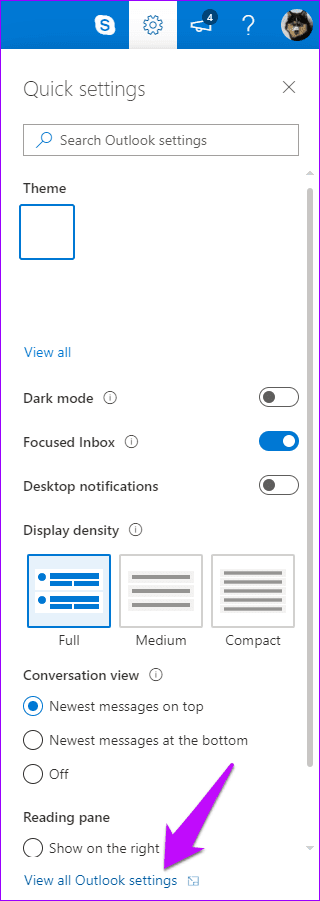
Steg 1: I Outlook Web klickar du på ikonen Inställningar högst upp och bläddrar ned tills du ser länken Visa alla Outlook-inställningar. Klicka på den för att öppna fönstret Inställningar.
Steg 2: Klicka på "Skapa och svara" för att öppna signaturpanelen i den högra panelen. Som du kan se på skärmdumpen nedan kan du lägga till alla grundläggande formateringsalternativ som fetstil, kursiv stil, hyperlänkar etc.
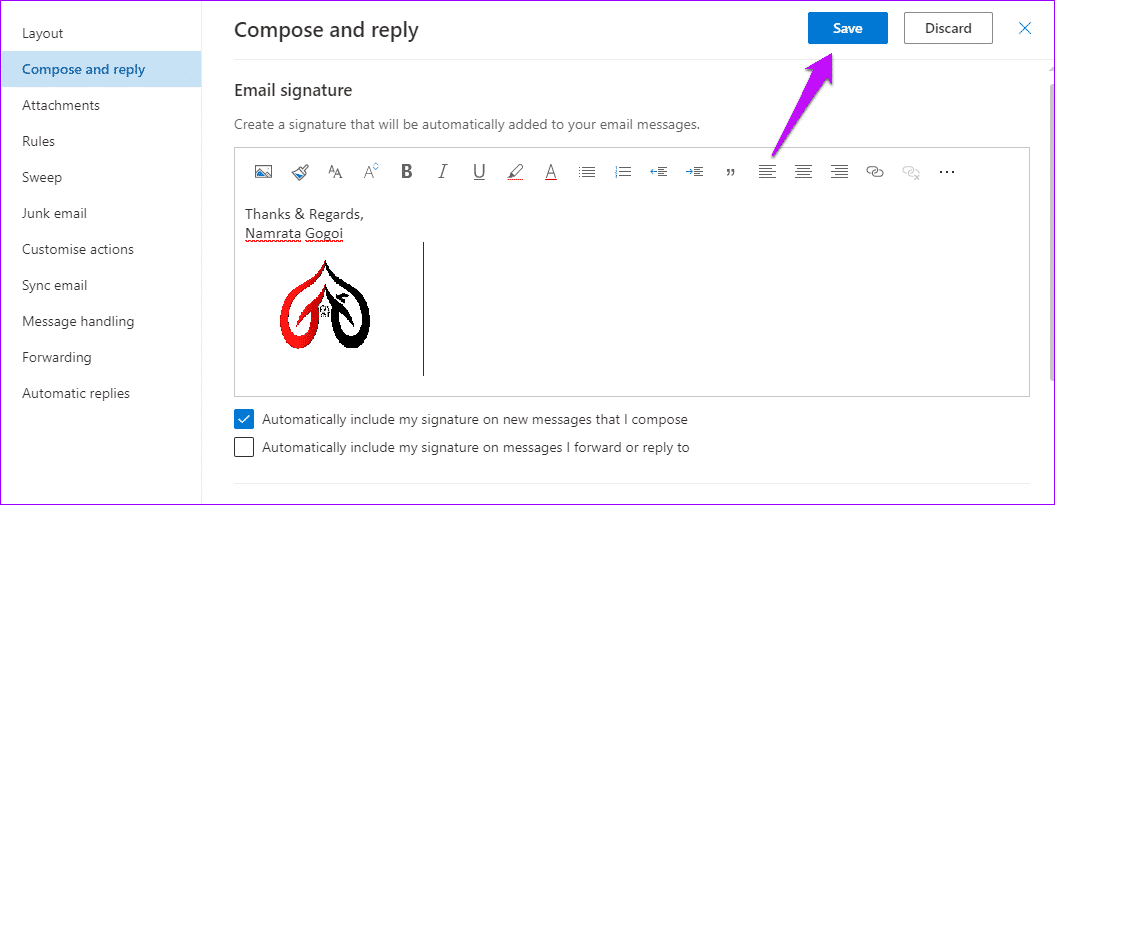
Skriv nu in texten och formatera den efter dina önskemål. För att lägga till en bild klickar du på den första ikonen. Det enda du behöver tänka på är att ändra storleken på bilden innan du laddar upp den. Detta beror på att det är svårt att omorganisera en bild i Outlook Web.
När du har gjort alla ändringar i din signatur klickar du på knappen "Spara" i det övre högra hörnet, och det är allt. Från och med nu, varje gång du öppnar ett nytt e-postmeddelande, kommer denna signatur automatiskt att inkluderas längst ner.


- COOLT TIPS: Du kan också ändra storleken på bilden i din signatur inifrån mejlets brödtext.
Hur man signerar i Outlook WebLook Style
Signaturer som läggs till på det här sättet är oftast enkla. Om du vill ha en bra signatur är det värt att investera din tid i att hitta en bra mall. Även om Microsoft erbjuder en mall kunde jag inte få den att fungera i Outlook Web. Så jag använde en mall från Mail Signatures.
Allt du behöver göra är att välja en och lägga till dina uppgifter. För att göra detta klickar du på Redigera mall. När du är klar lägger du till ditt namn, organisation och andra relevanta uppgifter. Det bästa är att alla ändringar kan ses i realtid.
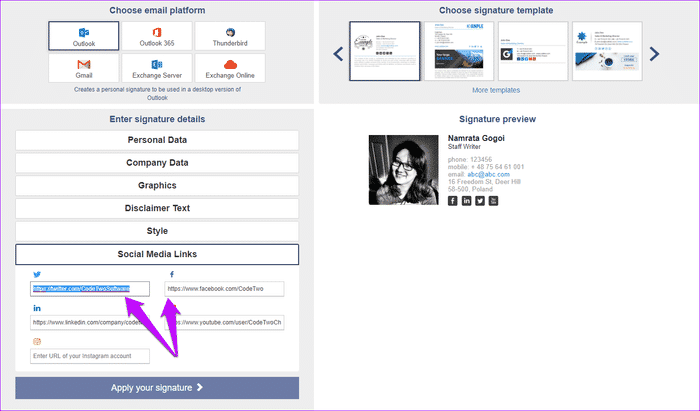
Tänk dock på att om du planerar att använda en bild måste länken vara offentlig, så att den är tillgänglig för alla. När allt är konfigurerat klickar du på "Använd din signatur". Klicka sedan på "Kopiera signatur" till urklipp.
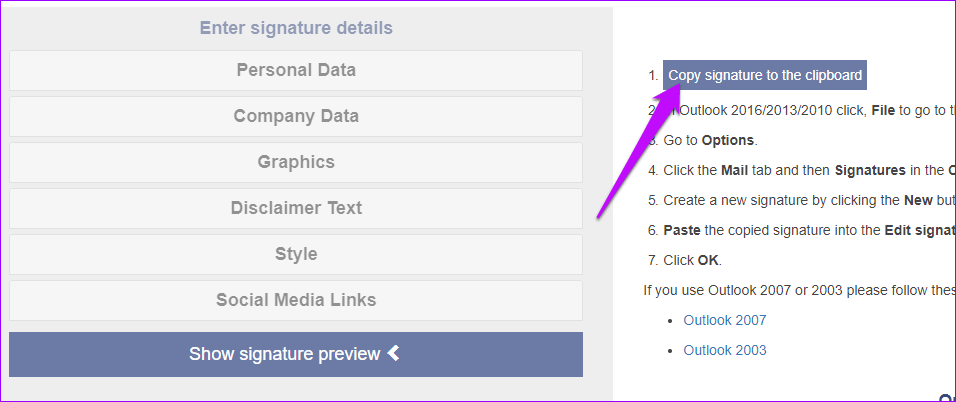
Öppna nu signaturen i Outlook och klistra in innehållet i ditt urklipp.
2. Så här lägger du till och redigerar signaturer i Outlook-skrivbordsappen
För Outlook-skrivbordsappen är metoden mycket lik den för webbversionen. Du kan använda mallar från din e-postsignatur eller Microsofts standardmallar. Men innan vi går in på det, låt oss se hur du kommer åt signaturinställningarna i skrivbordsappen.
Det bästa med Outlook-skrivbordsappen är funktionen "Berätta vad jag ska göra".
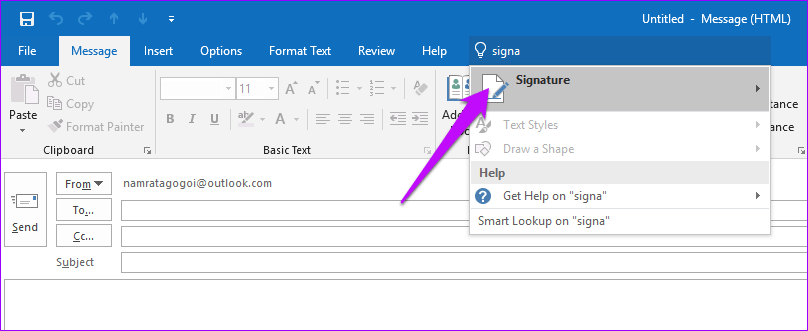
Oavsett vilken funktion du behöver snabbt kan du helt enkelt skriva in din sökfråga i rutan. Så istället för att navigera dig runt i Outlooks röriga inställningssida skriver du bara "signatur" i sökrutan och väljer det.
Nu behöver du bara klicka på "Ny" för att lägga till en ny signatur, så visas alternativen för att lägga till bilder, ändra teckensnitt eller lägga till en länk.
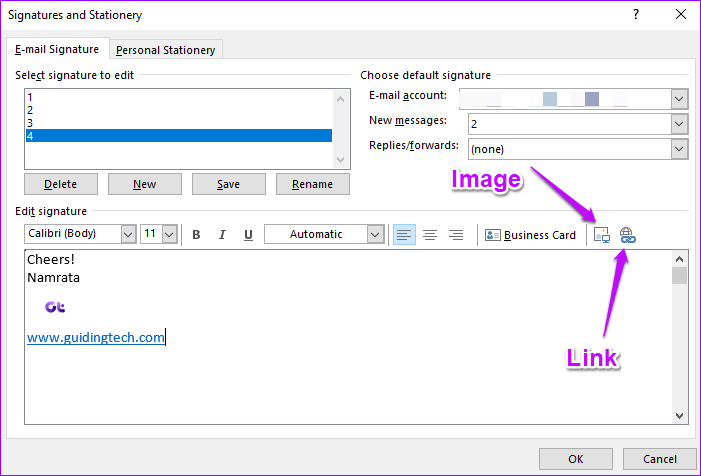
Annars kan du använda e-postmallar som finns tillgängliga från Microsoft för att skapa dina signaturer. För att göra detta måste du ladda ner följande mall till din dator.
Det finns 20 olika mallar i den här mallen, och det är superenkelt att lägga till dem. Allt du behöver göra är att välja en mall och ändra parametrarna. För att ändra bilden högerklickar du på bilden och väljer "Ändra bild". Här måste du se till att bilden är beskuren i förväg.
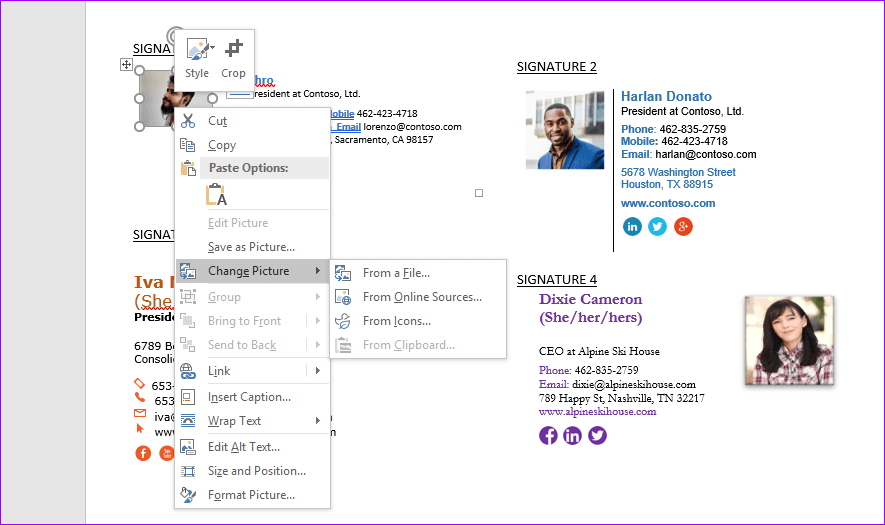
När du är klar, gå tillbaka till Outlook och klistra in innehållet i urklippet i signaturarkivet.
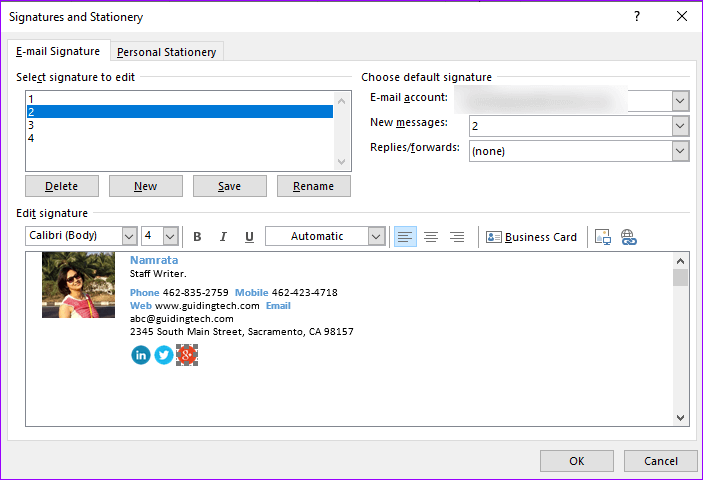
Tänk på att du måste lägga till länkar till dina profiler på sociala medier. För att göra detta, klicka på bilden och välj länkikonen längst till höger.
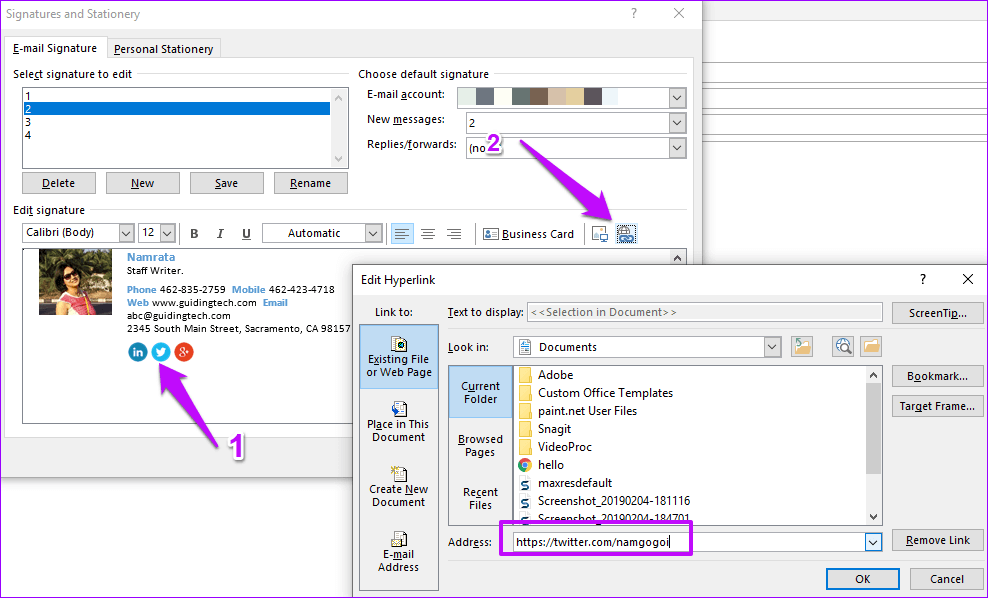
Det bra är att du kan lagra mer än en signatur. Så använd ett namn som är lätt att komma ihåg. Det bra med Outlook är att du kan välja en standardsignatur för dina e-postmeddelanden.
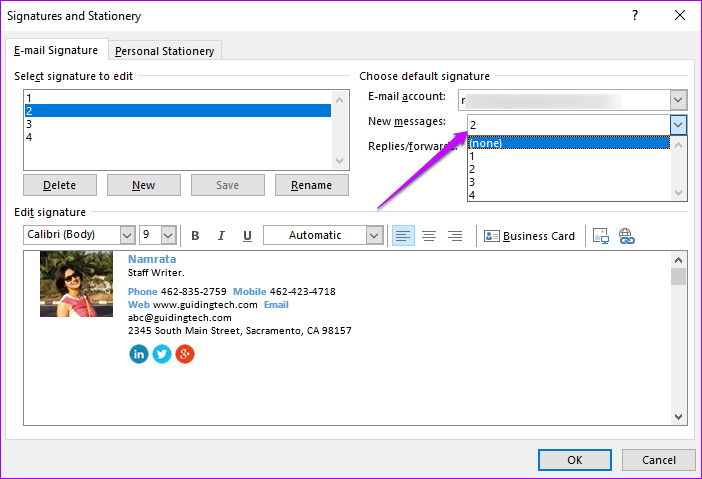
Om du väljer att använda en annan metod kan du byta den via signaturalternativet, som visas på skärmbilden nedan.
Nästa gång du behöver lägga till något nytt i din signatur, öppna Inställningar, välj helt enkelt en e-postsignatur och börja redigera. Och glöm inte att trycka på "OK"-knappen.
3. Så här lägger du till och redigerar signaturer i Outlook för mobilen
Tyvärr för mobilanvändare stöder Outlook-appen inte mycket mer än vanlig text. Du kommer inte att kunna lägga till HTML eller bilder, och du kan inte heller synkronisera signaturer från din dator eller webbapp.
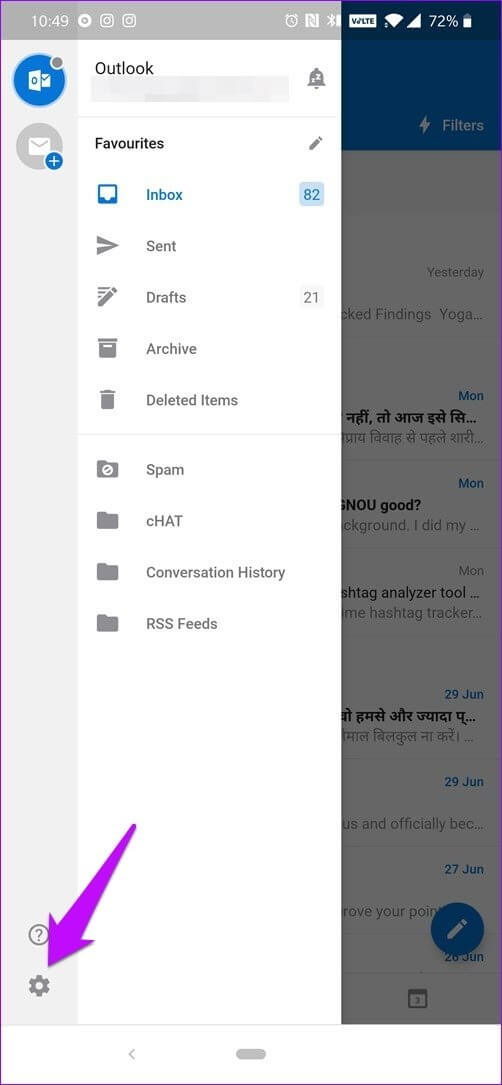
Som standard lägger Outlook till texten "Hämta Outlook för Android" i slutet. Som du kanske redan har gissat kan detta enkelt tas bort. För att göra det, öppna den vänstra menyn och tryck på verktyget Inställningar längst ner.
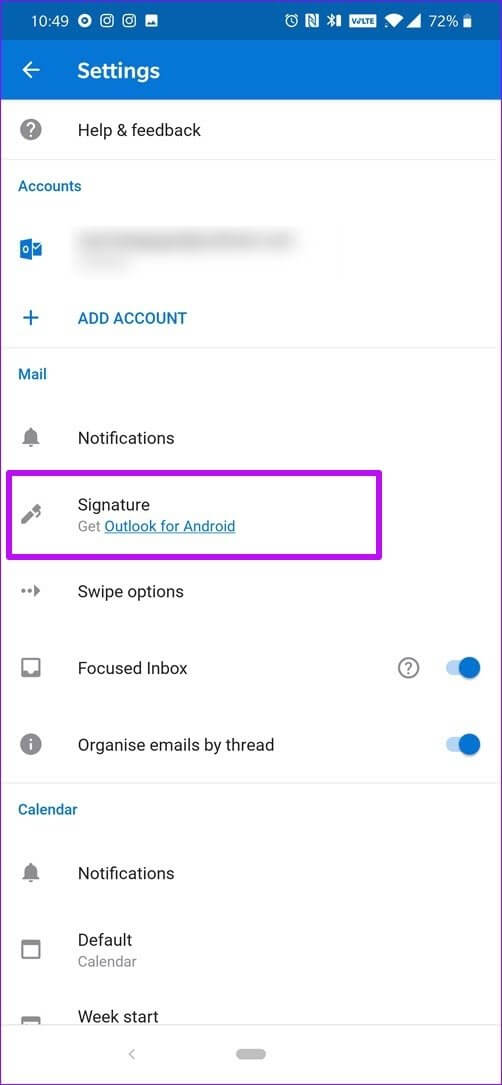
Tryck på Signaturer och lägg till dina uppgifter. Även om du kopierar en signatur från en mall tar appen bort alla andra uppgifter och lägger bara till textdelen.
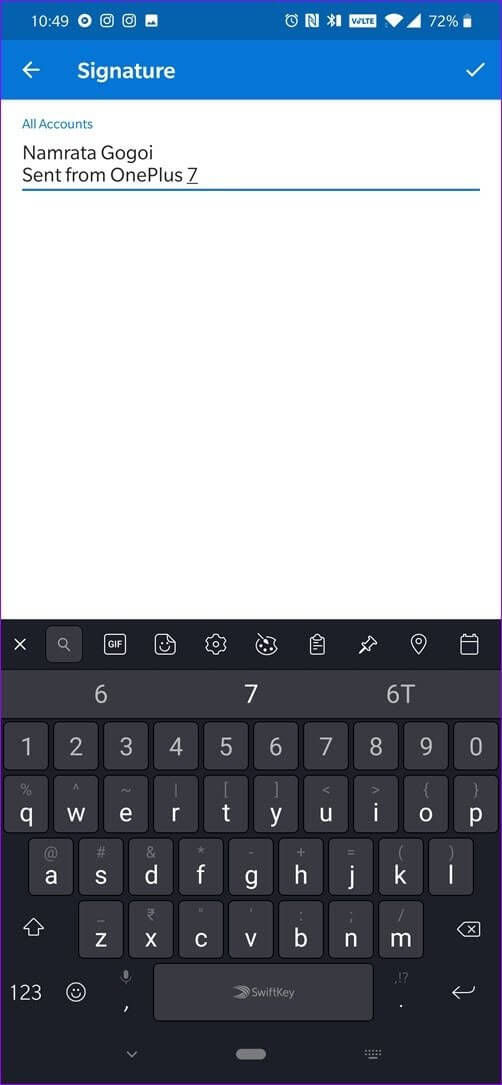
Tyvärr kan du inte kringgå detta. Vi hoppas att teamet tar hänsyn till användarnas feedback och börjar implementera synkroniseringsinställningarna snart.
Signera din e-post som ett proffs
Så här kan du lägga till och redigera signaturer i Outlook. Standardinställningarna fungerar bra, men ett smartare alternativ är att använda en mallsignatur och sedan ändra den därefter.
Det krävs mycket mer ansträngning att tvinga in en bild på din valda webbplats än att bara kopiera från en mall. Det sägs att det fungerar. smart.