Har vi inte alla suttit ner för att visa upp alla foton och minnen från din senaste semester med vänner? Men entusiasmen kan avta eftersom miniatyrerna tar lång tid att ladda på din dator. På WindowsDetta kan bli ett tecken på ilska, särskilt om du snabbt måste hitta några viktiga foton.

Det här problemet är vanligare på system som lagrar många mediefiler i mappar. I ett normalt scenario har Windows 10 en cache med miniatyrbilder för filer och mappar. Därför är innehållet klart att visas när du öppnar en mapp.
Med tiden börjar denna cache sakta svälla upp allt eftersom nya filer läggs till i systemet. Detta är en av anledningarna till varför Windows Filutforskare Det tar sin lilla tid att visa miniatyrbilder. Eller, i värsta fall, visar systemet felaktiga förhandsvisningar av filer.
Lyckligtvis är ändringarna inte permanenta, och med rätt lösning kan du snabbt åtgärda problemet. I det här inlägget ska vi utforska fyra olika sätt att påskynda laddningstiden för miniatyrbilder i Operativsystemet Windows 10.
Om du har tur behöver du bara utföra en av lösningarna för att åtgärda problemet, medan du i andra fall kan behöva prova de andra tre lösningarna.
1. Genom grupppolicy
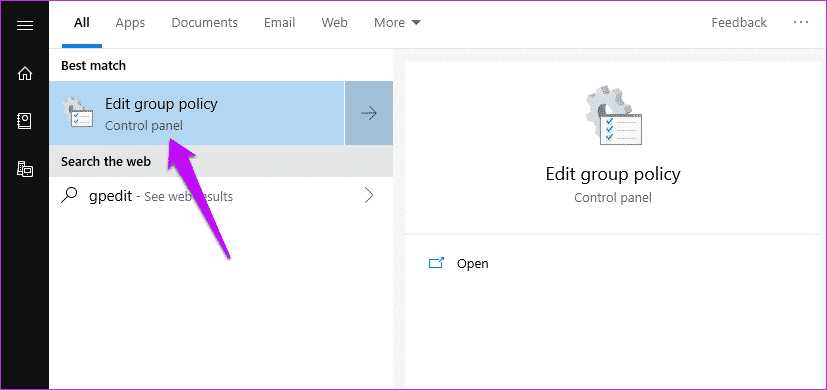
Steg 1: Öppna grupprincipen genom att skriva "Redigera grupprincip" (eller gpedit.msc) i Start-menyn. Som du redan vet innehåller Windows grupprincip en uppsättning avancerade lokala inställningar som du kan ändra, förutsatt att du vet hur man gör dem.
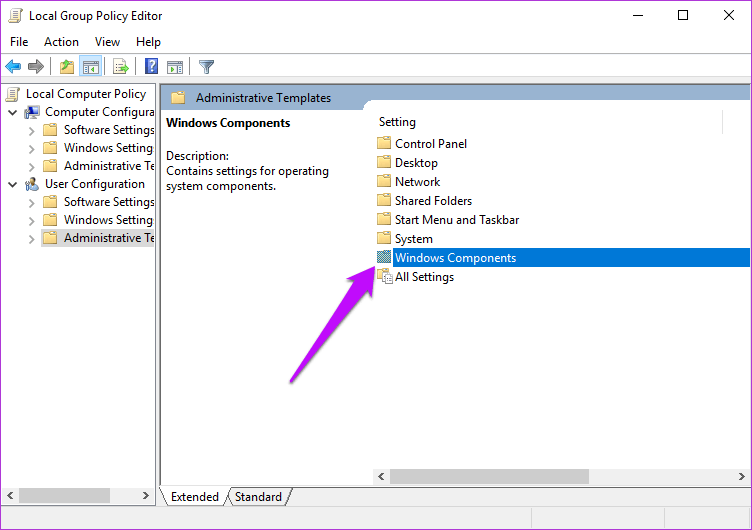
Steg 2: När du är inne, gå till Användarkonfiguration > Windows-komponenter > Utforskaren.
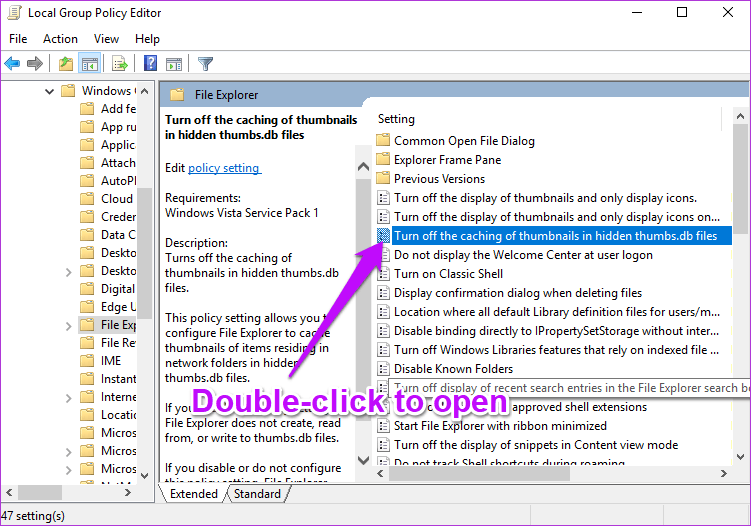
Steg 3: Leta nu efter alternativet "Stäng av miniatyrcachelagring...". Det här alternativet är troligtvis antingen i läget Inte konfigurerat eller inaktiverat.


Allt du behöver göra är att välja Aktiverad och trycka på knappen Verkställ.
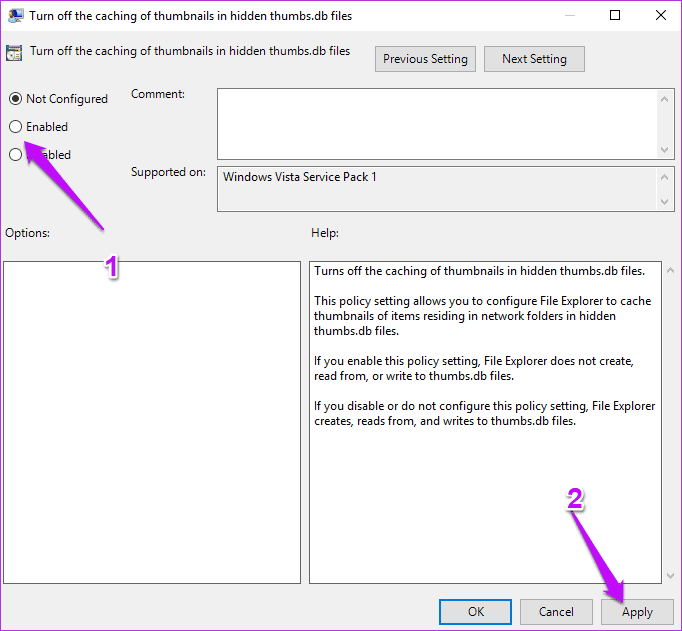
När du har tillämpat ovanstående, starta om datorn för att ändringarna ovan ska träda i kraft.
2. Genom inställningarna på kontrollpanelen
Nästa steg är att se till att ditt system är inställt på att visa alla miniatyrbilder av filer och mappar. Följ stegen nedan för att göra detta.
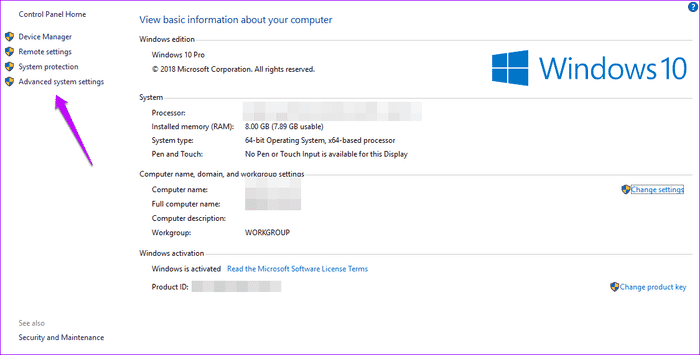
Steg 1: Öppna systemets Kontrollpanel och gå till System och säkerhet > System och klicka på Avancerade systeminställningar.
Steg 2: Välj fliken Avancerat och välj Inställningar under Prestanda.
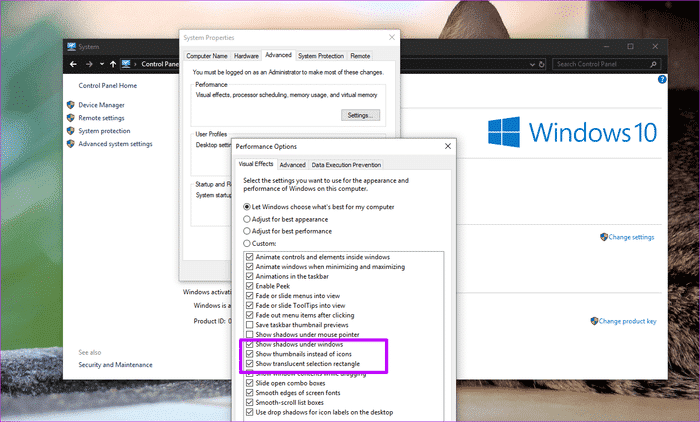
Här behöver du bara se till att alternativet "Visa miniatyrer istället för ikoner" är aktiverat. Om det inte är det, markera rutan och tryck på "OK".
3. Kontrollera registervärdena.
Sist men inte minst kanske du vill redigera registervärdena. Det är ganska uppenbart att ditt system innehåller många underhållsverktyg som körs automatiskt. Som du kanske misstänker är en av deras funktioner att regelbundet rensa Utforskarens cache.
Precis som i din webbläsare och telefon frigör rensning av cachen utrymme, vilket är bra ur ett lagringsperspektiv. Utforskaren måste dock också ladda om cachen, vilket i slutändan är slöseri med tid.
Så om du är riktigt frustrerad över långsamma laddningstider kanske du vill justera värdena lite så att Diskrensning inte utlöser miniatyrcachen. Diskrensning (även känd som SilentCleanup) tar normalt över autorun-uppgiften med värdet 1. Naturligtvis kommer dessa tangenter att hoppas över om du ändrar den till 0.
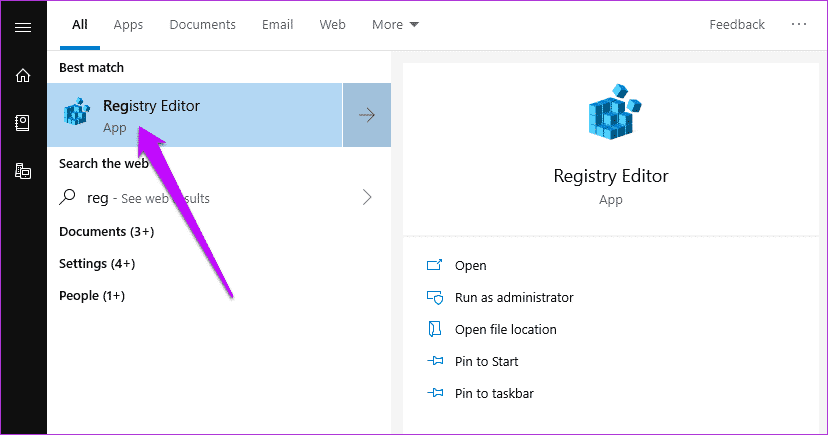
För att göra detta, öppna Registereditorn genom att skriva Regedit i Start-menyn.
- Obs! Windows-registret innehåller alla inställningar och konfigurationer som används av ditt Windows-system. Därför är det viktigt att du gör en korrekt säkerhetskopia av registervärdena innan du försöker göra några ändringar. Dessutom måste alla ändringar av värdena göras med största försiktighet.
Gå sedan vidare till nästa spår,
HKLM\SOFTWARE\Microsoft\Windows\CurrentVersion\Explorer\VolumeCaches
Här ser du två värden, Standard och Autorun. Allt du behöver göra är att ställa in DWORD-värdet för Autorun till 0.
Gör detta för nästa spår också,
HKLM\SOFTWARE\WOW6432Node\Microsoft\Windows\CurrentVersion\Explorer\VolumeCaches\Thumbnail Cache
När du är klar startar du om datorn för att ändringarna ska träda i kraft.
4. Ändra cachestorleken
Du kanske också vill öka cachestorleken om du vanligtvis lagrar alla dina bilder i en mapp. Som du kanske har gissat är sättet att göra detta via registervärden.
Öppna registret, navigera till sökvägen nedan,
HKEY_LOCAL_MACHINE\SOFTWARE\Microsoft\Windows\CurrentVersion\Explore
När du är klar högerklickar du på ett tomt utrymme och väljer Nytt. Välj sedan Nytt > Strängvärde och lägg till termen Max antal cachade ikoner.
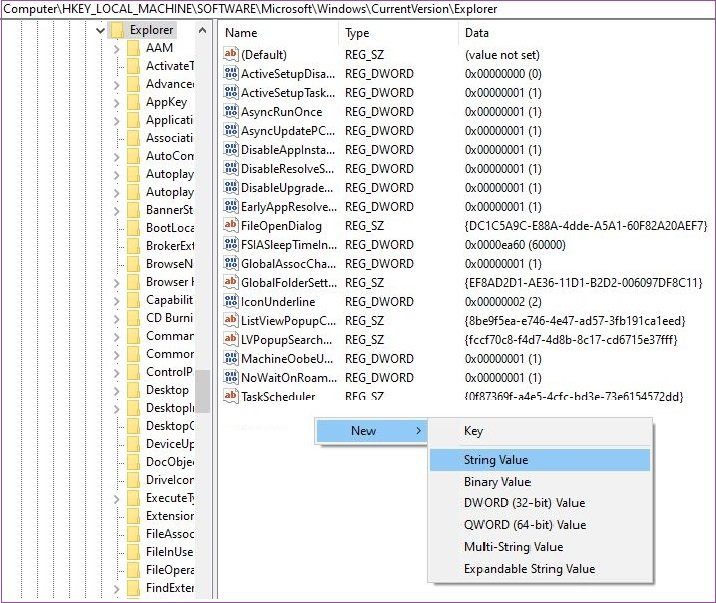
Ange nu värdet 4096 och klicka på OK. Detta skapar en cachefil på 4 MB.
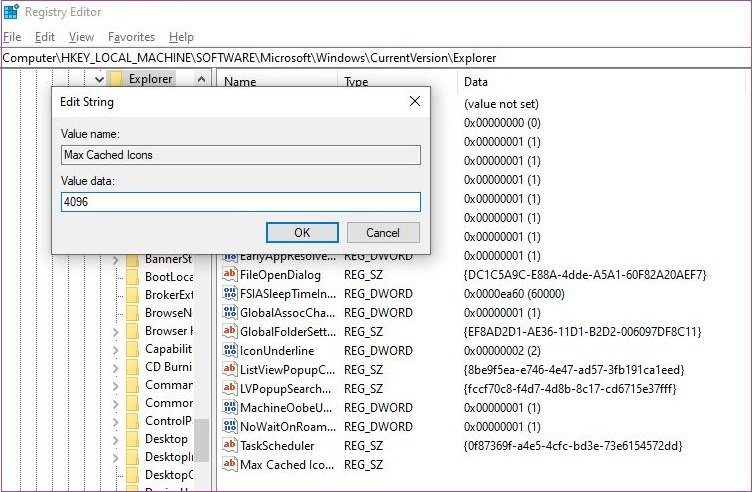
Om du vill ha en något större cachefil kan du även uppdatera detta värde till 8192. Som standard är ikoncachestorleken i Windows-systemet Cirka 500 KB.
Utforska mappar som ett proffs
Att vänta på att Utforskaren ska ladda en bild kan vara frustrerande, särskilt när du har arbete att göra snabbt. Så vilken av dessa lösningar fungerade för dig? Låt oss veta i kommentarsfältet. Nedan.