Canva är ett utmärkt redigeringsverktyg för foton, videor, presentationer etc. Det ger dig tillgång till mycket Coola redigeringsfunktioner Det är gratis. Du kan också prenumerera på Canva Pro för att låsa upp fler funktioner ochMallar Det passar dina behov. Canva är lättillgängligt på dator och mobil. Förutom bildredigering låter Canva dig animera bilder och text, vilket du kan använda för att göra dina visuella element mer intressanta och levande. I det här inlägget visar vi dig hur du lägger till animationer i Canva på mobil och dator.

Lägg till animation till bilder på CANVA på mobilen
Canva finns att ladda ner för iPhone- och Android-användare. Förutom sina fotoredigeringsfunktioner gör Canva det enkelt att lägga till animationer till dina foton med hjälp av din mobila enhet.
Följ dessa steg.
Steg 1: Öppen Canva-appen På din iPhone eller Android-enhet.

Steg 2: Du kan nu välja att redigera en bild från Nya designer أو Skapa en ny design Genom att klicka på Plusikon.

Om du väljer att skapa en ny design kan du klicka på ett foto direkt från telefonens kamera eller ladda upp en fil.


Steg 3: distans Lägg till bild till mig canva Svep åt vänster i den nedre menyn.

Steg 4: Klicka på Animera.

Nu ser du en uppsättning alternativ för att animera din bild. Svep åt vänster för att välja mellan animationskategorier och stilar.
Steg 5: Klicka på Animeringsstil Vilket du än väljer. Förhandsvisningen blir tillgänglig omedelbart.

Du kan också välja att anpassa den valda animationen genom att klicka på den.

Steg 6: Klicka på Spela upp-ikonen Uppe till vänster för att kontrollera funktionen fotoanimation.

Steg 7: När du är nöjd med din animation klickar du på Skärning Att stänga Körfönster.

Steg 8: Klicka på Dela ikonen uppe till höger.

Du kan nu välja att ladda ner filen eller dela den på din favoritplattform för sociala medier.

Lägg till animering till bild på CANVA på skrivbordet
Om du föredrar att använda Canva på en större skärm kan du lägga till animering till din bild med hjälp av alternativen som finns där. Att animera bilder eller text på bilder kan dock öka den slutliga filstorleken. Följ dessa steg.
Steg 1: Öppen din webbläsare och gå till Canva webbplats på webben.

Steg 2: Logga in med Ditt konto på Duk.
Steg 3: distans Inloggning , Klick Skapa en design uppe till höger.

Steg 4: Klick Anpassad design.

Steg 5: Stiga på Mått och klicka Skapa en ny design.

Steg 6: En gång öppnat Redigera fönster , Klick Ladda ner I vänstra hörnet.

Steg 7: Klick Ladda ner media.

Steg 8: Lokalisera Bild som du vill flytta från din dator och klicka på att öppna.

Steg 9: En gång Laddar bild Dra och släpp den i din design.

Steg 10: Behåll det Bilden är vald och klicka Animera.

Steg 11: Välja animering Dina favoriter från vänstermenyn.

Om du använder Canva Pro kan du ändra animationens hastighet och riktning.

Steg 12: Efter att ha bestämt Dina preferenser , Klick "att dela" i det övre högra hörnet.

Steg 13: du kan nu Ladda ner filen أو dela med sig Direkt på dina sociala medier.

Lägg till animation till text på CANVA på mobilen
Precis som med bilder kan du lägga till animationer i text i dina designer med Canva. Nu ska vi kolla in hur du gör detta med Canva på din telefon. Följ dessa steg.
Steg 1: sätta på Canva-appen Öppna på din telefon Bild eller design och tryck på Plusikon längst ner till vänster.

Steg 2: Svep åt vänster i den nedre menyn och tryck på Texten.

Du kan välja din textstil genom att scrolla ned och markera alternativen. Typsnitt markerade med PRO betyder att de bara är tillgängliga med en Canva Pro-prenumeration.

Steg 3: Lokalisera Typsnittsstil Din favorit.
Steg 4: Typsnittet kommer att visas i din design. Klicka på det. för att redigera text.

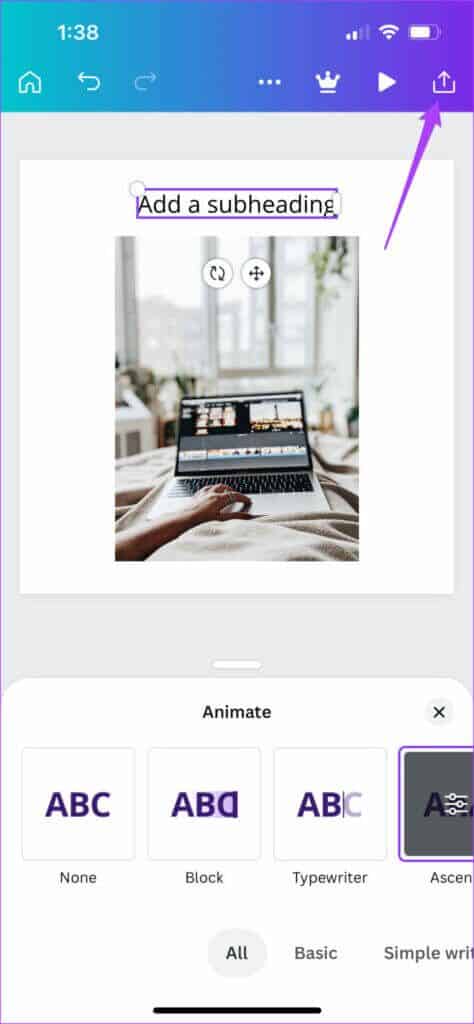
Steg 5: Svep åt vänster i den nedre menyn och välj Animera.

Steg 6: Välja Animeringsstil Din favorit bland alternativen nedan.

Steg 7: Klicka på Spela upp-ikonen För att kontrollera den valda textanimationen.

Steg 8: Klicka på Dela -knapp uppe till höger.

Steg 9: du kan nu Ladda ner animationen Sms:a eller dela det direkt på dina sociala medier.
Lägg till animering till text i CANVA på datorn
Skrivbordsanvändare kan också lägga till animationer till text på Canva. Du måste öppna den officiella webbplatsen och följa dessa steg.
Steg 1: distans Bestäm layouten , Klick text I vänstra hörnet.

Steg 2: Lokalisera Typsnittsstil Din favorit Genom att scrolla ner i Alternativ -menyn I vänstra hörnet.

Steg 3: En gång Textens utseende Markera den på skärmen. att redigera enligt ditt val.
Steg 4: Behåll det Text Välj och klicka Animera.

Steg 5: Lokalisera Dina favorittecknade serier från vänstermenyn.

Steg 6: Klick Spela upp-ikonen För att kontrollera textanimationen.

Steg 7: När du har kontrollerat din animation klickar du på att dela.

Steg 8: يمكنك Ladda ner textanimation أو Dela det direkt På dina sociala medier.

Animationer, bilder och text i CANVA
Canva erbjuder massor av spännande funktioner för att redigera dina foton och videor. Det låter dig flöda fritt med din kreativitet och dela med dig av din fantasi. Du får massor av funktioner gratis, och Pro-prenumerationen ger dig mer utrymme att experimentera. Stegen ovan visar hur du lägger till animationer i Canva på mobil och dator.