Jannah-tema Licensen är inte validerad. Gå till sidan med temainställningar för att validera licensen. Du behöver en enda licens för varje domännamn.
Hur man lägger till vänner på Discord för dator och mobil
Folk går med Discord Att träffa och få kontakt med likasinnade personer på deras plats. Några av de personer du pratar med regelbundet blir ofta vänner, och du kanske vill hålla kontakten med dem. Du kan antingen skicka dem en vänförfrågan eller bjuda in dina vänner på servern. Discord som du är en del av. Den innehåller Discord Gränssnittet är liknande i appar för datorer, webb och mobiler. Det finns dock en liten skillnad när du vill lägga till vänner. Det här inlägget visar hur du lägger till vänner på Discord För dator och mobil.
Steg 6: Skriv Discord-taggen för den vän du vill lägga till.
Steg 7: Klicka på "Skicka vänförfrågan" till din vän.
När personen har accepterat din begäran visas personens namn i din vänlista.
Lägg till vänner från Discord-servern
Ett annat sätt att lägga till vänner på Discord är via servern. Kolla in stegen nedan för att lära dig hur:
Steg 1: På din Windows-dator klickar du på Start-menyn och söker efter Discord.
Steg 2: Klicka på Discord-appen från resultaten.
Steg 3: När Discord-appen startar klickar du på din Discord-server till vänster i fönstret.
Steg 4: Bläddra i serverns medlemslista från den vänstra kolumnen i serverfönstret. Om medlemslistan inte visas klickar du på ikonen Visa medlemslista högst upp i fönstret.
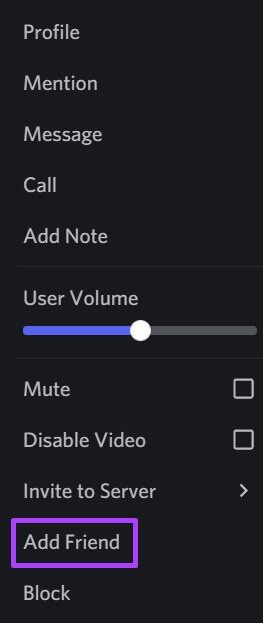
Steg 5: Leta reda på din vän eller medlem i listan och högerklicka på deras profil.
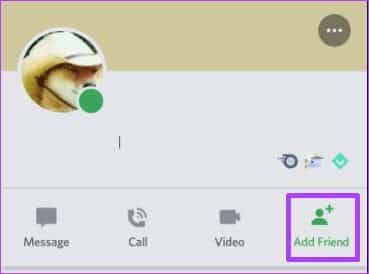
Steg 6: Från de presenterade alternativen klickar du på Lägg till vän, så skickar Discord en begäran om att lägga till vän åt dig.
Lägg till vänner på disk med iPhone
Att lägga till vänner på Discord med en iPhone liknar hur du lägger till vänner på en Android-enhet. Du kan lägga till en vän direkt eller via Discord-servern. Kolla in hur du gör båda nedan:
Lägg till vänner från Discords startsida
Följ dessa steg för att lägga till en vän direkt med din iPhone:
Steg 1: Tryck på Discord-appen på din iPhones hemskärm.
Steg 2: När Discord-appen är öppen klickar du på Hem i det övre vänstra hörnet av skärmen.
Steg 3: Klicka på Lägg till vänner.
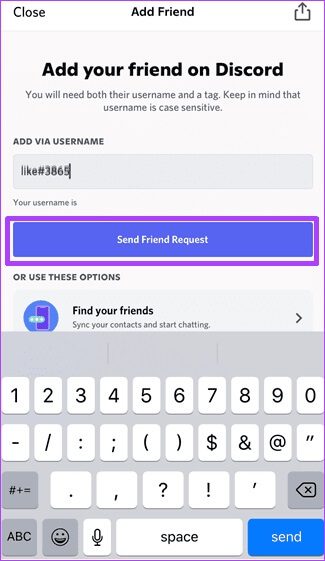
Steg 4: I rutan märkt "Lägg till via användarnamn" anger du din väns tagg. Ett annat alternativ är att synkronisera telefonens kontakter för att identifiera dina kontakter med ditt Discord-konto.
Steg 5: Klicka på Skicka vänförfrågan när du är klar.
Lägg till vänner från en Discord-server på iPhone
Stegen nedan kommer att vägleda dig:
Steg 1: Tryck på Discord-appen på din iPhones hemskärm.
Steg 2: När du startar Discord-appen klickar du på en server till vänster på skärmen.
Steg 3: Välj kanalen för att hitta den person du vill lägga till.
Steg 4: Klicka på listan över kanalens användare uppe till höger på kanalsidan för att visa alla personer på den kanalen.
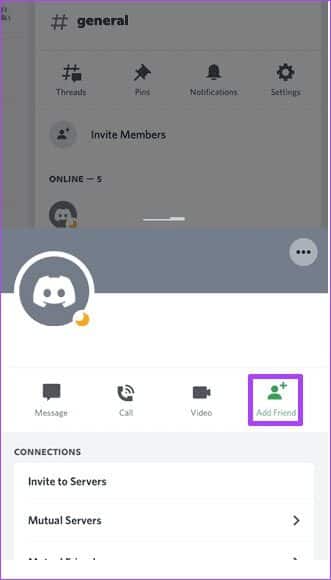
Steg 5: Klicka på din väns profil för att öppna ett popup-fönster.
Steg 6: Skicka din vänförfrågan genom att klicka på knappen Lägg till vän.
Lägg till vänner på disken med Android
Med Discord-appen på din Android-enhet är det väldigt enkelt att lägga till vänner. Som vi förklarade ovan kan du antingen lägga till vänner direkt eller via Discord-servern. Vi förklarar båda nedan.
Lägg till vänner från Discords startsida
Följ stegen nedan för att lägga till en ny vän på Discord för Android:
Steg 1: Tryck på Discord-appen på din Android-startskärm.
Steg 2: När Discord-appen är öppen klickar du på Hem i det övre vänstra hörnet av skärmen.
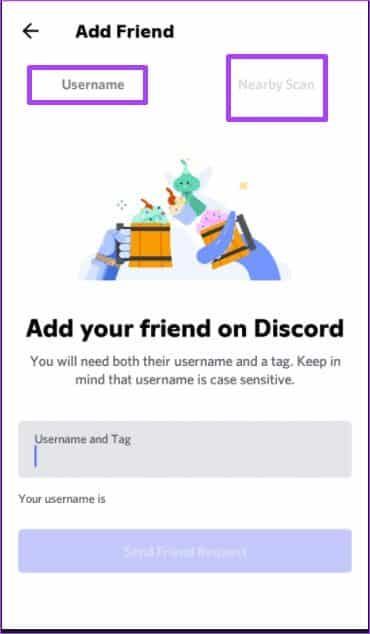
Steg 3: Klicka på Lägg till vän.
Steg 4: I rutan märkt "Lägg till via användarnamn" anger du din väns tagg. Ett annat alternativ är att köra en närsökning för att hitta kontakter i närheten.
Steg 5: Klicka på Skicka vänförfrågan när du är klar.
Lägg till vänner från en Discord-server på Android
Om du använder en Android-telefon eller surfplatta kan du fortfarande lägga till en vän via en Discord-server. Så här gör du:
Steg 1: Tryck på Discord-appen på din Android-startskärm.
Steg 2: När du startar Discord-appen klickar du på en server från listan i den vänstra kolumnen.
Steg 3: Välj kanalen för att hitta den person du vill lägga till.
Steg 4: Klicka på listan över kanalens användare uppe till höger på kanalsidan för att visa alla personer på den kanalen.
Steg 5: Klicka på din väns profil för att öppna ett popup-fönster.
Steg 6: Skicka din vänförfrågan genom att klicka på Lägg till vän.
Skapa en Discord-kanal
Lär dig nu hur du lägger till vänner Discord För dator och mobil. Om du vill prata med en grupp vänner samtidigt kan du lära dig hur du skapar eller Lås en kanal på Discord För att göra det enklare.