Jannah-tema Licensen är inte validerad. Gå till sidan med temainställningar för att validera licensen. Du behöver en enda licens för varje domännamn.
Så här lägger du till temaljudspår i iMovie på iPhone, iPad och Mac
iMovie är ett gratis videoredigeringsprogram som är förinstallerat på Apple-enheter. Det är en utmärkt systemapp för iPhone, iPad och Mac som erbjuder användbara videoredigeringsverktyg. Du kan också lägga till musik i dina videor och ladda upp dem som Instagram rullar och andra sociala medieplattformar. En fantastisk ny funktion i iMovie är möjligheten att lägga till ett soundtrack till dina videor. Det här inlägget visar hur du lägger till ett tema-soundtrack i iMovie på iPhone, iPad och Mac.
Lägg till temaljudspår i iMovie på iPhone och iPad
Kamerorna på iPhones och iPads har förbättrats med åren. Idag kan du spela in videor i 4K Ultra HD ochDela stora filer från din iPhone eller iPad utan några bekymmer. Du kan dock inte få en perfekt video när det finns mycket bakgrundsljud. Det är där iMovie kommer till din undsättning.
Med appen kan du lägga till bakgrundsmusik för att ge dina videor ett annorlunda utseende och en bättre upplevelse. Dessutom innehåller iMovie ett urval av standardljudspår för att ge dina videor mer liv, särskilt vid speciella evenemang med familj och vänner.
Innan du fortsätter, uppdatera iMovie till den senaste versionen på din iPhone och iPad.
Steg 3: Lokalisera fil som du vill importera och klicka på Skapa en film.
Steg 4: distans Lägg till klippet Din, klicka Inställningsikon längst ner till höger.
kommer att öppna Meny för projektinställningar på din skärm.
Steg 5: Tryck på växlingsknappen för att aktivera. Temasoundtrack.
Du kan nu svepa åt vänster för att kolla in de olika ljudspåren som finns tillgängliga i iMovie.
Steg 6: Klicka för att välja önskat ljudspår.
Steg 7: När du har valt klickar du på Den var klar uppe till höger.
iMovie lägger till en grön linje under videoklippet du väljer. Denna tunna gröna linje representerar ljudet du har valt för temat. Namnet på din ljudfil visas också.
Steg 8: Klicka på Den var klar För att spara projektet.
Bonustips: Ändra volymnivåerna för temats ljudspår i iMovie
Även om vissa temaljudspår fungerar bra, kan du ändra det om du tycker att volymen är för hög för att överrösta bilderna eller för låg för att höras. Följ dessa steg för att ändra volymen på ditt valda ljudspår.
Steg 1: Klicka på den gröna linjen för att välja Temasoundtrack din.
Kommer komma Redigeringsalternativ längst ner på skärmen.
Steg 2: Klicka på Ljudikon.
Steg 3: Dra reglaget för att ändra ljud nivå Vilket du väljer.
Steg 4: När du har gjort ändringen klickar du på Den var klar För att spara projektet.
När din video är igång, Temasoundtrack När du är klar kan du välja att dela den direkt från appen genom att trycka på Dela ikonen.
Lägg till temaljudspår i iMovie på iPhone och iPad
iMovie-appen på din Mac ger dig definitivt fler redigeringsalternativ än den officiella appen för iPhone och iPad. Du har mer kontroll över redigering av klipp, som färgbalans, färgkorrigering och bakgrundsbrusreducering. Du kan också lägga till ett temaljudspår till dina iMovie-videor på din Mac. Dessa videor kan vara videor du har spelat in på din iPhone eller en skärminspelning av ett onlineevenemang du har varit värd för via FaceTime.
Innan du fortsätter, se till att du använder den uppdaterade versionen av iMovie på din Mac.
Steg 3: Klick Importera media från rullgardinsmenyn.
Steg 4: Lokalisera Videoklipp din och klicka Importera valda.
Steg 5: Lokalisera din profil Från förhandsgranskningsfönstret.
Steg 6: Dra den mot tidslinjen för att redigera.
Steg 7: När du har lagt till klippet i tidslinjen klickar du på Ljud och video Överst i förhandsgranskningsfönstret för media.
Steg 8: Klick ljudeffekter.
Steg 9: Lokalisera Tema Musik från rullgardinsmenyn.
Du får se en lista över standardtema-ljudspår som är tillgängliga i iMovie.
Steg 10: Välj önskat ljudklipp. Du kan klicka på uppspelningsikonen innan du lägger till det i tidslinjen.
Steg 11: Dra ljudspåret till tidslinjen under din video.
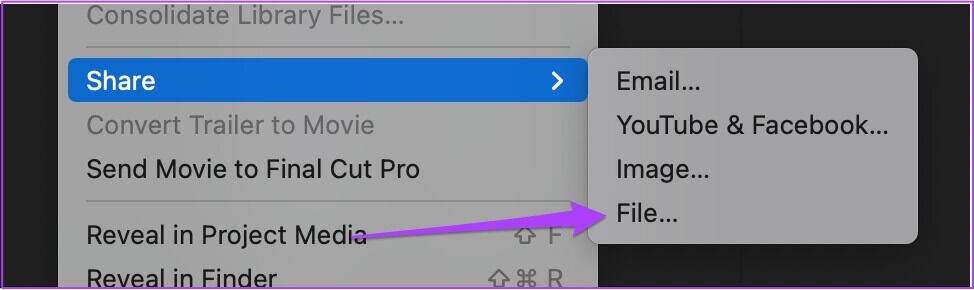
Steg 12: Gå till Arkiv-menyn och välj Dela.
Steg 13: Klicka på Arkiv för att exportera ditt projekt. Du kan välja att dela den exporterade videon direkt till YouTube, Facebook eller e-post.
Steg 14: Byt namn på filen, välj kvaliteten på ditt filmmaterial och klicka på Nästa.
Steg 15: Välja Filplats och namn fil Enligt dina preferenser och klicka spara.
Följ dessa steg för att ändra volymnivån för ditt valda ljudspår.
Steg 1: Håll muspekaren över ljudklippet tills det ändras till en dubbelpil. Du kommer också att bli ombedd att "Justera volymen".
Steg 2: Klicka och dra reglaget för att ändra volymnivån efter dina önskemål.
Steg 3: När du har gjort ändringen kan du spara projektet som en fil eller dela det direkt på sociala plattformar.
Lägg till TEMA-LJUDSPÅR i iMovie
Så här lägger du till ett ljudspår i iMovie för att väcka dina speciella ögonblick till liv. Vårda dina värdefulla minnen genom att använda det här enkla redigeringsknepet i iMovie-appen för iPhone, iPad och Mac.