Att köra Windows från en extern SSD låter dig använda systemet på flera enheter utan att kräva en intern installation. Du kan enkelt flytta systemet mellan datorer samtidigt som du behåller dina inställningar och filer, och det förbättrar prestandan jämfört med traditionella hårddiskar. Den här artikeln förklarar de grundläggande stegen för att ansluta en extern SSD och köra Windows sömlöst från den.

Snabba tips
- Att använda en SSD för att köra Windows är enkelt och effektivt.
- Du måste extrahera innehållet i ISO-filen, formatera din SSD till en startbar disk och sedan placera Windows ISO-filerna korrekt på den.
- Sedan måste du starta datorn i BIOS och välja SSD som startbar disk.
Om du vill installera Windows från grunden är den goda nyheten att det är enkelt att göra med vilken extern hårddisk som helst, inklusive en SSD. Externa SSD-diskar erbjuder det utrymme och den hastighet som behövs för att starta och installera ett nytt Windows-operativsystem sömlöst. I den här artikeln visar vi dig hur.
Hur man kör Windows från en extern SSD
Att använda en SSD för att starta Windows är enkelt, men det innebär några olika steg. Låt oss börja:
Formatera hårddisken
Innan du fortsätter med några ytterligare steg, se först till att enheten är korrekt formaterad. Startbara enheter använder filsystemet FAT32. Tyvärr tillåter detta bara 4 GB lagringsutrymme. För större hårddiskar som SSD-diskar fungerar NTFS också effektivt.
Kom också ihåg att formatering av en SSD raderar all data på den, så glöm inte att säkerhetskopiera alla dina filer först.
Formatering kan göras via ett tredjepartsprogram (Rufus är ett bra exempel på ett program med öppen källkod) eller via Windows. Här är en enkel metod med Diskhantering:
Steg 1Anslut SSD-enheten. Skriv Diskhantering I sökfältet och välj det första alternativet.
Steg 2. Högerklicka på disken och välj "Förberedelse" från listan.
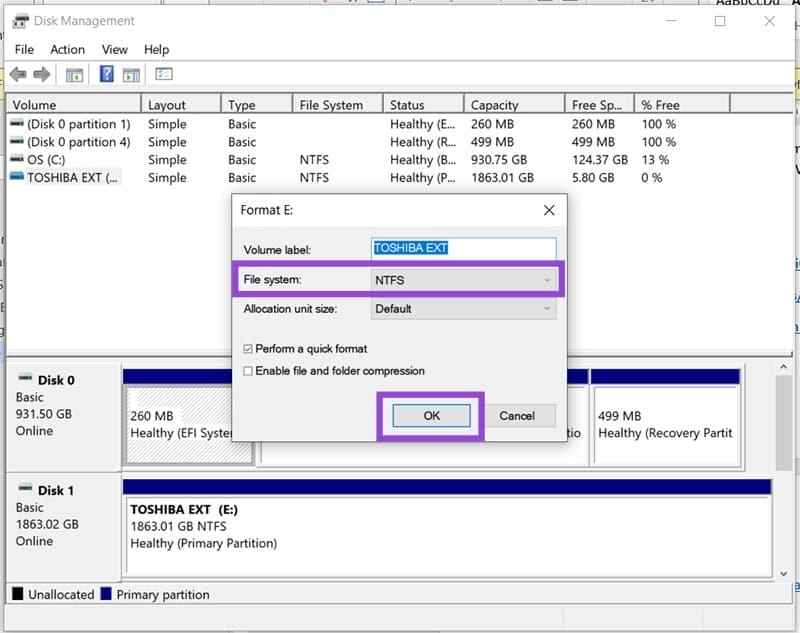


Steg 3. Se till att justera filsystem"på "NTFS" Klicka sedan på “OK”.
Steg 4Klicka på. "OK" Tillåt att disken formateras om i varningsfönstret.
Ladda ner Windows-avbildningsfilen
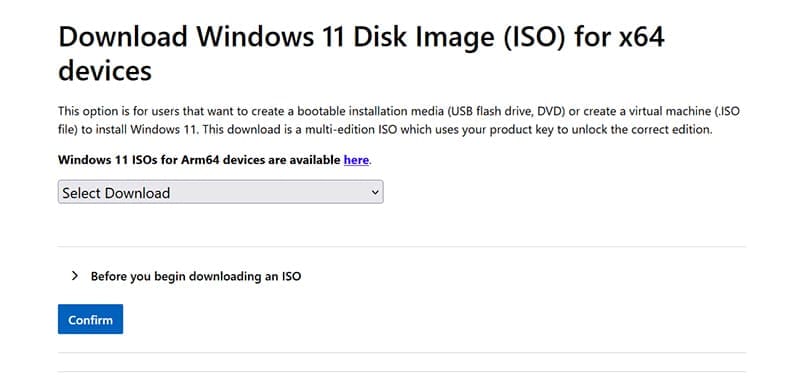
Nästa steg är att ladda ner innehållet i ISO-filen och placera den i rätt startsektor på den nyligen formaterade SSD-disken. Microsoft tillhandahåller alla nödvändiga .iso-filer för att installera de senaste versionerna. Windows 10 و11, som du hittar på deras webbplats. Andra tredjepartsappar, som till exempel Flyga förbi 11, tillhandahålla specifika Windows-versioner och installera dem åt dig.
Ladda ner den önskade ".iso"-avbildningsfilen och kopiera den till din SSD.
Kör Windows
När du har installerat din SSD är det dags att slå på enheten. Stäng av datorn du tänker använda och anslut SSD:n. Så här installerar du den:
Steg 1. Sätt i den startbara SSD-disken i enheten och slå på den. Tryck på BIOS-tangenten (detta varierar från enhet till enhet, men är vanligtvis en funktionstangent eller delete-tangent) för att öppna BIOS.
Steg 2. BIOS varierar från tillverkare till tillverkare. Efter inloggning letar du efter alternativet "Boot" (finns ofta under "Inställningar") och väljer det.
Till steg 3. Sök efter "Boot Override" och välj din SSD från listan med alternativ. Den kommer att visas som ett USB-alternativ. Detta säkerställer att din dator startar från SSD:n, inte från operativsystemet som för närvarande är installerat på den. Spara ändringarna och avsluta.
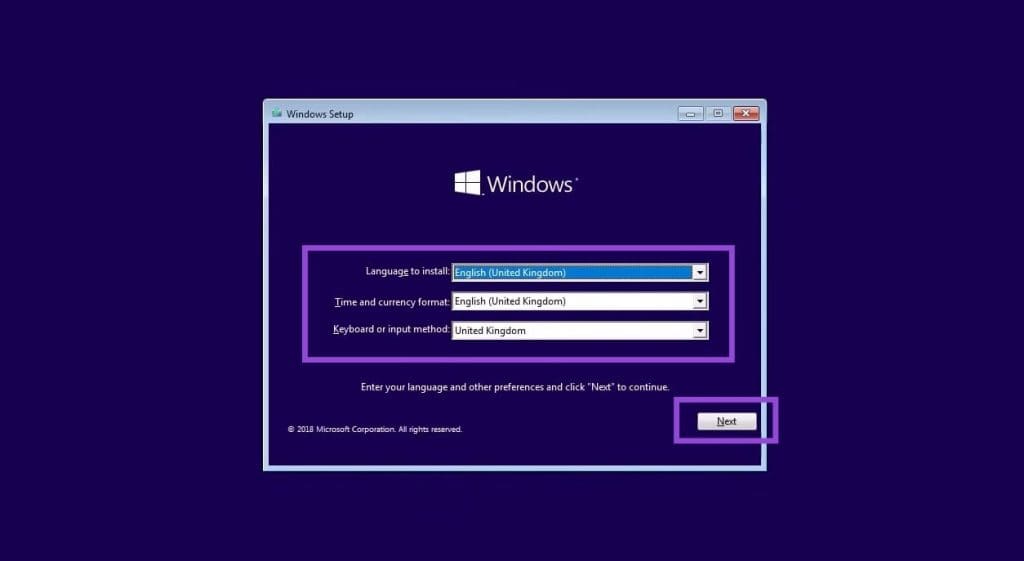
Steg 4. Du kommer att tas till en lila skärm där du kan välja dina språk- och regioninställningar.
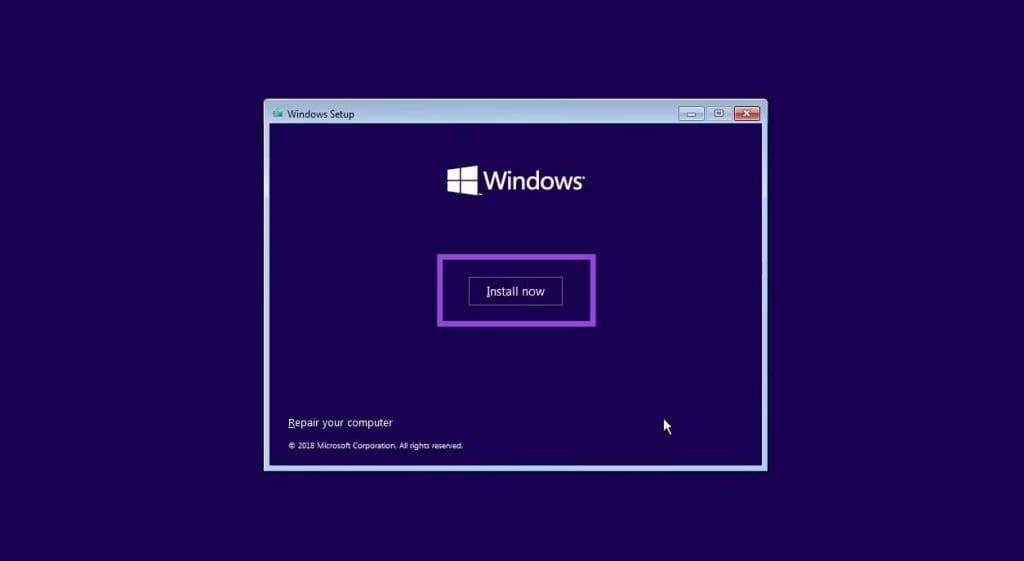
Steg 5. knacka på "Installera nu" Ange din Windows-licensnyckel. Du kan också aktivera Windows senare efter att operativsystemet har installerats.
Till steg 6. Välj den version av Windows du vill installera (som matchar din licens) och klicka på Nästa.
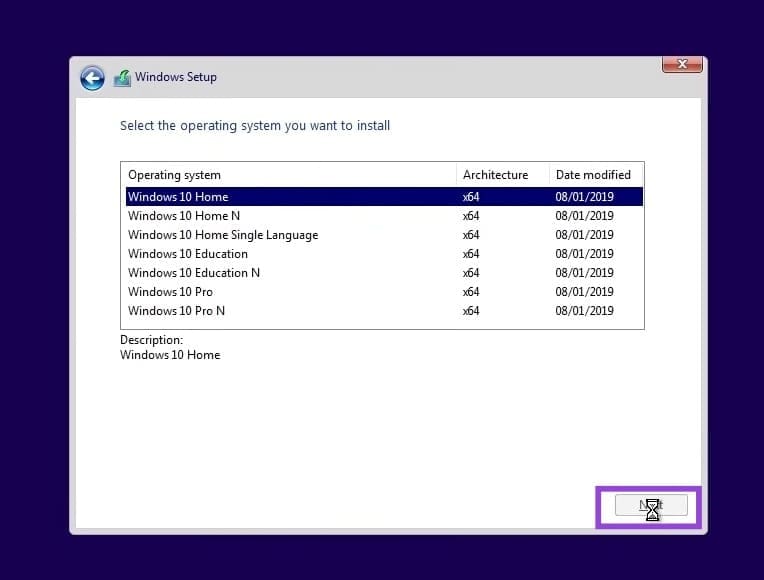
Steg 7. Godkänn licensavtalet och klicka på "nästa".
Steg 8. Välj lämplig partition på den externa SSD-disken så att du har en enda plats för att installera Windows. Om det inte fungerar, välj den största partitionen att installera Windows på. Klicka på "Nästa" när du är klar.
Till steg 9. Windows-installationen kommer sedan att påbörjas.
Genom att följa den här metoden kan du snabbt och enkelt köra Windows från en extern SSD, vilket ger en flexibel och säker användarupplevelse på vilken enhet som helst, samtidigt som du bibehåller prestanda och personliga inställningar utan behov av intern installation.