Varningen om lågt diskutrymme visas ofta i Windows 11, vilket irriterar många användare och påverkar deras dagliga arbetsupplevelse. Den här artikeln förklarar hur du enkelt inaktiverar den här varningen samtidigt som du håller systemet stabilt och säkert.
Snabba tips
- Varningen "Lite diskutrymme" är användbar, men den kan bli irriterande efter ett tag.
- För att ta bort det kan du använda registerredigeraren.
- För partitionerade diskar kan du ta bort deras synlighet via DiskPart.
- Om du letar efter lite extra utrymme kan du börja med tillfälliga Windows-filer i Diskrensning.
Har du problem med att en av dina hårddiskar får slut på diskutrymme? I så fall är du förmodligen medveten om detta tack vare de frekventa varningarna i Windows 11, men de kan vara lite irriterande efter fjärde eller femte gången. Att inaktivera dessa varningar är dock mycket enkelt. I den här artikeln visar vi dig hur.
Så här inaktiverar du varningen om lågt diskutrymme i Windows 11
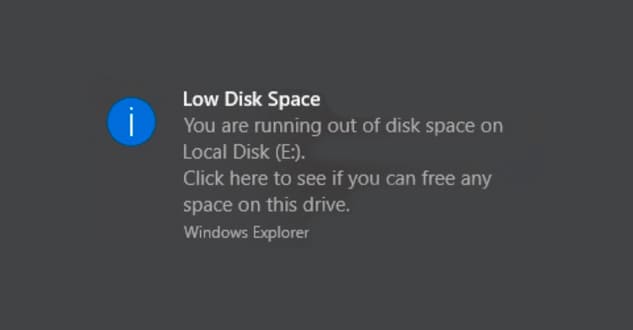
Det finns flera sätt att bli av med varningen "Lite diskutrymme" på din enhet. Vi har beskrivit stegen för varje metod nedan. Låt oss komma igång:
Inaktivera via systemregistret
Systemregistret innehåller många viktiga Windows-inställningar, och att ändra något utan att känna till rätt procedurer kan få allvarliga konsekvenser. Detta är dock också ett av de bästa sätten att inaktivera irriterande funktioner. Oroa dig inte, vi guidar dig genom processen:
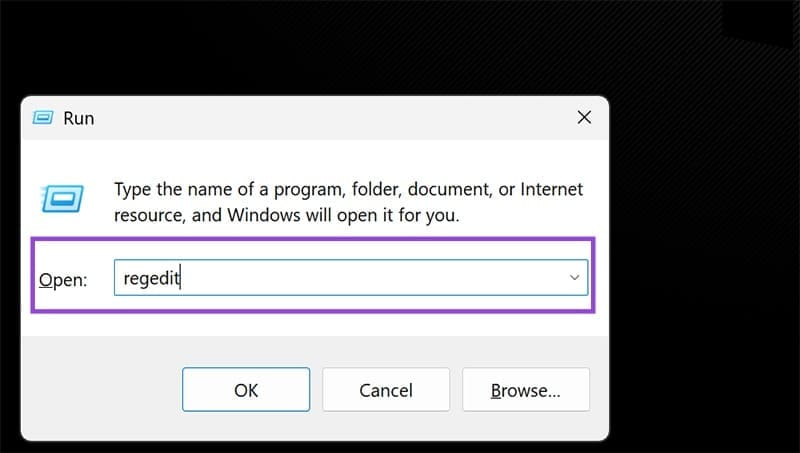
Steg 1. Öppna Kör-fönstret (Win + R) och skriv "regedit" innan du trycker på (Ctrl + Shift + Enter) för att köra processen som administratör.
Steg 2. I fönstret Registereditorn navigerar du till följande sökväg: "HKEY_CURRENT_USER\Software\Microsoft\Windows\CurrentVersion\Policies". Du kan också kopiera och klistra in den här sökvägen i sökvägsfältet.
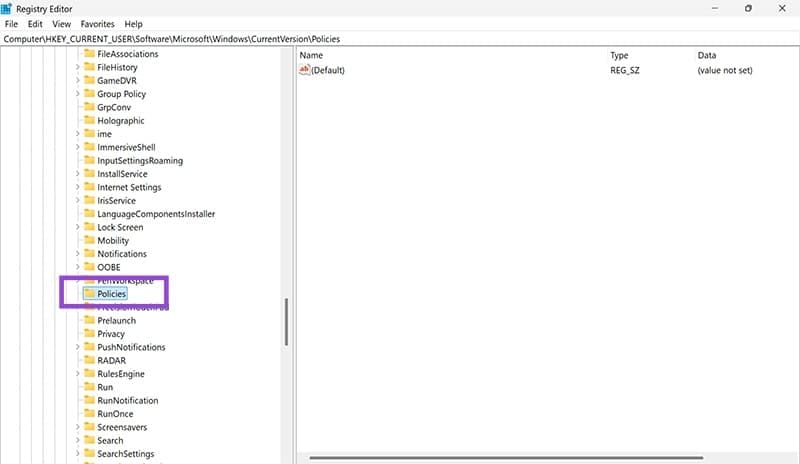


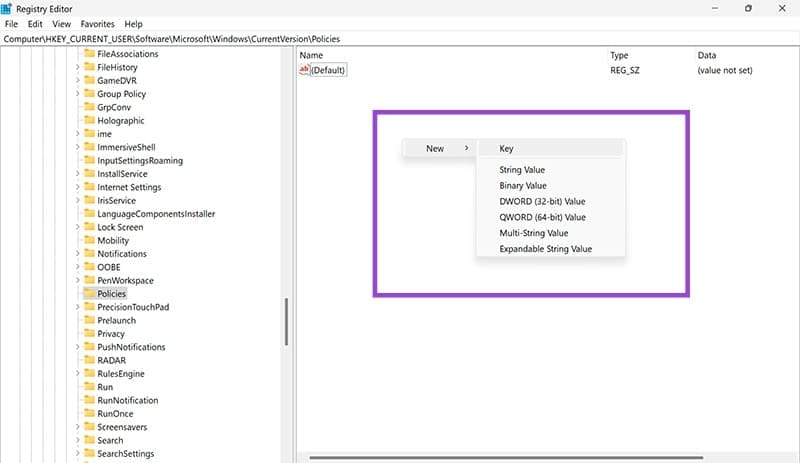
Till steg 3Högerklicka på mappen. "politik" I sidofältet väljer du "Ny nyckel från snabbmenyn.
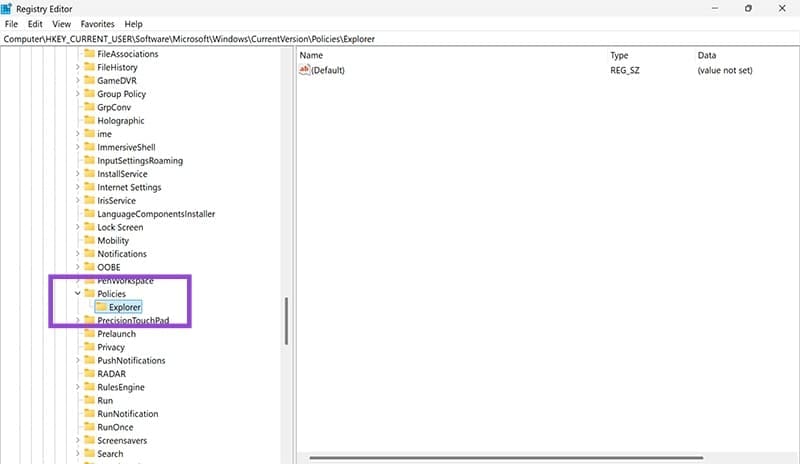
Steg 4. Ge den nya nyckeln ett namn "Explorer" och tryck på "ange".
Steg 5. Högerklicka på den nya Utforskar-tangenten i sidofältet och välj Nytt > DWORD-värde (32-bitars) från snabbmenyn.
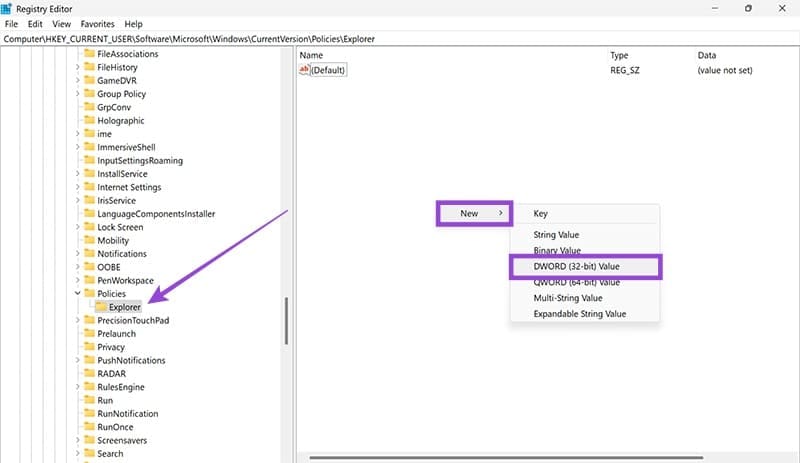
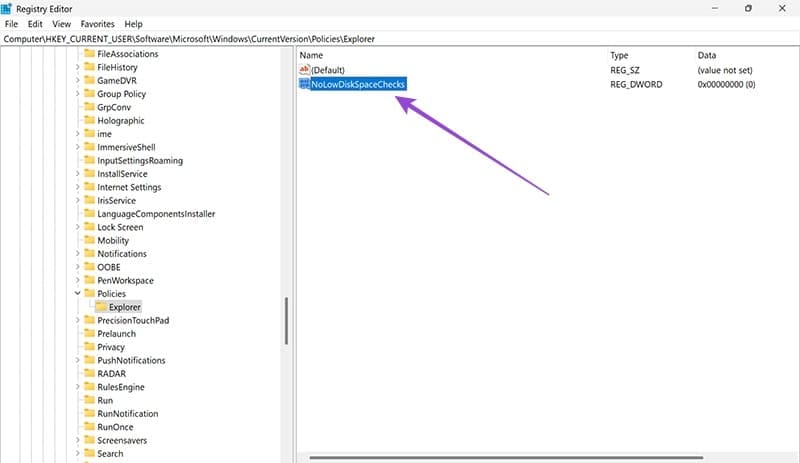
Till steg 6. I huvudfönstret visas ett nytt värde. Klicka på det en gång och byt namn på det. "Inga kontroller av lågt diskutrymme" Tryck sedan på “Enter”.
Steg 7. Dubbelklicka på värdet och justera. Värdeuttalanden Från "0" till "1".
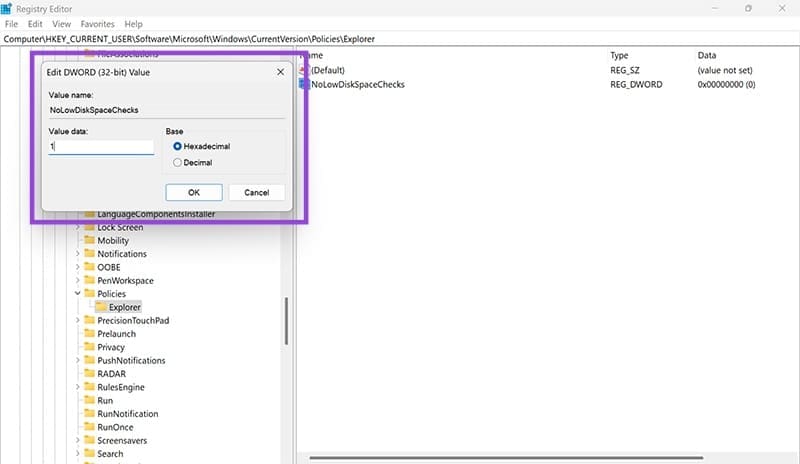
Steg 8. Klicka på "OK".
Till steg 9. Starta om enheten så slipper du problem med det här meddelandet igen.
Ta bort disk från listan (endast partition)
Om du har en partitionerad enhet som är avsedd för lagring eller säkerhetskopiering, och den plötsligt blir synlig efter en Windows-uppdatering (för typ 24 timmar sedan), kan du ta bort meddelandet "Lite diskutrymme" och visa hela enheten på en gång. Så här gör du:
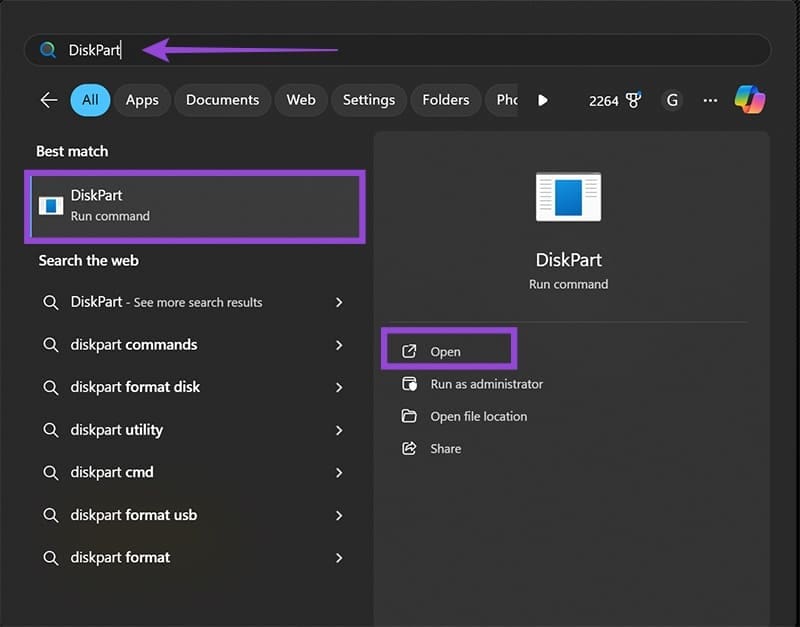
Steg 1: skriva Diskdel I sökfältet och välj alternativet som visas.
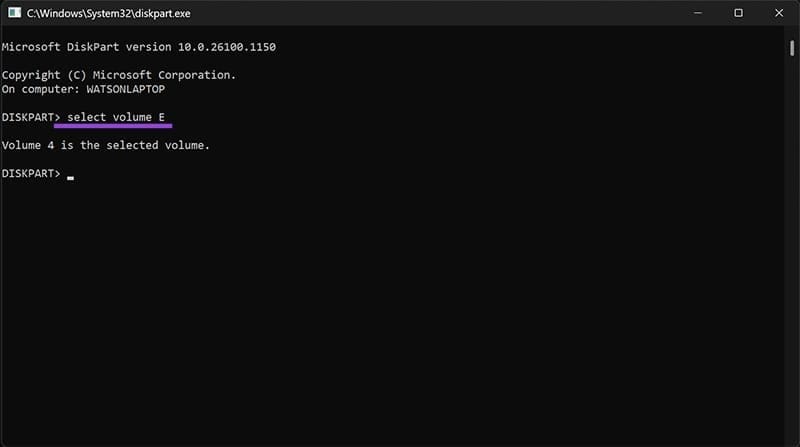
Steg 2. Markera den synliga delen genom att skriva "välj volym [bokstav]" Tryck sedan på "Stiga på".
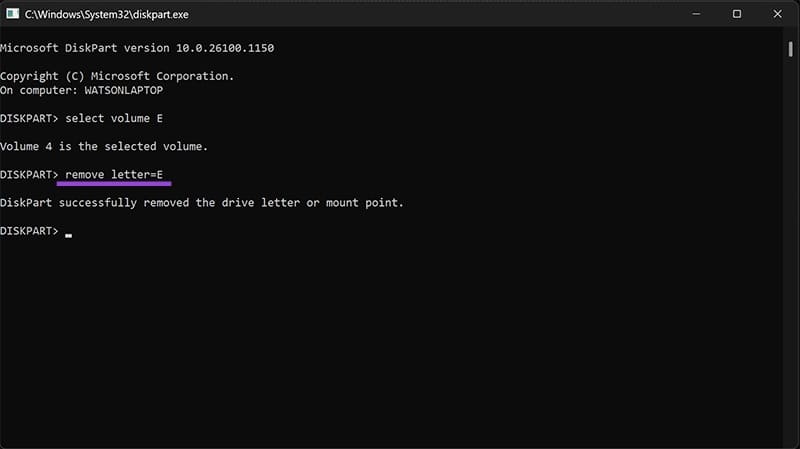
Till steg 3. Skriv "remove letter=[letter]" och tryck på "Enter" för att ta bort enhetsbeteckningen och återställa den till dolt läge.
Steg 4. Starta om datorn och se till att disken (och varningen) är borta.
Rensa dina tillfälliga filer
Ett annat sätt att se till att du inte ser varningen "Lite diskutrymme" är att frigöra utrymme på din hårddisk. Det kan verka självklart, men tillfälliga filer som lagras på datorns huvudhårddisk förbises ofta som ett sätt att frigöra betydande utrymme. Så här kör du Diskrensning:
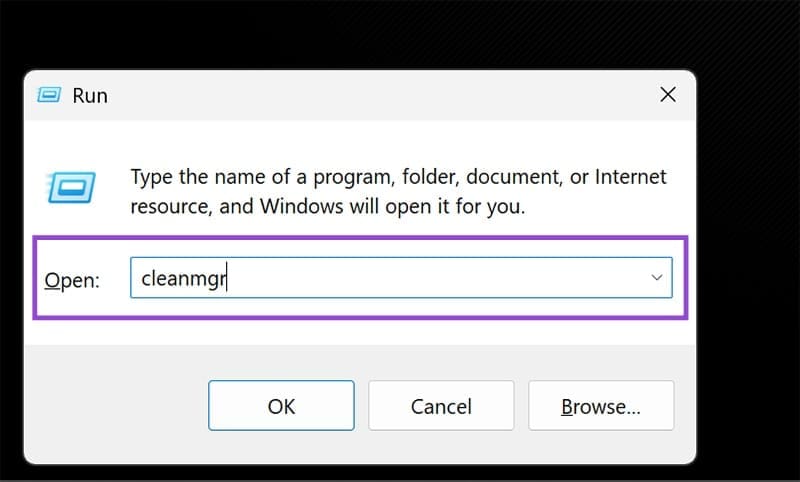
Steg 1. Öppna fönstret Kör. (Win + R) och skriv “cleanmgrInnan du trycker "Stiga på".
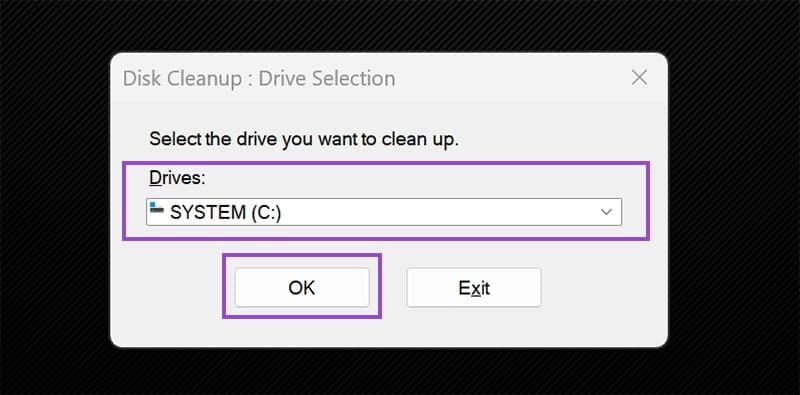
Steg 2. Välj den enhet du vill rensa från rullgardinsmenyn och tryck på “OK".
Till steg 3. Ge din dator några minuter att söka efter områden som behöver rengöras.
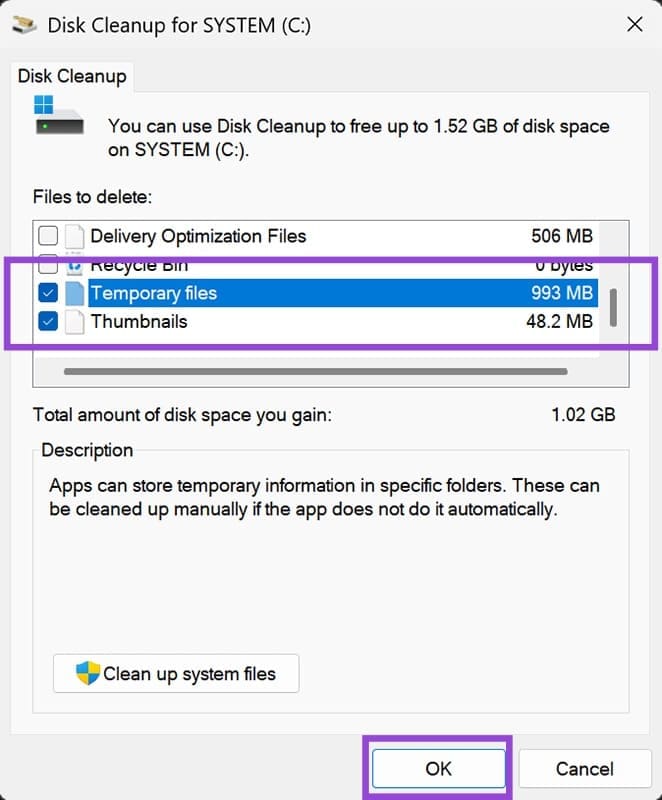
Steg 4. Fönstret Diskrensning visar vilka filer som kan raderas. Markera rutan bredvid "Tillfälliga filer" och alla andra grupper du inte behöver.
Steg 5. Klicka på "OK", Raderingsprocessen kommer att påbörjas.
Du kan enkelt inaktivera varningen om lågt diskutrymme i Windows 11 och låta systemet köras utan irriterande avbrott. Genom att följa de beskrivna stegen säkerställer du en smidigare och bekvämare användarupplevelse samtidigt som du bibehåller systemets prestanda.