Jannah-tema Licensen är inte validerad. Gå till sidan med temainställningar för att validera licensen. Du behöver en enda licens för varje domännamn.
Hur man kontrollerar samtalslängden på iPhone och Android
Ibland är det svårt att kontrollera grundläggande detaljer som samtalshistorik med en specifik kontakt, samtalslängd etc. Du kanske vill anteckna längden på ett samtal med en specifik kontakt. Problemet är att det inte finns något universellt sätt att kontrollera detta. Google, Samsung och Apple använder olika telefonappar, och stegen för att kontrollera samtalslängd varierar. Så här kontrollerar du samtalslängd på iPhone och Android.
I det här inlägget ska vi diskutera hur man kontrollerar vanlig samtalslängd och WhatsApp-samtalstid på iPhone och Android. Många användare förlitar sig trots allt numera på WhatsApp och Telegram för onlinesamtal.
Kontrollera samtalslängden i GOOGLE PHONE-appen på Android
De flesta tillverkare av Android-telefoner använder Googles standardapp för telefon. Dessa inkluderar OnePlus, Realme, Vivo, Xiaomi, Nokia, TCL och andra. Googles Pixel-enheter sägs också använda Google Phone-appen.
Google Phone-appen kan laddas ner från Play Store. Även om din Android-telefon använder en annan app kan du alltid installera den och ställa in den som standardapp.
Kontrollera samtalslängd på SAMSUNG GALAXY PHONE
Samsung har Ett alternativ till nästan alla Google-appar.Företaget erbjuder inte Google Phone-appen i paket. Istället levereras alla Galaxy-telefoner med en separat telefonapp som noggrant följer företagets designriktlinjer. Ett användargränssnittOm du använder det, följ stegen nedan för att kontrollera samtalslängden.
Steg 3: Du kommer att se all din samtalshistorik i detalj. Tryck på Nummer eller kontakt Vill du kontrollera dess varaktighet?
Steg 4: Kontrollera om Inkommande eller utgående samtal och samtalslängd.
Till skillnad från Google har Samsung gjort det väldigt enkelt att kontrollera samtalslängden på Galaxy-telefoner.
Kontrollera samtalslängden på iPhone
Följ stegen nedan för att kontrollera samtalslängden på iPhone.
Steg 1: sätta på mobil app på iPhone.
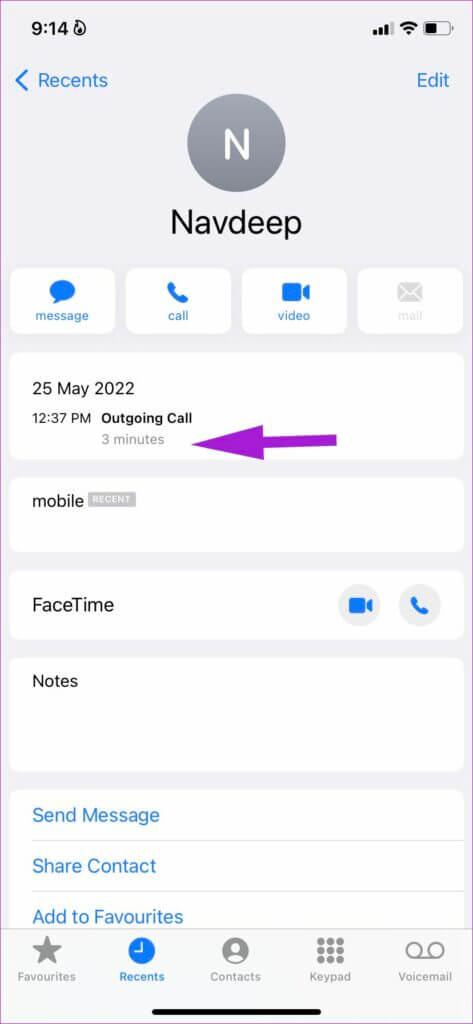
Steg 2: Klicka på "Jag"-knappen Lilla bredvid samtalet.
Steg 3: يمكنك Att veta tiden Och samtalslängden från följande lista. Det låter dig iOS Till och med lägga till anteckningar i samtalet.
Steg 4: Klicka på Anteckningsavsnitt Och lägg till Anteckningar om samtalet.
Hittills har vi pratat om vanliga röstsamtal över din operatörs nätverk. Hur är det med samtal du ringer på exempelvis WhatsApp?
Kontrollera samtalslängden på WhatsApp på Android
Till skillnad från iOS visas inte dina röstsamtal via sociala medieappar i standardappen Telefon på Android. Du måste dock förlita dig på WhatsApp för att verifiera samtalslängden.
Steg 1: Öppen WhatsApp-appen på Android.
Steg 2: Gå till Fliken Samtal.
Steg 3: Du kan se Alla dina röst- och videosamtal.
Steg 4: Klicka på Samtalet och du kan se Samtalstid, längd och förbrukad datamängd.
iOS låter utvecklare integrera samtal från tredjepartsappar i den inbyggda telefonappen på iPhone. Du kan till exempel även kontrollera alla WhatsApp-, Telegram- eller Signal-samtal i telefonappen.
Steg 1: sätta på mobil app på iPhone.
Steg 2: Kontrollera WhatsApp-samtal (iOS kallar det WhatsApp-ljudkö.)
Steg 3: Klicka på "i"-knappen kolla om Information om samtalsdatum, tid och längd.
Du kan också lägga till samtalsanteckningar till dina WhatsApp-samtal. Precis som för Android kan du hitta samtalslängden för WhatsApp i WhatsApp för iPhone.
Steg 1: Öppen WhatsApp-appen på iPhone.
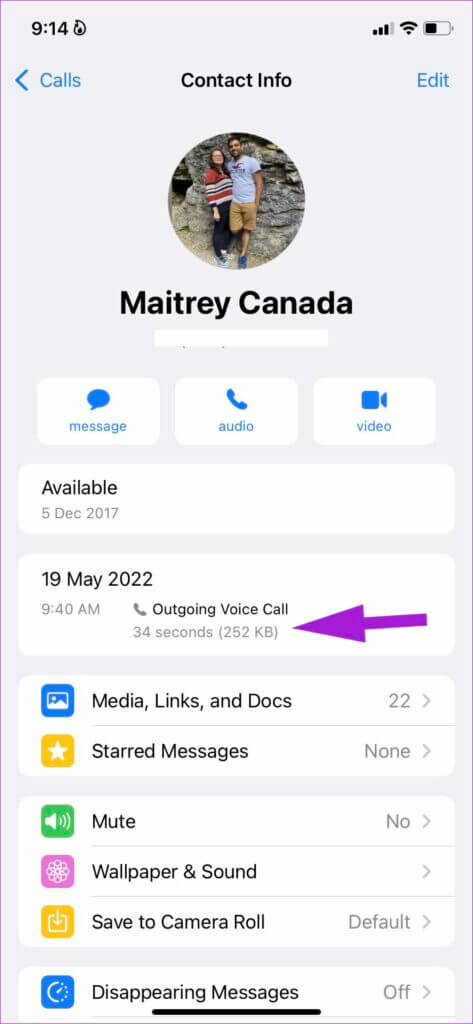
Steg 2: gå till Fliken Samtal.
Steg 3: Klicka på "i"-knappen och checka ut Samtalsinformation , Inklusive Tid, datum, varaktighet och dataförbrukning.
Snabb överblick över samtalsinformation på iPhone och Android
Google har gjort det onödigt komplicerat att kontrollera samtalslängd på Android. Det är en dålig UX-design och kräver ett extra steg för att visa grundläggande samtalsinformation. Precis som iOS skulle vi gärna se inbyggd samtalsintegration för tredjepartsappar på Android.