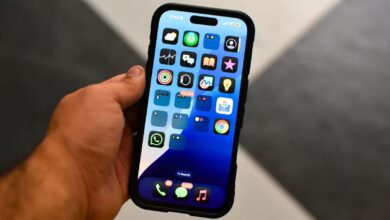
Med lanseringen av iOS 14 fick användare möjligheten att anpassa sin startskärm med widgetar. Vad är widgetar? Widgeten är helt annorlunda än appen.Widgetar finns i olika storlekar och kan visa dig väder, foton, påminnelser, text och mycket mer. Det finns många Verktyg som ger mer funktionalitet och anpassningsmöjligheter Du kan komma åt din startskärm utan att behöva öppna samma tjänstapp. Allt du behöver göra är att lära dig hur du väljer specifika bilder för iOS-widgetar.
Bland de många smarta widgetfunktionerna finns möjligheten att placera foton på startskärmen. Om du vill skapa ett organiserat bildspel, läs vidare!

Installera smarta widgetar
Ladda ner den smarta widgeten till din iPhone genom att klicka på den här länken:
Den här appen har widgetar i tre storlekar, där alla funktioner har ändrats i storlek enligt deras specifika storlekar:
- Liten (4 x 4)
- Mellanstor (2 x 4)
- Stor (4 x 4)
Skapa en widgetbild
När du har laddat ner de smarta verktygen öppnar du appen så visas de tre storlekarna och verktygen du kan skapa och anpassa. Den här guiden ger en liten förhandsvisning av bilderna, men du kan följa med i valfri storlek.
Steg 1: Klicka på Lägg till widget.

Steg 2: Klicka på standardverktygstexten.


Du har flera alternativ att välja mellan, och flera stilar inom dessa alternativ. Scrolla ner tills du ser fliken "Foton".

Steg 3: Markera fotona i albumet. Längst ner på skärmen ser du flikar. Klicka på fliken "Välj album".

Steg 4: Välj Senaste. Klicka sedan på pilen i vänster hörn för att avsluta den här menyn.

Steg 5: Klicka på Spara i skärmens övre högra hörn.
Du kommer att se din nya fotowidget i listan. Under det aktuella urvalet kommer alla foton i dina Senaste att bytas ut via widgeten. Detta kan fungera för dig om du inte har en stor kamerarulle, men om du råkar spara och ta många foton kanske du letar efter ett mer strömlinjeformat flöde. Följ nästa del av vår guide för att formatera din widgetbild!
Vårt bildval och vår bearbetning
Nu när vi vet hur man skapar fotowidgets ska vi välja de foton vi vill visa.
Steg 1: Öppna appen Inställningar, bläddra ner till Widgets och tryck på den.

Steg 2: Klicka på fliken Foton.

Steg 3: Klicka på de valda bilderna så att en blå bockmarkering visas bredvid dem.

Klicka på Klar när alla dina foton är valda.
Lägg till nya widgetar på din startskärm
Så långt allt väl! Vi har skapat vår widget i Widgets, kurerat vårt bildspel och nu ska vi visa den.
Steg 1: På din startskärm letar du upp sidan där du vill placera widgeten. Därifrån använder du 3D Touch för att försiktigt trycka på skärmen tills apparna börjar vibrera.
Klicka på plustecknet (+) i skärmens övre högra hörn.

Steg 2: I sökfältet skriver du smarta verktyg.

Steg 3: Scrolla för att hitta den widgetstorlek du tidigare valde och klicka sedan på Lägg till widget. Den här guiden har valt att skapa en liten widget. Processen är densamma för alla storlekar, och bilderna som används som referens kommer att återspegla den upplösningen.

Steg 4: Widgeten visas på din startskärm och du kan flytta runt den som vilken annan app som helst. Ordna om dina nyligen hittade appar och widgetar som du vill.

Min telefon är tom på widgets!
Om du har ställt in din widget på din startskärm och märker att bilderna du valt inte visas, och du har något liknande bilden nedan, finns det en lösning för dig.

Steg 1: Klicka på din tomma widget. Detta öppnar de smarta widgetarna.
Steg 2: Scrolla till din tomma widget och välj den.
Steg 3: Klicka på standardwidgetens text och tryck på fliken Valt album.

Titta på albumet du valde. Smarta verktyg filtrerar fotona du valde tidigare. Fråga dig själv om några av fotona faller inom den här kategorin. Till exempel har vi selfies valda i den här guiden, men alla foton som valdes via Inställningar var skärmdumpar. Så vi måste antingen ta selfies eller ändra albumet till Skärmdumpar.
Men tänk om du har bilder av alla de slag som du vill visa?
Välj sedan det största moderna albumet.
Kan jag skapa flera bildspel med olika widgetar?
Ja, absolut. I föregående avsnitt ändrade vi albuminställningarna till att vara väldigt breda med albumet Senaste. Du kan välja foton från varje albumkategori via inställningarna (Favoriter, Selfies, Live Photos, etc.) och välja varje kategori med hjälp av appen Smart Tools.
Du kan till exempel ha ett bildspel med foton från ditt favoritalbum och ett annat bildspel som uteslutande innehåller dina Live Photos. Dessa kommer alla att visa olika foton från varandra om det inte finns en överlappning mellan dina album.
Anpassa din startskärm
Få din telefon att kännas mer bekväm och som hemma genom att välja specifika bilder för iOS-prylar. Det finns oändliga möjligheter, och ju mer du experimenterar med dessa funktioner, desto mer kommer du att upptäcka om hur du kan få dina appar att fungera för dig.