När du har barn som springer runt hela tiden kan din Samsung TV-fjärrkontroll gå sönder eller komma bort. Ibland fungerar inte din Samsung TV-fjärrkontroll. Du kan alltid beställa en ny fjärrkontroll, men tills den kommer, använd standardfjärrkontrollen till Samsung TV på din iPhone eller Android-telefon. Så här styr du din Samsung smart-TV med din telefon.

Du kan läsa vår felsökningsguide om: Samsung TV:ns fjärrkontroll fungerar inte korrektMen om problemet kvarstår kan du prova SmartThings-appen på din telefon för att styra din Samsung TV som ett proffs. Din Samsung TV-fjärrkontroll kan också vara praktisk när batterierna börjar ta slut och du har slut på ström hemma eller på kontoret. Utan vidare dröjsmål, låt oss börja.
Styr Samsung TV med Android
Samsung Galaxy-telefoner och surfplattor levereras med den inbyggda SmartThings-appen. Det är företagets officiella lösning för att styra smarta hemenheter med din telefon. Om du har en annan Android-telefon använder du länken nedan för att ladda ner SmartThings-appen.
Ladda ner SmartThings på Android
När du har installerat SmartThings, följ stegen nedan för att konfigurera det på din Samsung TV.
Steg 1: Öppen SmartThings På din telefon. Se till att din telefon och Samsung TV är anslutna till samma Wi-Fi-nätverk.
Steg 2: Klicka på "+"-ikonen I det övre högra hörnet. Välj Lägg till en enhet.


Steg 3: Klicka på scan För att kontrollera enheter i närheten kan appen be dig att logga in med dina Samsung-kontouppgifter.
Steg 4: Se till att din Samsung Smart TV är påslagen och redo att anslutas till din telefon.


Steg 5: När din Samsung TV visas trycker du på den. Du kan se en avisering på din Samsung TV som tillåter din telefon att ansluta till TV:n. Välj Tillåta.

Ibland kan du också se: Pinkod På din Samsung TV anger du samma kommando på din telefon för att slutföra parkopplingsprocessen.
Steg 6: Starta om applikationen SmartThings Kontrollera din Samsung TV under fliken Enheter. Du kan kontrollera vilken programvara som körs på den för närvarande. Tryck på den för att se mer av Alternativ.
Steg 7: Klicka på fjärrkontroll avlägsen På botten.


Din virtuella Samsung TV-fjärrkontroll är redo att användas. Du kan använda den virtuella pekplattan för att navigera i operativsystemet Tizen, spela upp/pausa, spola framåt/bakåt, ljuda av och andra alternativ för att styra din TV.
Om du streamar direktsända TV-kanaler på din TV kan du använda 123-menyn längst ner för att snabbt gå till relevant kanal. Volym, ljud av och strömförsörjning finns högst upp.
Styr Samsung TV med iPhone
Samsungs SmartThings-app finns även tillgänglig på iPhone och iPad. Det är bra att se att företaget erbjuder samma funktionalitet på konkurrerande plattformar.
Steg 1: sätta på app Store på din iPhone eller iPad.
Steg 2: Leta efter SmartThing Ladda ner appen till din telefon. Starta appen.
Ladda ner SmartThings på iPhone
Steg 3: Ge det till honom Behörigheter Relaterat till att hitta enheter i närheten, inklusive Samsung Smart TV.
Steg 4: Gå till Fliken Enheter (Eller klicka på + (Högst upp) klicka sedan på Lägg till en enhetLogga in med dina Samsung-kontouppgifter.


Steg 5: Sök efter enheter i närheten. När din Samsung smart-TV visas trycker du på den. Ange Personligt identifieringsnummer (PIN) Visas på din TV.


Om din smart-TV inte visas i listan, skrolla ner till TV-meny och välj Tizen TV Från följande meny för att starta installationsprocessen.
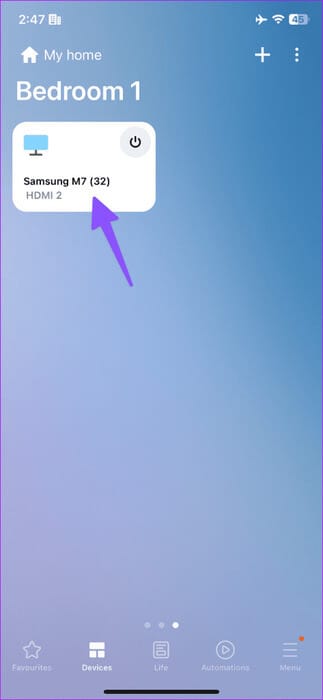

När din smart-TV visas i appen trycker du på den. Välj جهاز التحكم عن بعد Längst ner är din virtuella fjärrkontroll klar. Användargränssnittet och fjärrkontrollerna förblir desamma som ovan.


Använd smarta widgetar för att styra din Samsung TV.
Du kan använda SmartThings-verktyget för att automatisera din Samsung Smart TV.
Steg 1: Lång press huvudskärm För Android-telefon, välj Widgets.
Steg 2: Bläddra till SmartThings Lägg till scenwidgeten på startskärmen.


Steg 3: Ge det till honom Namn, och välj symbol, Tryck sedan på procedurer.
Steg 4: Lokalisera Kontrollenheter och tryck på Samsung-TV Din. Sedan nästa.


Steg 5: Klicka på radioknappen bredvid Slå på eller av Samsung TV Och ställ in andra åtgärder.
Steg 6: Klicka på Den blev klar.


Du kan nu klicka på Ditt UI-element För att slå på eller av din Samsung TV.
Hantera dina smarta enheter
SmartThings är en av Samsungs bästa appar för att styra din Samsung smart-TV och alla dina smarta enheter i hemmet eller på kontoret. Du bör också utforska scener och automatiseringar för att styra dina kompatibla enheter som ett proffs.