Jannah-tema Licensen är inte validerad. Gå till sidan med temainställningar för att validera licensen. Du behöver en enda licens för varje domännamn.
Hur man skapar ett team i Microsoft Teams
till skillnad från Dess konkurrenter , kännetecknad av Microsoft-lag Tillräckligt flexibel för att låta användare skapa nya team för olika ändamål. Så här skapar du ett team, lägger till kanaler och bjuder in medlemmar till det nya teamet. Microsoft-lag.
Genom att skapa nya team för olika ändamål kan du effektivisera kommunikationen och hantera projektflödet mer effektivt. Du kan till exempel skapa ett nytt team som heter UI/UX-design och lägga till flera kanaler som mobilappar, webbplats och wireframing. Lägg till relevanta teammedlemmar i kanalen och hantera projekt som ett proffs.
Det är väldigt enkelt att skapa ett nytt team i Microsoft Teams för Windows och Mac. Stegen för att skapa ett nytt team i Microsoft Teams är identiska på båda plattformarna.
Steg 1: Öppna en app Microsoft Teams
Steg 2: Lokalisera skillnaden från vänster sidofält.
Steg 3: Klicka på Gå med i eller skapa ett team På botten.
Steg 4: väljknapp Skapa ett team Det öppnar en uppsättning mallar att välja mellan.
När du väljer en färdig mall, till exempel Projektledning, Eventhantering, Medarbetarintegration etc., skapar mallen automatiskt relevanta kanaler åt dig. Tanken är att spara tid åt dig. Du kan alltid byta namn på dessa kanaler efter eget tycke senare. Här skapar vi ett team från grunden.
allmänt - Vem som helst i din organisation kan gå med.
Steg 7: Lokalisera Tillstånd Ge ditt lag ett namn och en beskrivning från listan nedan.
Klicka på knappen "konstruktion" Längst ner kommer Microsoft Teams att be dig lägga till medlemmar i det nya teamet.
Du kan börja skriva ett namn, en distributionslista eller en säkerhetsgrupp som du vill lägga till i ditt team. Du kan också lägga till personer utanför organisationen som gäster genom att skriva deras e-postadresser. Du kan hoppa över detta genom att klicka på knappen "Hoppa över" längst ner.
Skapa nya kanaler i Microsoft Teams
Ni behöver skapa relevanta kanaler inom ett nytt team. På så sätt kan ni bättre organisera kommunikationen och undvika att en enda kanal blir överbelastad med alla projektdetaljer och budskap.
När du skapar ett nytt team i Teams kommer det med en standardkanal för allmänt. Du kan skapa fler kanaler för olika ändamål. Nu ska vi visa dig hur.
Steg 1: Öppen Microsoft-lag och välj team Från Team-menyn.
Steg 2: knacka på Tre poäng lista Bredvid lagnamnet.
Steg 3: Lokalisera Lägg till kanal.
Steg 4: Ge kanalen ett relevant namn, lägg till en beskrivning för att hjälpa andra att hitta rätt kanal och ställ in Integritet.
Du kan också aktivera reglaget längst ner för att visa den nya kanalen för alla i teamet. Om du väljer Privat från menyn ovan kommer Teams att uppmana dig att lägga till medlemmar i kanalen du har skapat.
Skriv namnen på dina teammedlemmar och klicka på knappen Lägg till. Eftersom din skapade kanal är privat ser du en liten låsikon bredvid kanalnamnet.
Skapa ett team från Microsoft Teams mobilappar
Du kan också skapa ett nytt team i Microsoft Teams med hjälp av mobilapparna. Följ stegen nedan.
Steg 1: Öppen Microsoft Teams-appen På iPhone eller Android.
Steg 2: gå till Fliken Team Från den trånga botten.
Steg 3: Klicka på +. -ikon ovan.
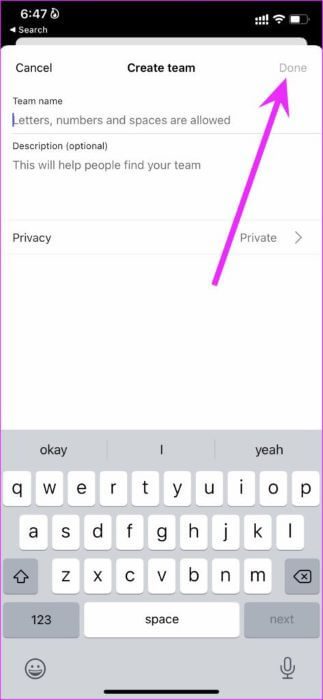
Steg 4: Lokalisera Skapa ett nytt team Och lägg till Teamnamn, beskrivning och sekretessbehörighet.
Ta bort ett team i Microsoft Teams
Om projektet är klart och du inte längre behöver använda ett visst team kan du gå vidare och ta bort teamet. Så här gör du.
Steg 1: Öppen Microsoft Teams-appen och gå till Fliken Team.
Steg 2: knacka på Tre poäng lista Bredvid det lag du vill ta bort.
Steg 3: Lokalisera Ta bort laget Bekräfta din åtgärd från följande lista.
Observera att alla kanaler, chattar, filer och Microsoft 365-grupper för teamet kommer att tas bort.
Använd Microsoft Teams som ett proffs
I vissa fall kanske du inte ser alternativet att skapa ett nytt team i Teams-appen. Du måste kontakta din IT-administratör för att göra funktionen tillgänglig för dig.
Nu när du vet vikten av att skapa ett team i Microsoft Teams och anledningarna till att göra det, använd stegen ovan och skapa ett nytt team i Microsoft-lag Från skrivbords- och mobilapplikationer.