Gmail är en e-posttjänst som är full av funktioner. Även de som har använt Gmail länge kanske inte känner till många av dess funktioner, inklusive saker som Ta bort sparade e-postadresserMen när det gäller att skicka samma e-postmeddelande till flera personer kan det vara ett besvär att skriva eller lägga till flera e-postadresser. Ett alternativ som ofta går under radarn är möjligheten att skapa en anpassad e-postlista med hjälp av Kontakter-gränssnittet och sedan skicka e-postmeddelanden till den listan med bara några få klick. Den här artikeln visar hur du skapar en anpassad e-postlista i Gmail.

Varför skapa en anpassad e-postlista i GMAIL?
Oavsett om du använder ditt Gmail-konto för arbete eller personliga ändamål, om du regelbundet skickar e-post till en grupp människor, kommer att skapa en personlig e-postlista spara dig mycket tid vid många tillfällen. Dessutom kommer det att säkerställa att ingen lämnas utanför din kommunikation.
Att skapa en anpassad e-postlista är inte alls en komplicerad process, och det tar bara några minuter, så du bör överväga att sätta ihop en (eller flera, beroende på dina behov) själv.
Hur man skapar en e-postlista i Gmail med hjälp av kontakter
Vi kommer att använda kontakttjänsten och webbplatsen för att skapa vår e-postlista. Följ stegen nedan för att påbörja processen.
Steg 1: Öppen Google -kontakter i webbläsaren.
Steg 2: Logga in med den e-postadress du planerar att använda för att skicka meddelanden från.
Steg 3: I Kontaktsidan , knacka på Alternativet Skapa etikett På vänster sida av skärmen.

Steg 4: Namnge din klistermärke och tryck på spara.


Den nya etiketten kommer att visas på vänster sida. Kategorier-sektionen.
Steg 5: Kontrollera din kontaktlista i mitten. Markera de personer du vill lägga till i din anpassade e-postlista. Innan du lägger till dina kontakter i listan, glöm inte att se till att du har lagt till deras e-postadress. Om du tidigare har lagt till en e-postadress för en kontakt bör den visas i kolumnen E-post i Kontakter. Om den inte gör det måste du lägga till den manuellt innan du skapar listan.
Steg 6: För att göra detta, skrolla nedåt. muspekare Klicka på en kontakt och tryck på Pennikon På höger sida av skärmen.

Steg 7: Detta öppnar ditt kontaktkort. Om e-postadressfältet är tomt, se till att du anger din e-postadress och trycker på spara.

Steg 8: Gå tillbaka till din kontaktlista och fortsätt den här processen tills du har lagt till alla e-postadresser för alla kontakter du vill lägga till i din e-postlista.
Steg 9: När du har slutfört den här processen, leta efter Kontakter Detta igen, för muspekaren över det och klicka kryssruta För att lägga till det i listan.

Steg 10: När du har markerat allas rutor klickar du på Etikettsymbol ovan.
Steg 11: En lista över alla dina etiketter kommer att finnas tillgänglig. Välj etiketten du skapade tidigare och tryck på "ansökan".

Steg 12: Ett meddelande visas längst ner som informerar dig om att Kontaktnamn med Y-etikett.
Din anpassade e-postlista har skapats. Nu ska vi titta på hur du använder den.
Så här använder du din anpassade e-postlista i GMAIL
Nu när du har skapat din lista kan vi skicka ditt första gruppmejl. Glöm att behöva lägga till personer manuellt den här gången; det tar bara några få klick att skicka ett mejl till alla. Observera att det här alternativet bara är tillgängligt om du använder Gmail på datorn. På mobilen kan etiketten du just skapade inte användas för att skicka mejl till alla i din grupp.
Steg 1: Öppen gmail i webbläsaren.
Steg 2: Klicka på Skapa-knappAnge nu kategorinamnet i fältet. "till mig" Din etikett bör visas omedelbart.
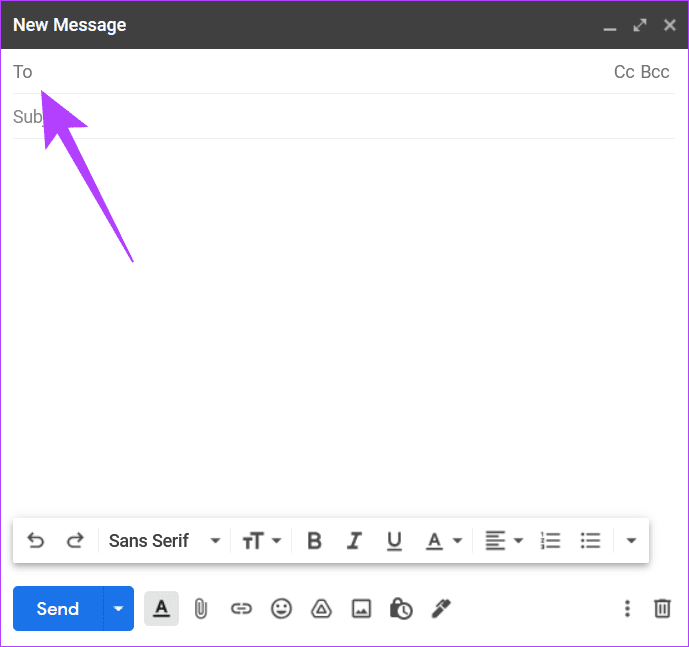
Steg 3: När du trycker på etiketten bör alla adresser du tidigare lagt till i den visas i fältet. "för mig".

Steg 4: Fortsätt skriva ditt e-postmeddelande. När du är klar klickar du bara på skicka.

Gmail skickar det till alla kontakter på den e-postlistan. På så sätt kan du spara tid och skicka samma e-postmeddelande till flera personer utan att behöva skriva allas e-postadresser en efter en.
Gruppmeddelanden i GMAIL har aldrig varit enklare.
Vi hoppas att det här tricket gör det mycket enklare för dig att samarbeta med personer i Gmail. Samtidigt kan det också vara användbart om du är uppdaterad om hur man... Håller din Gmail-inkorg ren.