Allt är ljust för Google Chrome, även som den mest använda webbläsaren på alla plattformar och enheter. Användare har haft blandade reaktioner på några av dess funktioner, inklusive onödigt hög minnesanvändning, långsam appstart, integritetsproblem på grund av automatiska inloggningar etc. Man kan ta bort ett Google-konto från datorn och telefonen ganska enkelt. I den här artikeln kommer vi att förklara stegen för hur man tar bort ett Google-konto från Chrome för Android eller från Chrome.


Så här tar du bort ett Google-konto från Chrome
En av dess problematiska funktioner, automatisk inloggning, föredras inte av många användare. kromNedan följer lite användbar information.
- Varje gång du loggar in på en Google-webbplats (tjänst) som YouTube eller Gmail loggar webbläsaren automatiskt in dig på motsvarande Chrome-profil och du uppmanas att synkronisera dina webbläsardata mellan enheter för en smidig upplevelse.
- Nu är funktionen för automatisk inloggning användbar för att sömlöst synkronisera dina webbläsardata (bokmärken, historik etc.). Det kan dock orsaka vissa problem om du använder en gästenhet för brådskande/sällsynta Google-relaterade uppgifter.
- Att ta bort ett konto från Chrome är ganska enkelt och fungerar på samma sätt på de flesta enheter. Innan du fortsätter, se till att kontrollera dina webbläsardata för att undvika att ta bort viktigt/nödvändigt innehåll.
Alternativ 1: Ta bort från datorn
1. Klicka på profilikon Cirkeln bredvid tilläggen. Välj Kugghjulsikon (Profilhanterare).
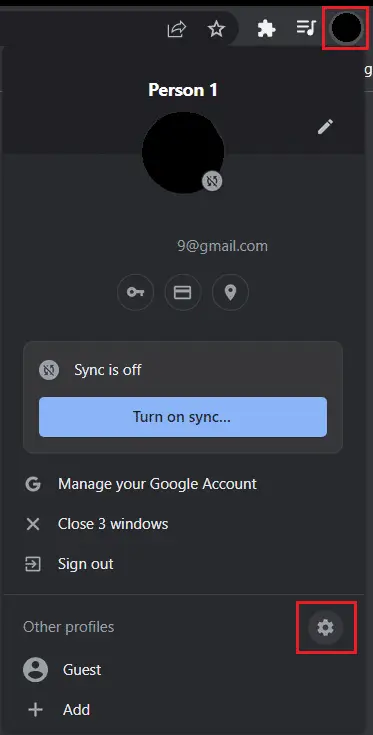
2. Den kommer att öppnas Nytt Chrome-fönster Listar alla aktiva användarprofiler. Klicka på Ikon för fler åtgärder I Ditt profilkort.

3. Välj radera.

4. Ett popup-fönster visas och varnar dig om Radera all webbläsardata (historik, lösenord, bokmärken etc.). Ankენr فوق Radera igen För bekräftelse.


Ditt konto kommer att raderas. Så här tar du bort ditt Google-konto från datorn.
Alternativ 2: Ta bort från telefonen
Följ dessa steg för att radera ditt Google-konto från Chrome på din Android-telefon.
1. Klicka på i det övre högra hörnet De tre punkterna , sedan Välj Inställningar från rullgardinsmenyn.
2. Inom "Du och Google" , Klick Profil personligen som du vill ta bort.
3. Tryck på logga ut och stäng av Synkronisera På nästa sida. På iOS-enheter visas en lista med liknande alternativ längst ner på skärmen.
4. I nästa popup-fönster väljer du Fyrkant Även bredvid den Rensa Chrome-data Från den här enheten klickar du på spårning.

Android-användare kan också gå till Inställningar > Konton > Hantera konton Och helt ta bort deras personliga Google-konton.
Så här inaktiverar du automatisk inloggning på Chrome-konto
För att ta bort ditt Google-konto från datorn och förhindra att Google Chrome loggar in dig automatiskt på din Chrome-profil kan du använda alternativet "Inaktivera Tillåt Chrome-inloggning" i webbläsarens inställningar. Så här gör du:
Alternativ 1: I Windows
1. Klicka på vertikal tre prickar ikon och välj inställningar från listan.
Lägga märke till: Du kan också skriva chrome://settings/ i adressfältet och trycka på Enter för att öppna Chrome-inställningarna.

2. Inom avsnittet Du och Google , Klick Googles tjänster och synkronisering.

3. Scrolla ner lite på nästa sida och stäng av reglaget för att tillåta Chrome-inloggning. Alternativet finns i Avsnitt om andra Google-tjänster.

4. I följande popup-meddelande: Stäng av synkronisering och anpassning , markera rutan Radera bokmärken, historik, lösenord och mer Om du vill ta bort all din webbläsardata från den här enheten klickar du på ” stänga av ".

Så här tar du bort ett Google-konto från datorn och förhindrar automatisk inloggning.
Alternativ 2: På Android
1. Tillgång Chrome-inställningar Följ stegen ovan och klicka sedan på Googles tjänster.

2. Stäng av Tillåt inloggning i Chrome På nästa sida.
3. Bekräfta åtgärden genom att klicka på "spårning" I popup-meddelandet kan du också markera rutan bredvid Rensa även dina Chrome-data från den här enheten innan du bekräftar borttagningen. All webbläsningsdata din egen.
Det var allt. Webbläsaren loggar inte längre in på din Chrome-profil och försöker synkronisera dina webbdata när du loggar in på Google-tjänsten.
Vi hoppas att den här guiden var till hjälp och att du kunde ta bort ditt Google-konto från Chrome på Android och din dator. Om du har några frågor eller förslag är du välkommen att lämna dem i kommentarsfältet. Vi har också tagit upp många andra Chrome-relaterade problem på vår webbplats, som du kan kolla in. هنا.