Det finns många fotoredigeringsappar tillgängliga på din telefon och dator. Men dessa inbyggda fotoredigerare erbjuder knappast något mer än möjligheten att beskära, rotera och filtrera din bild. Tänk dig att använda ett kraftfullt verktyg som också finns tillgängligt online, och det är där Canva kan göra skillnad. I den här artikeln lär vi oss hur man redigerar bilder i Canva.

Canva är generellt populärt. Genom att skapa logotyper وInstagram-inlägg Den har också ett kraftfullt fotoredigeringsverktyg som ger dig fler verktyg än en vanlig fotoredigeringsapp, men den är enkel att använda. Vi visar dig hur du använder Canvas fotoredigerare för att skapa iögonfallande bilder.
Hur man beskär, ändrar storlek och vänder bilder i Canva
Först ska vi se hur du kan ladda upp din bild till Canvas bildredigerare för att börja redigera den.
Steg 1: Öppna din webbläsare och gå till Canva. Klicka på knappen Skapa en design för att välja bildredigeringsalternativet från menyn.

Steg 2: Ladda upp bilden från din dator och klicka på alternativet Redigera bild.

Steg 3: När den är uppladdad visas projektfönstret och du är redo att redigera din bild med Canvas bildredigerare.


Beskär bilder i Canva
Genom att beskära din bild kan du fokusera på huvudmotivet genom att ta bort störande element. För att beskära din bild i Canva, markera bilden i projektfönstret och klicka på knappen Beskär högst upp.

Justera nu ramen runt bilden för att beskära ditt foto. Klicka slutligen på Klar för att spara dina ändringar.

Dessutom kan du också Beskär bilder till former Använda fliken Objekt.
Ändra storlek på bilder i Canva
Förutom att beskära kan du även ändra storleken på din bild till en specifik dimension i Canva. För att göra detta klickar du på knappen "Ändra storlek" längst upp till vänster och anger önskad bredd och höjd under Anpassad storlek.

Bildreflektion i Canva
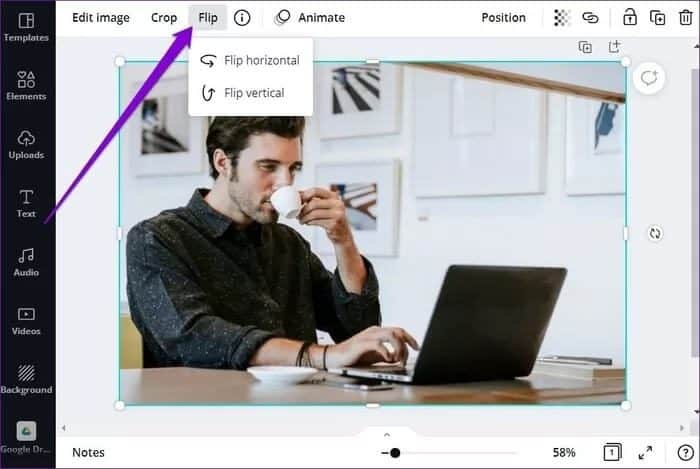
Du kan också vända bilder i Canvas bildredigerare för att ge dem ett nytt perspektiv. För att göra detta, markera bilden i projektfönstret och klicka på knappen Vänd för att vända bilden horisontellt eller vertikalt.

Hur man använder filter i CANVA
Förutom grundläggande redigeringsverktyg erbjuder Canva även några snygga filter som du kan använda på dina bilder. Så här gör du.
Steg 1: Markera bilden i fotoredigeraren och klicka på alternativet Redigera bild.

Steg 2: I menyn som visas till vänster, skrolla ner till avsnittet Filter. Du kan tillämpa valfritt filter genom att klicka på det. Du kan också dubbelklicka på ett filter för att justera dess intensitet.

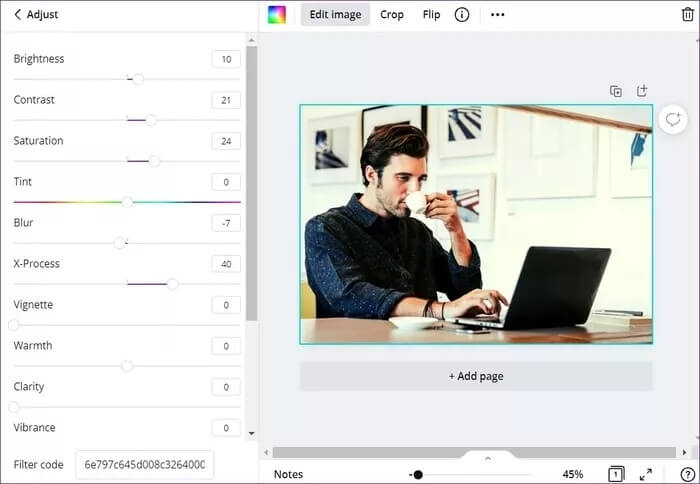
Alternativt kan du också manuellt förbättra bilden med hjälp av justeringsverktyg. För att göra detta klickar du på knappen Redigera bild längst upp till vänster och går till avsnittet Redigera. Klicka på knappen "Visa alla" bredvid den och expandera den sedan.

Här kan du manuellt justera saker som ljusstyrka, kontrast, mättnad, skärpa och mer för att ge din bild liv.

Hur man tar bort bakgrunden från en bild i Canva
Borta är de dagar då man var tvungen att använda pensel och suddgummi för att ta bort bakgrunden från en bild. Med Canva kan du enkelt ta bort bakgrunden från din bild med bara några få klick.
För att ta bort bakgrunden från en bild, markera den och klicka på knappen Redigera bild högst upp. Välj nu alternativet Bakgrundsborttagare från menyn.

Detta kommer att ta bort bakgrunden.

När den är borttagen kan du lägga till element och text i din bild för att göra den mer intressant.
Hur man lägger till element och text i Canva
Även om du kan beskära och använda filter på en bild i nästan vilken fotoredigeringsapp som helst, är det som skiljer Canva från konkurrenterna dess omfattande bibliotek med element och textstilar som du kan använda för att göra den mer professionell.
Lägg till element i bilden
Steg 1: Växla till fliken Element till vänster. Här kan du bläddra i Canvas omfattande bibliotek med olika klistermärken, grafik, foton, diagram och mer.

Steg 2: Klicka på ditt favoritelement för att lägga till det i din bild. När det har lagts till kan du flytta, ändra storlek på och beskära elementet med hjälp av verktygsfältet ovan.

Dessutom kan du låsa det tillagda objektet så att du inte av misstag flyttar det. För att låsa ett objekt, markera det och klicka på låsikonen längst upp till höger.

På samma sätt kan du också ta bort ett objekt med hjälp av papperskorgen-ikonen bredvid det.
Lägg till text till bild
Förutom klistermärken och bilder kan du lägga till text till ditt foto för att göra det mer beskrivande.
Steg 1: Gå till fliken Text till vänster. Välj nu bland de tillgängliga textstilarna för att lägga till en textruta.
Alternativt kan du också utforska och använda lättillgängliga teckensnitt för att lägga till text i din bild.

Steg 2: Redigera texten i textrutan och flytta den till önskad plats. Du kan dessutom ändra teckensnitt, storlek, färg, position, avstånd med mera med hjälp av verktygsfältet högst upp.

Återigen kan du låsa eller ta bort tillagda textrutor med hjälp av verktygsfältet ovan.
Hur man laddar ner den redigerade bilden
När du har redigerat din bild måste du ladda ner den. Du kan ladda ner den genom att följa stegen nedan.
För att ladda ner din bild klickar du på knappen Ladda ner i det övre högra hörnet och använder rullgardinsmenyn under Filtyp för att välja bland de tillgängliga formaten. Klicka slutligen på knappen Ladda ner för att ladda ner din bild.

Förutom att ladda ner kan du också Dela din bild direkt från Canva till dina konton. På Facebook, Instagram och Google Drive.
Fotoredigering gjort enkelt
Canva hittar den perfekta kombinationen av en lättviktig fotoredigerare som Google Foto och en professionell Photoshop-plattform. Den strävar efter att erbjuda det bästa av två världar genom att ge dig fler redigeringsalternativ utan att komplicera saker och ting. Dessutom, om du överväger Canvas videoredigeringsfunktioner, kommer den garanterat att bli en komplett lösning för alla dina redigeringsbehov.