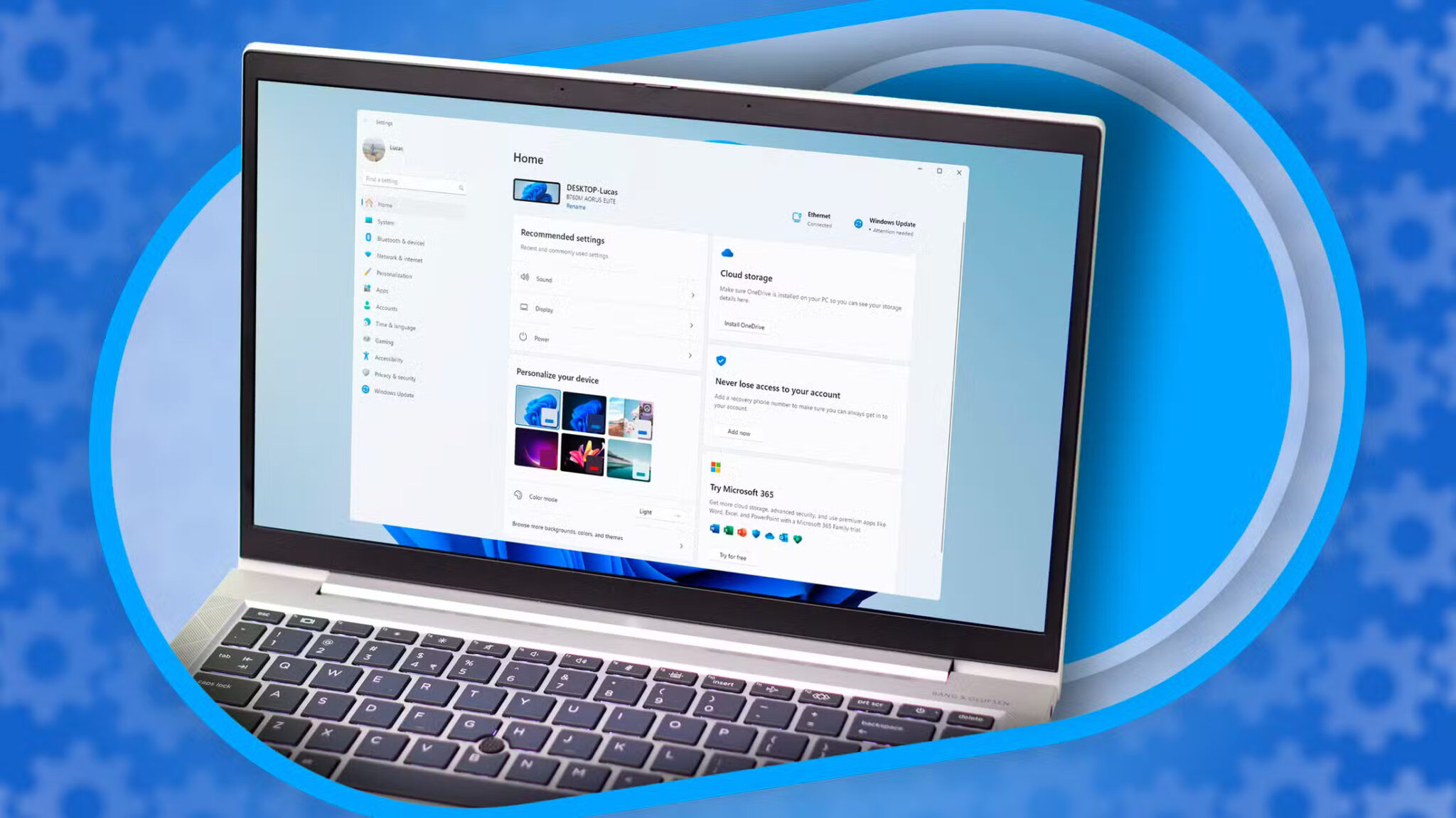
Tycker du inte att det är irriterande när du inser att du har skrikit medan du sms:at för att du av misstag tryckt på Caps Lock-tangenten? Alla vet att det har blivit acceptabelt att skriva med versaler när du vill betona din poäng med en bestämd ton. Det är mycket värre när du försöker skriva ett lösenord. Efter att ha tryckt på Caps Lock-tangenten av misstag undrar du fortfarande om du har glömt ditt lösenord. Om bara din dator kunde meddela dig när du tryckte på Caps Lock-tangenten och bespara dig besväret! Det finns goda nyheter för dig. Windows 11 kan göra just det. Även om dess primära funktion inte är att meddela dig när du använder Caps Lock-tangenten, kan du ändra den för att passa dina behov. Därför presenterar vi en praktisk guide som lär dig hur du aktiverar eller inaktiverar Narrator Caps Lock-varningen i Windows 11.

Så här aktiverar du Caps Lock-varning för berättare i Windows 11
Microsofts utvecklare har gjort några ändringar i Windows Narrator. Nu kan den här funktionen meddela dig när du skriver med Caps Lock-tangenten. Funktionen kan vara irriterande om du föredrar att bara skriva med versaler. Därför är den här inställningen inaktiverad som standard. Du kan dock enkelt aktivera Narrator Caps Lock-varningen i Windows 11, enligt beskrivningen i följande avsnitt.
Vad är Windows Skärmläsare?
Skärmläsaren Det är en skärmläsarprogramvara som är inbyggd i Windows 11-system.
- Eftersom det är en integrerad applikation behöver man inte installera eller ladda ner någon applikation eller fil separat.
- Det är helt enkelt ett verktyg för skärmtextning som förklarar allt på skärmen.
- Utformad för personer med blindhet eller nedsatt syn.
- Dessutom kan den användas för att utföra rutinåtgärder utan att använda en mus. Den kan inte bara läsa vad som finns på skärmen, utan den kan också interagera med objekt på skärmen, såsom knappar och text. Även om du inte behöver en mus, Berättaren För att läsa skärmen kan du använda den för att läsa upp Caps Lock-tangenten.
Du kan aktivera eller inaktivera Skärmläsarens Caps Lock-avisering genom att göra enkla ändringar i Skärmläsarens inställningar.
Så här aktiverar du Windows 11 Narrator Caps Lock-varning
Så här aktiverar du Skärmläsarens Caps Lock-avisering på Windows 11-datorer:
1. اضغط على مفتاحي Windows + I Samtidigt för att öppna applikationen Inställningar.
2. Klicka på Tillgänglighet i den högra rutan.
3. Klicka sedan på الراوي Under Vision-sektionen, som visas nedan.

4. Scrolla ned och tryck på Få berättaren att tillkännage När jag skriver alternativet i utförlighetsavsnittet.


5. Avmarkera här alla andra alternativ förutom växlarna, till exempel Caps Lock و Num lock För att få meddelanden om statusen för dessa två nycklar.
Lägga märke till: Flera alternativ är valda som standard. Om du lämnar det så här kommer Skärmläsaren att läsa upp inte bara Caps Lock- och Num Lock-tangenterna, utan även bokstäver, siffror, skiljetecken, ord, funktionstangenter, navigeringstangenter och specialtangenter.

Så när du trycker på Caps Lock nu kommer Skärmläsaren nu att meddela Caps Lock På eller Caps Lock Av beroende på dess tillstånd.
Lägga märke till: Om du vill att berättaren ska sluta läsa något, tryck helt enkelt på Ctrl-tangenten en gång.
Hur man anpassar aviseringar Skärmläsaren
Även om du aktiverar Skärmläsaren är din uppgift inte klar än. För att göra upplevelsen smidigare och enklare behöver du justera några ytterligare parametrar. Efter att ha aktiverat Skärmläsarens Caps Lock- och Num Lock-varning kan du anpassa den ytterligare enligt beskrivningen i det här avsnittet.
Alternativ 1: Aktivera kortkommando
Du kan aktivera Windows 11 kortkommando Till berättaren enligt följande:
1. För att aktivera dess kortkommando, kör tangentbordsgenväg .'s Skärmläsaren (Berättaren), som beskriven.

2. Tryck här på tangenterna Windows + Ctrl + Enter Samtidigt för att snabbt slå på eller av Skärmläsaren utan att behöva gå till Inställningar varje gång.
Alternativ 2: Ställ in starttid för berättaren
Du kan välja när Skärmläsaren ska börja arbeta före eller efter att du loggar in.
1. Expandera Inställningsalternativ Genom att klicka på berättaralternativet.
2a. Välj sedan alternativet Starta Skärmläsaren efter inloggning för att starta Skärmläsaren på egen hand, efter Inloggning.

2b. Eller markera rutan som är markerad Starta Skärmläsaren (Starta Skärmläsaren) före inloggning för att hålla det aktiverat även under systemstart.
Alternativ 3: Inaktivera Skärmläsarens startsidesfråga
När du aktiverar Skärmläsaren spelas den upp. Berättarens hem. Den innehåller länkar som Snabbstart, Skärmläsarguide, Nyheter, Inställningar och Kommentarer. Om du inte behöver dessa länkar kan du välja att inaktivera dem.
1. Avmarkera rutan med rubriken Visa hem För Skärmläsaren När Skärmläsaren startar på skärmen Välkommen till Skärmläsaren för att förhindra att den startas varje gång.

Alternativ 4: Ställ in Skärmläsartangenten som Insert-tangent
När funktionen Skärmläsaren är aktiverad fungerar många kortkommandon för Skärmläsaren med Caps Lock- eller Insert-tangenten. Du måste dock trycka på Caps Lock-tangenten två gånger för att aktivera eller inaktivera dem. Därför blir Skärmläsaren enklare att använda om du tar bort Caps Lock-tangenten från dessa kortkommandon.
1. Gå till Inställningar > Skärmläsare ännu en gång.
2. Skrolla ner Till mus- och tangentbordssektionen.
3. För Skärmläsarknappen väljer du "Föra in" Endast från rullgardinsmenyn för att använda nyckeln Caps Lock I vanliga fall.

Alternativ 5: Välj att visa berättarindikatorn.
Den blå rutan som visas indikerar faktiskt vad uppläsaren läser. Detta är uppläsarmarkören. Om du inte vill att skärmen ska markeras kan du inaktivera den så här:
1. Scrolla ner och stäng av vippströmbrytare Visa inställningen för berättarindikatorn, markerad.

Alternativ 6: Välj önskad berättarröst.
Dessutom kan du välja från en lista med manliga och kvinnliga röster för att fungera som berättare. Det finns flera kulturellt olika alternativ tillgängliga, till exempel amerikansk engelska, brittisk engelska eller engelska, med skillnader i accent och uttal.
1. I ljudavsnittet الراوي Klicka på rullgardinsmenyn för Röst.
2. Ändra ljudet från Microsoft David Standard – Engelska (USA) till en röst du väljer.

Nu förutom när du trycker på Caps Lock أو Num Lock Du kommer inte ens märka att berättaren är påslagen större delen av tiden när du skriver.
Så här stänger du av Windows 11 Narrator Caps Lock-varningen
Så här inaktiverar du Skärmläsarens Caps Lock-avisering för Windows 11:
1. Gå till Inställningar> Tillgänglighet> الراوي , som ovan.
2. Avmarkera alla Valda alternativ Genom att låta berättaren meddela när jag skriver och regisserar:
- Bokstäver, siffror och skiljetecken
- ord
- Funktionstangenter
- Pil-, tabb- och andra navigeringstangenter
- Skift, Alt och andra specialtangenter
- Växlingsknappar, såsom Caps Lock och Num Lock

Vi hoppas att du tyckte att den här artikeln om hur du aktiverar och använder Skärmläsaren Caps Lock & Num Lock-varningar för att få en avisering när Caps Lock & Num Lock aktiveras är intressant. Caps Lock och Num Lock I Windows 11. Dessutom kan du anpassa den efter dina önskemål med vår omfattande lista med anpassningsalternativ. Lämna dina förslag och frågor i kommentarsfältet nedan för att berätta hur våra artiklar har hjälpt dig.