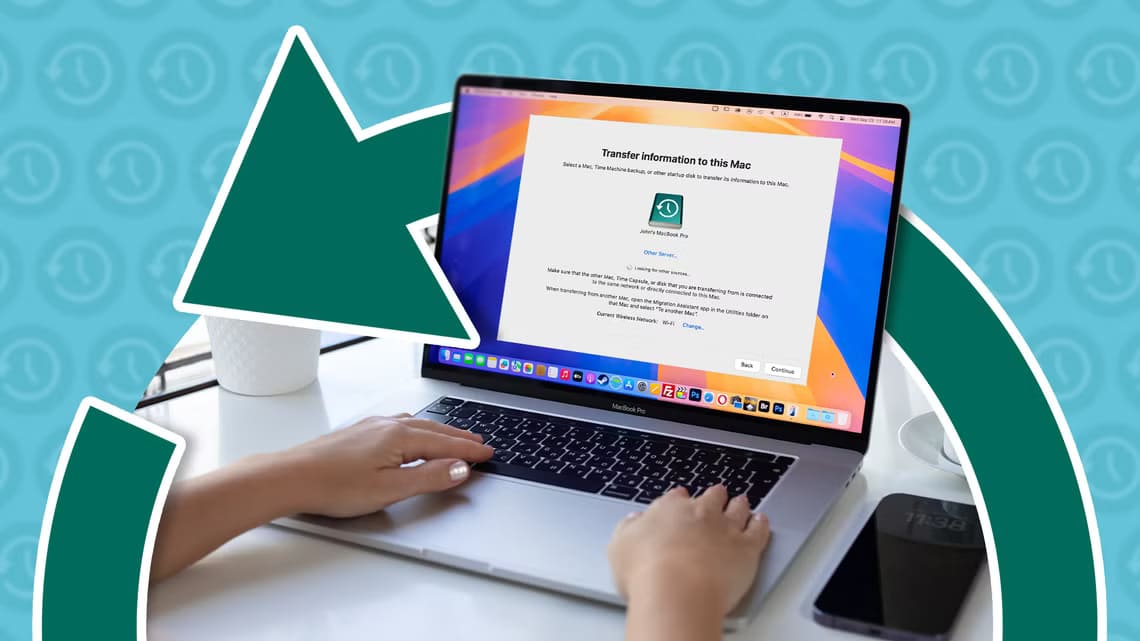
Vi tittar ofta på Mac-produkter och Macbook De är lysande exempel på hög prestanda. Även om detta för det mesta är sant, är dessa datorer också benägna att frysa och fungera långsamt – precis som alla andra enheter där ute. Lyckligtvis finns det sätt att åtgärda den här typen av frysning och förhindra dessa frysningsproblem.

Varför blir min Mac långsammare och fryser när jag slår på den?
Din dator kanske inte presterar bra av olika anledningar. Ofta blir din dator långsammare när den får ont om utrymme. Enkelt uttryckt, ju mer du behöver din Mac, desto svårare blir det att arbeta.
En annan möjlig anledning till att din Mac kan frysa i några sekunder är att du inte har uppdaterat din programvara. Förutom att få alla coola nya funktioner är det viktigt att hålla din macOS uppdaterad för att förhindra skadlig programvara och eliminera buggar.
Du kan också upptäcka att din Mac fortsätter att prestera dåligt eftersom du har för många program öppna. Precis som med den första punkten kommer din dator att behöva arbeta hårdare om den kör dussintals olika fönster.
Nu när du vet varför din dator inte körs så snabbt som du skulle vilja, kan du hitta några lösningar på problemet nedan.
Ta bort röriga filer
När du tittar närmare på din dators lagringsutrymme kommer du att bli förvånad över hur mycket utrymme det finns i vissa program, filer och appar som du inte använder. Lyckligtvis gör macOS det enkelt att ta bort detta utrymmeskrävande skräp; allt du behöver göra är att följa stegen nedan.
Steg 1: Gå till sökfältet i det övre högra hörnet av skärmen och klicka på det.

Steg 2: skriv "Butiksledning"När du laddar upp resultat Sök Klicka på “Butikshantering.app”.
Steg 3: Bredvid Minskar skräp Välj Granska filer. Granska filer.




Steg 4: Bläddra igenom varje flik. När du ser något du vill bli av med trycker du på det och trycker på radera längst ner till vänster.

Du kan också manuellt bläddra i din dator och skicka allt du inte använder till papperskorgen. När du har skickat filer och appar till papperskorgen öppnar du Bin och tryck på Tom i det övre högra hörnet.
Tvinga appar att stoppas
Om du har försökt stänga en app men fortsätter att se den läskiga färgade bollen snurra, kan det vara värt att utforska att tvångsavsluta den.
För att göra detta måste du följa stegen nedan.
Steg 1: Klicka på andra و Kommando و Fly Samtidigt ser du en popup-skärm med en lista över appar.
Steg 2: Markera appen du vill tvinga bort. Uppsägning.
Steg 3: I fönstrets nedre högra hörn väljer du Tvinga avsluta.

Efter att du har utfört den här åtgärden bör datorn stänga programmet.
Uppdatera din MACOS-programvara
Om det inte fungerar Avsluta ansökningar وFrigör lagringsutrymme Anledningen till att din Mac fryser i några sekunder är att din programvara är föråldrad. Du kan ta reda på om detta är fallet genom att följa var och en av instruktionerna nedan.
Steg 1: klicka på logotypen Apple Längst upp till vänster på skärmen.

Steg 2: När fönstret Systeminställningar visas klickar du på Uppdatering programmet.

Steg 3: Om du behöver Uppdatering Ditt program, gå med på att göra det.

Steg 4: När du har installerat den nya programvaran, kontrollera om din dator presterar bättre.
Det är också bra att markera rutan bredvid "Uppdatera din Mac automatisktFör att se till att din dator hanterar allt åt dig i framtiden.
Återställ din PC
Ibland är det Starta om En enkel återställning är allt som krävs för att din Mac ska fungera optimalt igen. Stegen är enkla och finns nedan.
Steg 1: klicka på logotypen Apple i det övre vänstra hörnet.
Steg 2: Välj ett alternativ Starta om.

Steg 3: Klick Starta om blå.

Steg 4: Vänta tills datorn startas om och se om du har åtgärdat problemet.
Om din MAC fryser igen kan du prova dessa tips.
Om du någonsin undrat "Hur får jag min Mac att frysa?" är du inte ensam. En dåligt fungerande Mac överraskar oss ofta eftersom vi är vana vid att den fungerar effektivt.
Som tur är har du många alternativ om du behöver åtgärda problemet och komma tillbaka till jobbet. Försök att frigöra utrymme och uppdatera din programvara. MacOS Om det behövs kan det också fungera att tvångsavsluta program, liksom att återställa datorn.
Om inget av dessa tips fungerar, överväg att gå till din lokala Apple Store och se om de kan hjälpa dig med något.