Minecraft är fortfarande ett av de mest älskade spelen 2021, och vi är säkra på att det kommer att behålla den titeln i många år framöver. Nya spelare hoppar in i denna fyrkantiga värld varje dag. Men några av dem kan inte delta i det roliga på grund av Minecraft-felet 0x803f8001, "Minecraft-startprogrammet är för närvarande inte tillgängligt i ditt konto." Minecraft-startprogrammet är installationsprogrammet som används för att installera Minecraft på din dator, och utan att det fungerar korrekt kan du inte installera eller komma åt Minecraft. Vi är här för att rädda dig! Idag ska vi utforska hur man åtgärdar Minecraft-felet 0x803f8001 på Windows 11.

Hur man åtgärdar Minecraft-felet 0x803f8001 på Windows 11
Minecraft uppnådde nyligen en biljon visningar på YouTube och är fortfarande framgångsrikt. Det är ett rollspelande äventyrsspel. Du kan bokstavligen bygga vad som helst i Minecraft. I den här artikeln kommer vi att diskutera hur man åtgärdar felet "Minecraft launcher is available". Innan vi går igenom lösningarna, låt oss ta en titt på orsakerna bakom Minecraft-felet 0x803f8001 i Windows 11.
De bakomliggande orsakerna till Minecraft-felet 0x803f8001
Det här felet har rapporterats uppstå när spelare försöker installera Minecraft-startprogrammet från Microsoft Store, vilket tvingar dem att leta efter andra källor. Vanliga orsaker till felet inkluderar:
- Gammalt Windows-operativsystem.
- Spelet eller servern är inte tillgänglig i din region.
- Problem med inkompatibilitet med Minecraft-launchern.
- Problem med Microsoft Store-appen.
Metod 1: Återställ Microsoft Store-cachen
Här är stegen för att återställa Microsoft Store-cachen för att åtgärda felet 0x803f8001 Minecraft-startprogrammet fungerar inte på Windows 11:
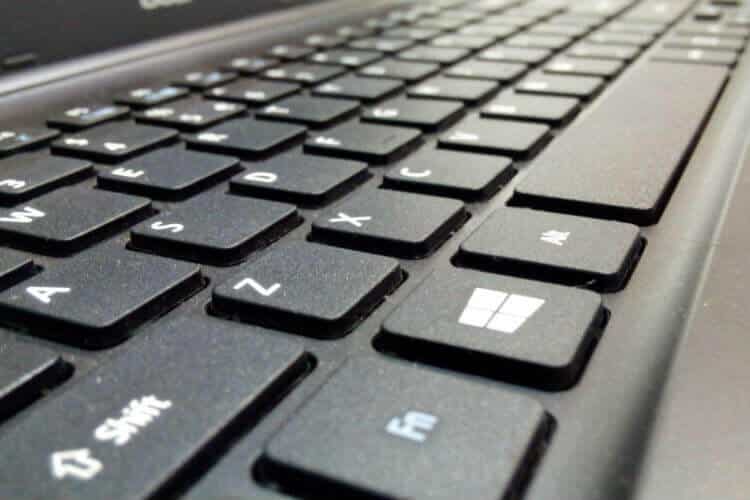
1. Öppna dialogrutan. "sysselsättning" Genom att trycka på tangenterna Windows + R tillsammans.
2. Typ wsreset.exe och klicka "OK" För att återställa Microsoft Store-cachen.

3. Slutligen, Omstart datorn och försök ladda ner igen.
Metod 2: Ändra din region till USA
Minecraft kanske inte är tillgängligt för en viss region. Därför bör du ändra din region till USA, där det definitivt är tillgängligt och körs utan fel:
1. Öppna en app inställningar Genom att trycka på tangenterna Windows + I tillsammans.


2. Klicka på tid och språk I den högra rutan väljer du språket Och området på höger sida.

3. Bläddra här ner till avsnittet Region.
4. Välj USA Från rullgardinsmenyn land eller region.

5. Gör bOmstart din dator. Gör sedan enLadda ner och installera Minecraft.
Lägga märke till: Du kan alltid återgå till din standardregion efter att du har installerat Minecraft Launcher.
Metod 3: Installera en äldre version av Minecraft-startprogrammet
1. Gå till Minecraft-webbplats.
2. Klicka på Ladda ner för Windows 7/8 inom sektionen “Behöver en annan smak” , som visas.

3. Spara filen exe. Använda dialogrutan "Spara som" I den katalog du vill ha.

4. Öppna File Explorer Genom att trycka på tangenterna Windows + E tillsammans.
5. Navigera till den plats där du sparade den körbara filen. Dubbelklicka på den för att köra den, som visas.

6. Följ instruktionerna på skärmen för att installera. Minecraft-startare För Windows 7/8.

7. Starta spelet och njut av att spela med dina vänner.
Metod 4: Kör felsökaren för kompatibilitet
Om du stöter på Minecraft-felet 0x803f8001 igen i Windows 11, kör felsökaren för programkompatibilitet enligt följande:
1. Högerklicka på filen. Minecraft-installation och välj Felsök kompatibilitetsproblem I den gamla kontextmenyn, som visas nedan.
Lägga märke till: Om du inte hittar spelfilerna, läs vidare. Var installerar Microsoft Store spel?

2. I guiden Felsökare för programkompatibilitet klickar du på Felsökningsprogram , som visas.

3. Markera rutan för programmet som fungerade i tidigare versioner av Windows men som inte installeras eller körs nu och klicka sedan på OK. "nästa".

4. Klicka på Windows 8 från listan Windows-versioner Äldre och klicka "nästa".

5. Klicka på knappen Testa programmet… finns på nästa skärm, som visas.

6. Fortsätt klicka. "Ja" Spara detta inställningar För alternativet med det utvalda programmet.

7a. Klicka slutligen på Utgående När problemet är åtgärdat.

7b. Om inte, testa programmet genom att välja olika versioner av Windows i steg 5.
Metod 5: Uppdatera Windows
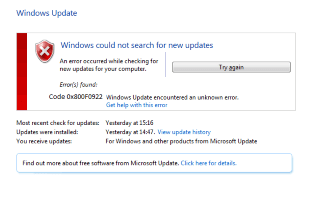
Om ingen av ovanstående metoder kan åtgärda felet 0x803f8001 Minecraft-startprogrammet fungerar inte kan du försöka uppdatera ditt Windows 11-operativsystem enligt nedan:
1. اضغط على مفتاحي Windows + I Tillsammans för att öppna appar Inställningar.
2. Klicka på Windows Update I den högra rutan väljer du Sök efter uppdateringar.
3. Om det finns någon uppdatering tillgänglig klickar du på alternativet ladda ner och installera , visas skuggad.

4. Vänta tills Windows har laddat ner och installerat uppdateringarna. Sedan Omstart dator
4b. Om inga uppdateringar finns tillgängliga, prova nästa lösning.
Metod 6: Kör en fullständig systemskanning
En annan anledning till att Minecraft-felet 0x803f8001 uppstår i Windows 11 är skadlig programvara. För att åtgärda detta fel, kör en fullständig systemskanning med Windows inbyggda säkerhetsverktyg enligt följande:
1. Klicka på ikonen Sök Och typ Windows säkerhet. Ankენr فوق att öppna Som visas.

2. Välj ett alternativ Skydd mot virus och faror.

3. Klicka på Skanningsalternativ och välj ett komplett test. Efter det klickar du på knappen Skanna nu , Enligt nedanstående.

Vi hoppas att den här artikeln kunde åtgärda Minecraft-felet 0x803f8001 i Windows 11. Om inte, läs vår guide om hur du åtgärdar appar som inte kan öppnas i Windows 11 här. Skriv gärna till oss i kommentarsfältet nedan om du har några förslag eller frågor till oss.