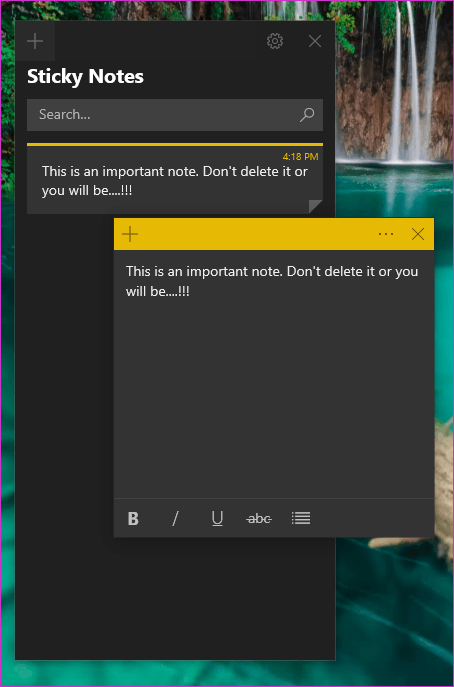
Microsoft har förbättrat Klisterlappar Med Windows 10 bibehålls den enkla anteckningsförmågan som följde med den klassiska versionen. Det är inte konstigt att det är ett populärt sätt att anteckna snabbt som du enkelt kan radera senare. Jag har använt det länge, men bytte nyligen till Google KeepFästisar har ingen arkiveringsfunktion, vilket innebär att de raderas omedelbart om du klickar på raderingsknappen. Så hur återställer du raderade anteckningar i Windows 10?

Det kan vara oroande. Om du upplever liknande problem finns det några sätt att återställa raderade post-it-lappar och några lösningar för att säkerställa att du inte stöter på samma situation igen.
1. Kontrollera prognosen
Ja, det stämmer. Jag antar att du inte använder webbversionen av Outlook särskilt ofta, för om du gjorde det skulle du förmodligen inte vara här. Observera att varje gång du tar bort en anteckning lagras en kopia av den i papperskorgen i Outlook.
Klicka på länken nedan för att öppna Outlook i din favoritwebbläsare och logga in med samma Microsoft-konto som du använder på din dator. Klicka på "Borttagna objekt" i den vänstra sidofältet så ser du alla dina anteckningar där, väntande på att du ska återställa dem!
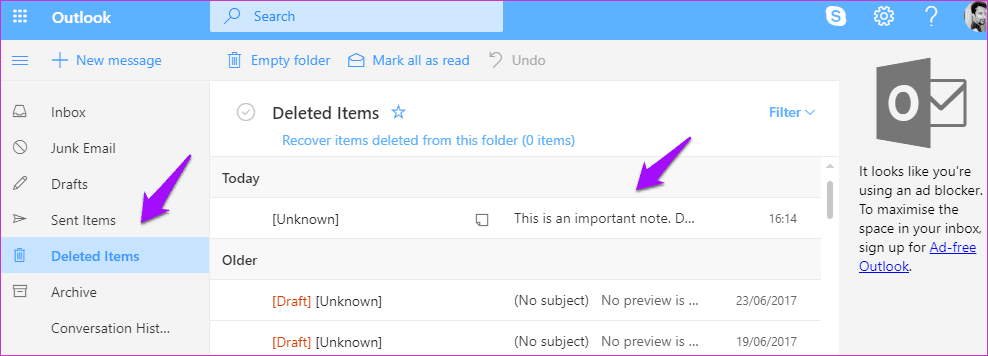
Hur länge dessa borttagna anteckningar finns kvar beror på dina Outlook-inställningar, men om du aldrig använder dem finns de troligtvis fortfarande kvar.
2. Återställ det
Microsoft har gjort den här funktionen svår att hitta, men den finns där och är lätt att använda. Du kan återställa Sticky Notes till en tidigare version, vilket återställer alla raderade anteckningar nästa gång du startar Sticky Notes.
Leta efter Klisterlappar , högerklicka ovanför det och välj Egenskaper. Du kan också använda Alt + Enter-genväg Om du har en genväg på skrivbordet för att starta programmet Dialogrutan Egenskaper Direkt. Inom. Fliken Tidigare versioner, Du hittar äldre versioner av klisterlappar Med datum. Om det finns en tidigare version, markera den och klicka på "Återhämtning" و "Genomförande" و "OK".


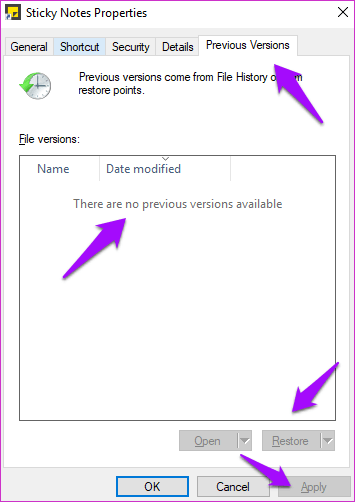
I mitt fall finns det ingen tidigare version eftersom jag slutade använda Sticky Notes förra året, vilket jag kommer att dela med mig av i guiden senare. Stäng nu Sticky Notes och starta om det, så ser du alla borttagna anteckningar från den dagen listade.
3. Dold fil
Din dator visar inte alla synliga filer och mappar. Vissa filer är dolda för att skydda dem från oavsiktlig radering – mestadels systemfiler. Det finns en mapp där du kan hitta innehållet i en borttagen anteckning. Du måste dock först visa den. Sök efter "Visa dolda filer i Windows" och leta reda på den.
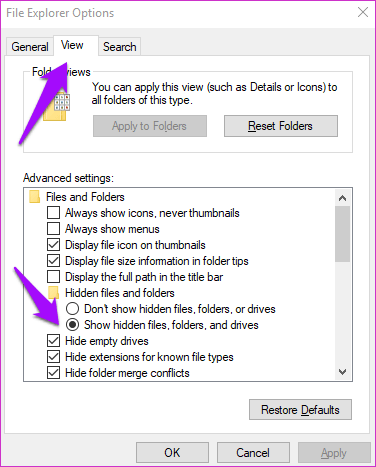
inom Visa-fliken , Hitta Visa dolda filer, mappar och enheter och klicka "Genomförande" و "OK". Du kommer nu att se dolda filer som inte var synliga tidigare, och de kommer att vara något nedtonade jämfört med andra mappar/filer. Navigera till mappen nedan:
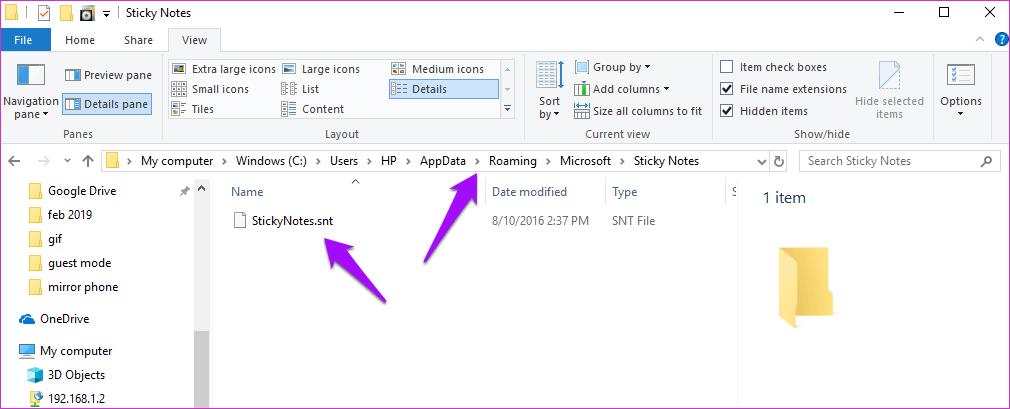
C:\Användare\ \AppData\Roaming\Microsoft\Fästisar
Det är här du kommer att se StickyNotes.snt-filen. Högerklicka på den här filen och öppna den med ett program. Anteckningsblock Eftersom det är ett filformat som Windows inte känner igen.
En gång öppnat fil Du kommer att märka att det finns mycket meningslöst ordval och det är okej. Ändra ingenting.
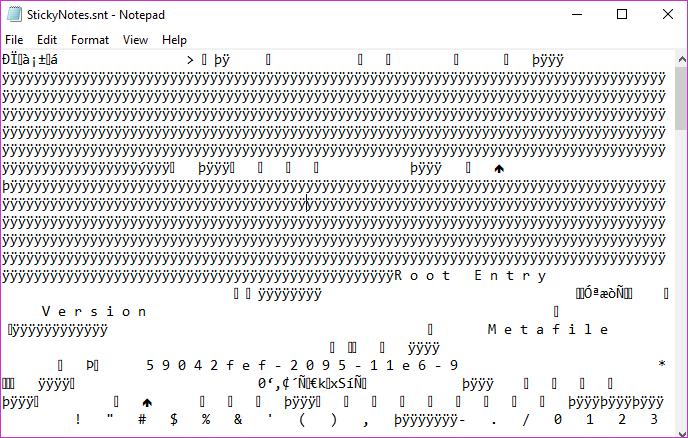
Använd funktionen Sök (Ctrl + F) För att hitta innehållet i raderade anteckningar. Den här filen kommer att innehålla text från anteckningar som du av misstag raderade. Så om din anteckning innehåller ordet "samtal" , leta efter det.
4. Aktivera bekräftelse av radering
Fästisar i tidigare versioner före ankomst Windows 10 För att ta bort anteckningar direkt när du klickar Den lilla 'x'-knappen. Tack och lov att Microsoft blir bättre på det.
I Windows 10 Som kör den senaste versionen av Klisterlappar Att klicka på den kommer att resultera i "X" För att endast stänga anteckningen. En fäst anteckning raderas bara när du klickar på papperskorgen.
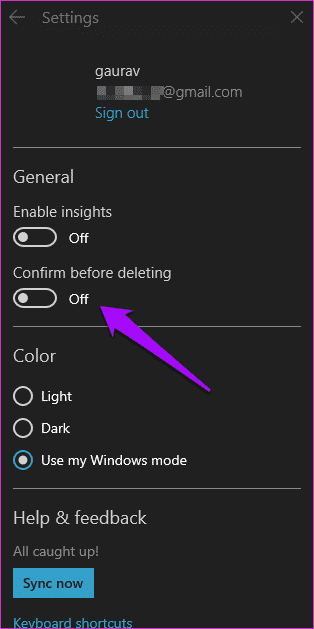
Men om du flyttar till inställningar Genom att aktivera alternativet Bekräfta innan borttagning får du upp ett popup-fönster som ber om tillåtelse innan du tar bort anteckningen. Detta fungerar som ett säkerhetsnät ifall du klickar. Ta bort-knappen av misstag.
5. Säkerhetskopiera anteckningar
Om du använder Fästisar för att lagra viktig information är det viktigt att säkerhetskopiera dessa anteckningar för säkerhets skull. Windows -tangent + R På tangentbordet för att köra Kommandotolken Skriv följande kommando innan du trycker: anger.
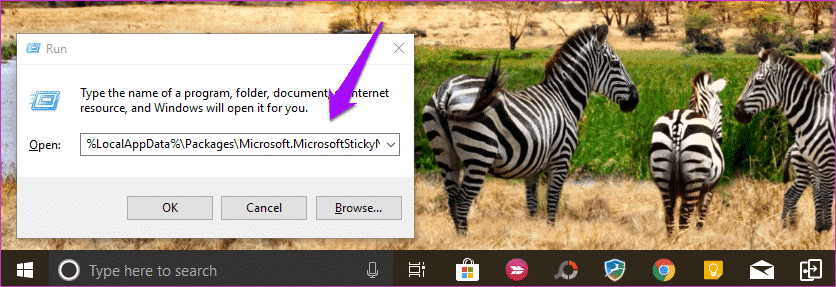
% Localappdata% \ paket \ Microsoft.MicrosoftStickyNotes_8wekyb3d8bbwe \ LocalState
Du kommer att märka en fil som heter plum.sqlite Som du behöver kopiera och klistra in i Säker mapp.
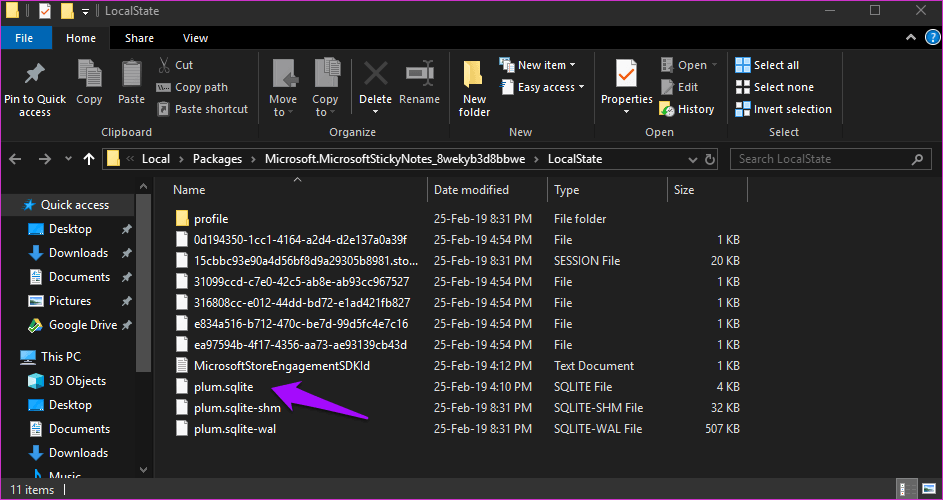
Jag rekommenderar att du använder ett USB-minne eller din favoritmolnlagringstjänst. För att återställa, klistra in säkerhetskopian i mappen där du hittade den och ersätt den gamla filen. Jag föreslår att du säkerhetskopierar den gamla filen du ersätter för att förhindra att dessa anteckningar förloras.
6. Använd Google Keep
Jag började använda Google Keep eftersom det helt ersätter post-it-lappar. Google Keep utformades med post-it-lappar i åtanke. Du kan färgkoda anteckningar, skapa listor med kryssrutor och använda etiketter för att gruppera dem.

En funktion du kommer att älska är möjligheten att arkivera anteckningar du inte längre behöver istället för att radera dem. På så sätt kan du alltid återvända till dem om det behövs. En annan fördel med att använda Keep är att det fungerar på alla plattformar, inklusive Windows, Android och iOS. Du kan också öppna Keep i vilken webbläsare som helst.
Glöm det
Idén med att digitalisera post-it-lappar är utmärkt. Du kan ta med dig dem vart du vill, och de erbjuder en mängd funktioner samtidigt som de bibehåller enkelhet och visuellt tilltalande egenskaper. Om du fortsätter att använda post-it-lappar kommer dessa användbara tips att hjälpa dig att hålla koll på saker och ting.