När du först köpte en Mac var du förmodligen lockad av flera aspekter. En av dessa saker var utan tvekan den vackra skärmen som många Apple-enheter är kända för. Ibland stöter vi dock på problem där enhetens skärm börjar se lite suddig ut. Även om du kanske är orolig för att du börjar uppleva synproblem, är sanningen att din enhet förmodligen behöver lite omkalibrering. Så här fixar du en suddig Mac-skärm.

Om du undrar varför det ser ut så här, Suddig Mac-skärm Så fortsätt läsa; vi avslöjar fyra lösningar på det här problemet.
Justera ljusstyrkan
I vissa fall är det enklaste sättet att fixa en suddig Mac-skärm att justera enhetens ljusstyrka. Du har två alternativ om du vill uppnå detta; vi listar två av dem nedan.
Först måste du gå till Kontrollcenter på din Mac:
Steg 1: Klicka på växlingsikonen längst upp till höger i verktygsfältet på din Mac.

Steg 2: Under texten som säger "Skärm" flyttar du reglaget åt vänster för att dämpa skärmen – och åt höger för att göra tvärtom.

Ett alternativt sätt att göra samma sak, vilket är särskilt användbart om du vill anpassa andra visningsinställningar, är att göra följande:
Steg 1: Gå till Apple-logotypen längst upp till vänster på skärmen.




Steg 2: Klicka på Systeminställningar.

Steg 3: Gå till Skärmar.

Steg 4: Flytta reglaget för ljusstyrka åt vänster eller höger, beroende på vad du föredrar.

Du kan aktivera "Justera ljusstyrkan automatiskt" för att anpassa den till olika ljusinställningar och tider på dagen. Allt du behöver göra är att markera rutan under reglaget som nämns ovan.

Minska rörelse för att fixa oskärpa på Mac-skärmen
I vissa fall kan din Mac-skärm röra sig avsevärt. Om du upplever att det är så tar det inte lång tid att åtgärda problemet. Allt du behöver göra är att följa stegen nedan:
Steg 1: Välj Apple-logotypen längst upp till vänster.
Steg 2: Öppna Systeminställningar genom att klicka på det här alternativet.
Steg 3: När fönstret Systeminställningar laddas klickar du på ikonen Tillgänglighet.


Steg 5: Välj fliken Visa högst upp i fönstret.

Steg 6: Markera rutan bredvid "Minska rörelse".

Efter att ovanstående steg har slutförts bör de önskade ändringarna träda i kraft omedelbart.
Ändra skärmupplösning
När du får din Mac kommer den vanligtvis att vara Justera skärmupplösningen Ställ in standardinställningen. I de flesta fall borde detta vara tillräckligt, och du kommer förmodligen aldrig att behöva ändra det. Det kan dock vara användbart om du tycker att skärmen blir mycket suddig.
För att ändra skärmupplösningen på din Mac, följ stegen som anges nedanför detta stycke.
Steg 1: Gå till Apple-logotypen längst upp till vänster i enhetens verktygsfält.

Steg 2: Klicka på Systeminställningar.

Steg 3: Välj visningsikonen.
Steg 4: Klicka på fliken Visa.


För att slutföra processen måste du följa dessa steg.
Steg 1: Markera cirkeln som skalad istället för standardvärdet för visning.

Steg 2: Klicka igenom de olika upplösningsstorlekarna och se vilken som passar dig bäst.

När du har valt den storlek som passar dig bäst kan du avsluta Systeminställningar.
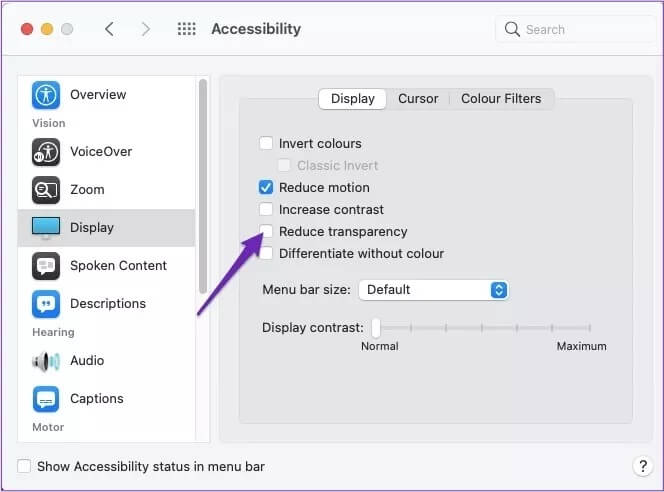
Minska transparensen
Om du tycker att din skärm inte är tillräckligt tydlig kan det bero på din Macs transparensinställningar. Så här åtgärdar du det och gör det mer ogenomskinligt:
Steg 1: Klicka på Apple-logotypen längst upp till vänster och gå till Systeminställningar.

Steg 2: Välj tillgänglighet.
Steg 3: Gå till avsnittet Visa i sidofältet.
Steg 4: Markera rutan bredvid "Minska transparens".

Att fixa en suddig MAC-skärm är enkelt.
I de flesta fall är en suddig Mac-skärm inte ett stort problem. Men det betyder inte att det inte är irriterande. Även om du fortfarande kan använda din enhet är det mindre roligt om allt ser pixelerat ut hela tiden.
Om din Mac-skärm ser suddig ut är den goda nyheten att det inte är alltför svårt att åtgärda. Efter att ha läst den här artikeln borde du ha mer än tillräckligt med alternativ för att justera dina inställningar och åtgärda din Macs suddiga skärm. Om problemet kvarstår, ta din Mac till en Apple Store för en kontroll.