Ibland avslutar man skrivandet av en rapport, presentation eller ett tal och upptäcker att man har några Konsekventa stavfel i ett Word-dokumentOm ditt dokument är kort tar det inte lång tid att göra några ändringar. Du kan dock göra det snabbt med hjälp av Words sök- och ersättningsfunktion. Sökfunktionen låter dig identifiera alla förekomster av ett specifikt ord, medan Ersätt-funktionen låter dig ersätta ord. Så här använder du Sök och ersätt i Microsoft Word.

I Microsoft Word kan du söka efter ord i ett dokument och ersätta alla förekomster av ordet med ett annat. Du kan dock också förfina din sökning om du till exempel vill ersätta "internet" med "Internet" eller ändra alla förekomster av "reign" och "rain" till "rein". Låt oss titta på detta mer i detalj.
Så här öppnar du Sök och Sök och ersätt i Word
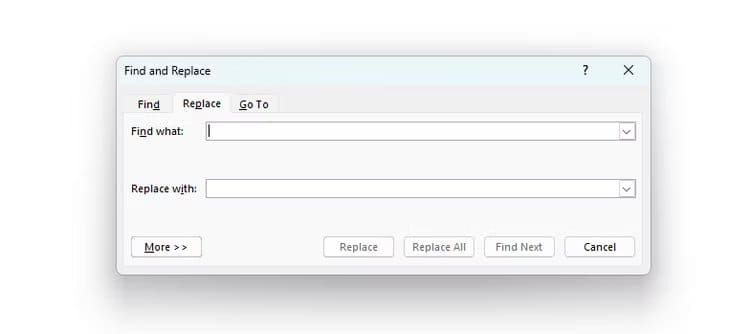
Du kan öppna huvudsökmenyn genom att klicka på Ctrl + F När du öppnar ett Word-dokument.
Det bästa sättet att starta både Sök- och Sök och ersätt-funktionerna är dock att trycka på Ctrl+H, eftersom det här alternativet låter dig enkelt växla mellan Sök och Sök och ersätt, och det låter dig också söka efter mer specifika saker.
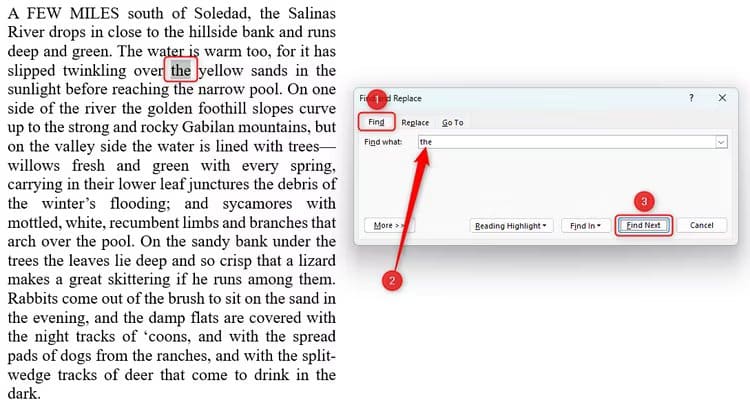
På fliken Sök kan du söka efter alla förekomster av ett ord i ett dokument. Skriv det du söker efter i rutan Sök och klicka sedan på Sök nästa för att hitta den första förekomsten. Varje gång du klickarSök efter följande”Word visar dig nästa förekomst av det ordet. Här har vi bett Word att leta efter ”the” i texten.”
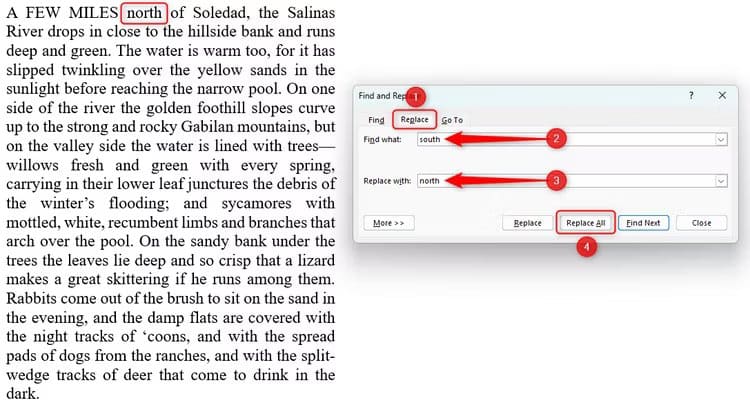
Fliken låter digbyter ut"Ersätt ett ord med ett annat. Skriv ordet du vill ersätta i rutan." Hitta vad, Skriv sedan ersättningstexten i rutan Ersätt med. Klicka sedan på Ersätt alla för att ersätta alla förekomster av det ursprungliga ordet, eller klicka på Ersätt för att göra detta en gång (om du vill spåra dina ändringar). I det här exemplet ersatte vi ordet "söder" i den första meningen med ordet "norr".
Fliken Gå till låter dig navigera mellan specifika delar av ett dokument, till exempel kan du gå till ett bokmärke om du har angett ett.


Sök efter en text
Med hjälp av en enkel kortkommando kan du komma åt funktionen. "Sök" I navigeringspanelen i Microsoft Word. Så här fungerar det:
Steg 1: sätta på Microsoft Word-dokument.

Steg 2: Tryck på tangenterna CTRL + F samtidigt att köra Navigeringsdelen.


Steg 4: Klicka på ange Använd tangentbordet för att fortsätta söka så ser du relevanta träffar i navigeringsfönstret. Verktyget markerar alla matchande ord i texten, även ord som matchar delvis.


Steg 6: Om ditt dokument innehåller rubriker kan du söka i dokumentet med hjälp av fliken Rubriker. Gå till navigeringsfönstret och välj valfria rubriker för att bläddra i dokumentet med hjälp av rubrikerna.

Steg 7: Klicka på fliken Sidor Längst ner på navigeringssidan söker du efter sida. När du gör detta ser du miniatyrbilder av varje sida i dokumentet. Klicka på önskad sida och sök efter texten där.

Du kan stänga navigeringsfönstret efter att du har redigerat dokumentet, och alla markeringar kommer att försvinna. Om du vill använda sökfunktionen för att söka efter specialtecken i ett Word-dokument kan du prova följande metod.
Sök efter text med speciella egenskaper (avancerad sökning)
vara en fördel "Avancerad sökning" Det är enkelt att använda om du behöver söka efter mer specifika fraser eller ord. Exempel inkluderar specialtecken, hela ord eller en speciell stil eller ett speciellt typsnitt. Avancerad sökning hjälper dig att enkelt hitta dessa fraser eller ord. Kolla in stegen nedan för att lära dig hur:
Steg 1: sätta på Microsoft Word-dokument.

Steg 2: Klicka på rullgardinsmenyn nedan i menyfliksområdet Redigering.

Steg 3: Klicka på rullgardinsmenyn bredvid "Sök" och klicka Avancerad sökning För att starta dialogrutan Sök och ersätt.
Lägga märke till: Du kan trycka CTRL + H samtidigt på tangentbordet för att öppna dialogrutan Sök och ersätt.

Steg 4: Om du vill anpassa din sökning klickar du på Mer. När du har gjort detta får du tillgång till fler alternativ för din avancerade sökning. Du kan välja något av alternativen nedan:
- Matchningsstatus
- Använd jokertecken
- Sök endast efter hela ord
- Det ser ut som
- Prefixmatchning
- Matcha suffixet
- Hitta alla ordformer
- Ignorera mellanslag
- Ignorera interpunktion

byt ut text
Ett sätt att ersätta en viss fras eller ett visst ord är att använda "Ersätt text"Vi visar dig hur du gör detta i stegen nedan:
Steg 1: sätta på Microsoft Word-dokument.

Steg 2: Klicka på rullgardinsmenyn nedan i menyfliksområdet Redigering.

Steg 3: Klicka på rullgardinsmenyn bredvid "Sök" och klicka "ersättande" För att starta dialogrutan Sök och ersätt.

Steg 4: Du bör se två fält i fönstret Sök och ersätt. Lägg till ordet eller frasen du vill ersätta i rutan. hitta Vad Och den nya frasen eller ordet i rutan Ersätt med.


Ersätt text med specialegenskaper
Den här funktionen är väldigt lik den avancerade sökningen ovan. Den låter dig hitta och ersätta text med tecken, fraser eller ord i en specifik stil, typsnitt, versaler eller interpunktion. Stegen nedan vägleder dig i hur du använder det här alternativet:
Steg 1: sätta på Microsoft Word-dokument.

Steg 2: Klicka på rullgardinsmenyn nedan i menyfliksområdet Redigering.

Steg 3: Klicka på rullgardinsmenyn bredvid "Sök" och klicka "ersättande" För att starta dialogrutan Sök och ersätt.

Steg 4: Du bör se två fält i fönstret Sök och ersätt. Lägg till det speciella ordet eller frasen du vill ersätta i rutan. hitta Vad Och den nya frasen eller ordet i rutan "Ersätt med".

Steg 5: Om du vill anpassa din sökning ytterligare klickar du på المزيد och välj sir Relevant för din ersättningsfunktion.

Så här får du tillgång till avancerad sökning och ersättning i Word
notera
Följande alternativ gäller för flikarna Sök och Sök och ersätt när du trycker på Ctrl+H.
Förutom att hitta och ersätta specifika ord kan du även hitta och ersätta formatering i Word, eller – som vi ska utforska – ändra mer specifika element i ditt dokument.
När du redan har öppnat fönstret Sök och ersätt (Ctrl+H), Klick "المزيد".
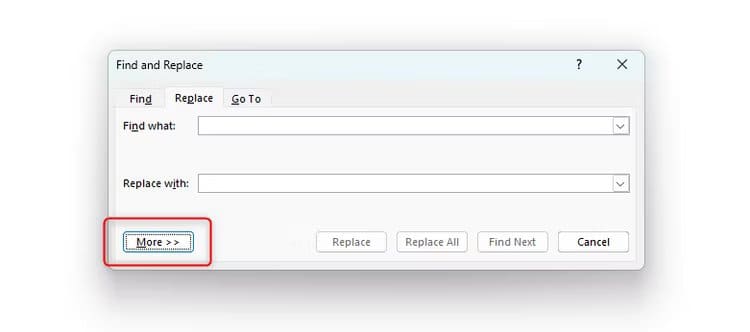
Detta visar dig en massa andra saker du kan göra med funktionen sök och ersätt.
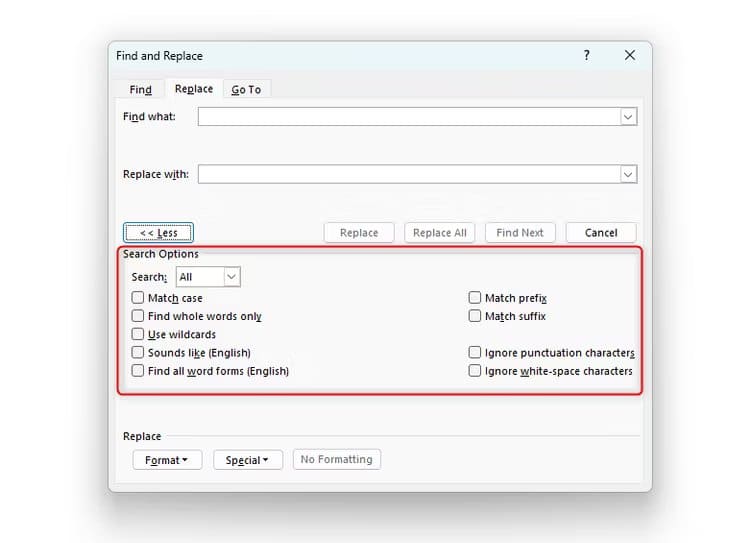
Låt oss ta en titt på vart och ett av dessa alternativ.
match Case
Skiftlägesmatchning söker efter ordet du skriver – precis som en vanlig sökning och ersättning – men fokuserar specifikt på versaler eller brist på versaler.
Anta att vi skrev ett dokument som innehåller ordet "Internet", Men senare bestämde vi oss för att vi ville använda versaler i varje exempel på detta ord ("Internet").
Markera först rutan "Matcha versaler och gemener". Skriv sedan ordet du vill ersätta i rutan "Hitta". Var särskilt noga med att använda versaler.
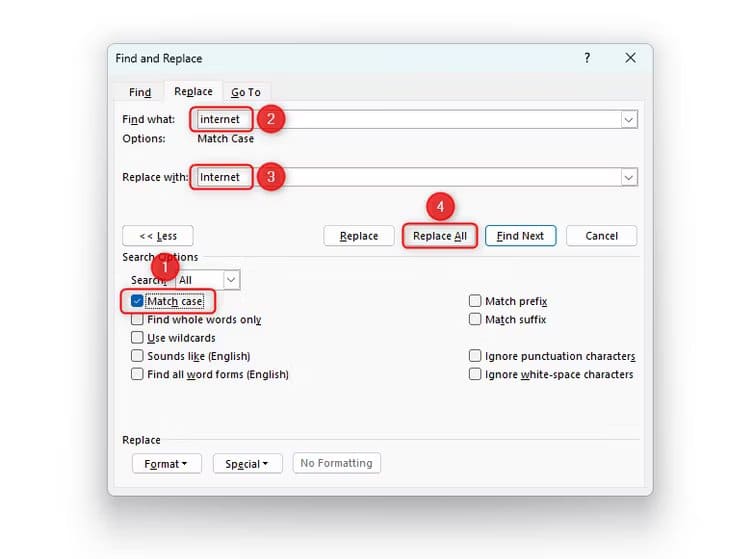 Skriv sedan den korrigerade versionen i rutan "Ersätt med" och klicka sedan på "Ersätt alla". I vårt fall ändras alla förekomster av "Internet" (utan versaler) till "Internet" (versaler).
notera
Om rutan Matcha endast versaler och gemener är markerad hittar du alla exempel på den teckenuppsättning du skrev. Om vi till exempel har ordet "internets" (med ett "s") i vårt dokument kommer även det att vara markerat. Om du inte vill att detta ska hända, läs nästa avsnitt!
Sök endast efter hela ord
I vårt dokument vill vi ändra varje förekomst av "Hund" till "Voff woof". Vi vet dock att vi också har skrivit "Hundar" i vårt dokument, men vi vill inte att det ska ändras. Därför behöver vi bara ändra hela ordet. Markera rutan "Hitta endast hela ord" och skriv den ändring du vill göra innan du klickar på "Ersätt alla".
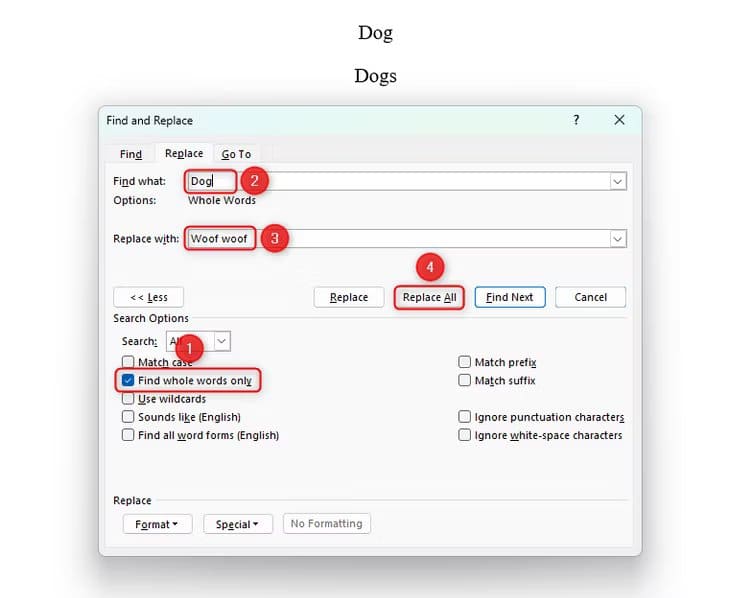
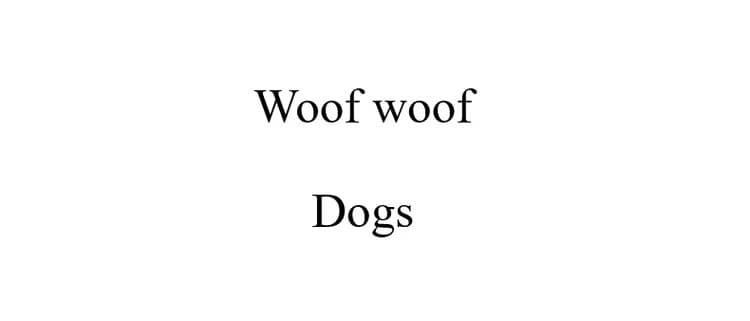
Som ni kan se nedan har ordet ändrats. Hund till mig Voff voff"Men ordet Hundkapplöpning Det förblev detsamma.
notera
Word visar ord med bindestreck (till exempel ”väl dokumenterad”) som enskilda ord, så när du väljer ”Hitta endast hela ord” kommer de att returneras i den resulterande sökningen.
Använd jokertecken
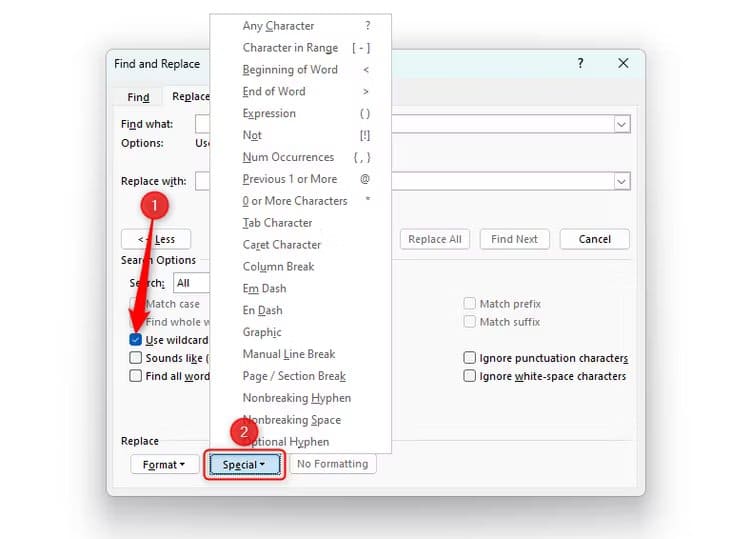
Att använda jokertecken låter mer komplicerat än det är. Jokertecken representerar okända element i en text och kan hjälpa dig att hitta element med en liknande struktur. Det finns många användningsområden för jokertecken, men här är några av de mest användbara:
- Asterisken (*) anger att Word ska matcha ett valfritt antal tecken. Till exempel kommer ”th*” att söka efter ord som bara börjar med ”th” (som ”thing” eller ”this”) – men inte ”truth” eftersom ”th” står i slutet av ordet.
- Frågetecknet (?) anger att du söker efter ett enda tecken i en sträng. Till exempel kommer "b?g" att söka efter "bag", "beg", "big", "bog" och "bug".
- Genom att använda hakparenteser ([]) anger Word att matcha objekten inom hakparenteserna. Till exempel hittar "b[ae]g" bara "bag" och "beg". Om du lägger till ett utropstecken anger Word att objekten inom hakparenteserna ska exkluderas. Till exempel hittar "b[!ae]g" "big", "bog" och "bug".
För att se utbudet av jokertecken du kan använda, markera rutan "Använd jokertecken" och klicka på "Special".
Det ser ut som (engelska)
Detta är ett riktigt användbart verktyg om det kan finnas felstavningar i vissa ord i ditt dokument som en stavningskontroll inte alltid upptäcker. Till exempel låter "hear" och "here" likadant men stavas olika (homofoner), och det är lätt att förväxla de två. För att kontrollera detta fel, skriv "Hörsel" أو "här" I rutan ”Hitta vad” markerar du alla exempel på dessa homofoner.
Även om Microsoft har förbättrat den här funktionen genom åren är det inte ett felsäkert alternativ, eftersom det är beroende av ditt uttal. Till exempel uttalas "they're" och "there" likadant i vissa delar av Storbritannien, men Word känner inte igen dem som homofoner, så funktionen Låter som kommer inte att upptäcka detta.
Hitta alla former av ord (engelska)
Den här funktionen anger att Word ska hitta alla former av ett givet ord.
I exemplet nedan, om du skulle söka efter Äta i en vanlig sök-och-ersätt-sökning, skulle alla ord som innehåller den teckensträngen väljas.
Men när du använder Hitta alla ordformer söker Word specifikt efter ord som härrör från ordet du skrev i rutan Sök.
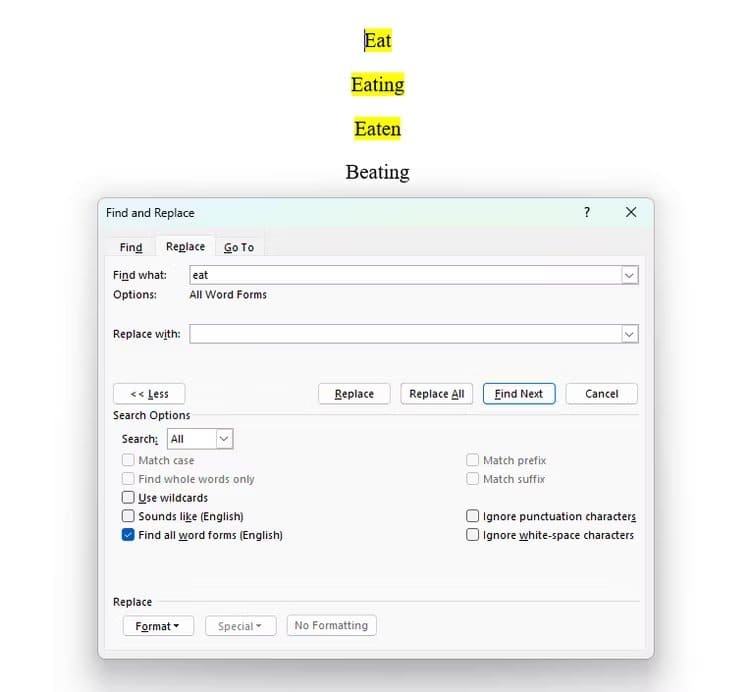
Som ett resultat väljs ”Äta”, ”Äta” och ”Ätit” i resultatet, men inte ”Slagen” – även om ”Slagen” innehåller teckensträngen ”äta”, eftersom det inte är en ordform av ordet ”Slagen”, registreras inte verbet ”att äta”.
Prefixmatchning och suffixmatchning
Ett prefix är ett ord eller bokstäver som placeras i början av ett annat ord eller en del av ett ord, och ett suffix placeras i slutet. Till exempel, i ordet "replaying" är "re" prefixet och "ing" är suffixet.
Med alternativen Matcha prefix och Matcha suffix kan du söka efter ord som innehåller dessa orddelar.
Om vi söker efter suffixet ”ing” kommer det att returnera ord som ”playing”, ”going” och ”sing” – men inte ordet ”single” eftersom ”ing” inte står i slutet av ordet.
Ignorera skiljetecken
Att ignorera interpunktion är ett användbart verktyg för att söka efter ord som kan innehålla interpunktion eller inte. Du kanske till exempel vill ändra alla exempel på "will not" och "will not" till "will not". Markera rutan "Ignorera interpunktion" och skriv ordet utan interpunktion – i det här exemplet skrev vi "used to".
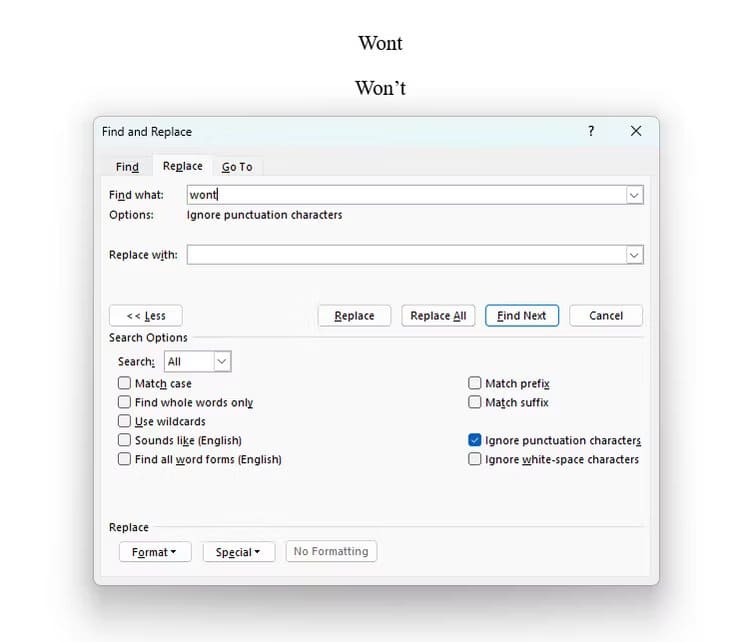
Den här sökningen kommer att identifiera både "will not" och "will not" i resultatet.
Ignorera blanksteg
Att ignorera blanksteg fungerar på samma sätt som att ignorera skiljetecken, men det minskar istället mellanslag. Om vi till exempel har både "skolalärare" och "skolalärare" i vårt dokument, kommer sökning efter "skolalärare" att visa båda orden.
Sök alla, nedåt eller uppåt
Slutligen kan du använda den nedrullningsbara sökrutan för att ange var Word ska söka i dokumentet.
Att klicka kommer att resultera i ner För att söka nedåt från där markören placerades. När sökningen når slutet av dokumentet ger Word dig möjlighet att fortsätta sökningen ovanför där markören placerades.
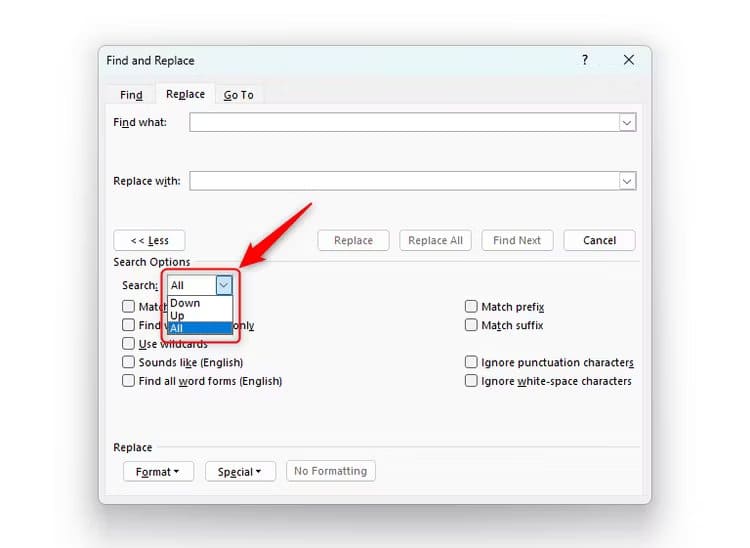
Att klicka kommer att resultera i "högre" För att söka ovanför. När Word har sökt ovanför markören frågas du om du vill söka under markören också.
Att klicka på kommer att resultera i "alla" För att söka från toppen av dokumentet.
Det var allt! Nu kan du spara mycket tid genom att låta Word göra det hårda arbetet åt dig när du söker efter ett objekt i ett dokument. Varför inte prova att kombinera några av alternativen "Sök och ersätt" för att ytterligare förfina din sökning?
Byt ord enkelt
Det är allt som finns att veta om att använda sök och ersätt i Microsoft Word. Om du vill spåra alla uppdateringar som gjorts med sök och ersätt, se till att du aktiverar funktionen Spåra ändringar i Microsoft Word.