Om du ofta besöker en viss webbplats i din Google Chrome-webbläsare kan du spara den för framtida bruk. Bokmärken är en funktion i Google Chrome som gör att du slipper komma ihåg den långa adressen till en favoritwebbplats. Allt du behöver göra för att enkelt kunna komma åt webbplatsen i framtiden är att klicka på bokmärkesfliken. När du har skapat ett bokmärke kan du Gå till Chrome-inställningarna För att visa en lista över alla dina bokmärkta webbplatser. Om du inte längre vill ha en viss webbplats i din favoritlista kan du ta bort den. Så här lägger du till, redigerar, tar bort och exporterar bokmärken i Google Chrome.

Hur man lägger till en favoritwebbplats i Google Chrome
Varje bokmärke du skapar i Google Chrome läggs till i din bokmärkeslista. Så här kommer du igång.
Steg 1: På din dator klickar du på start meny och sök efter Chrome.

Steg 2: Klick att öppna att slå på Chrome-appen av resultaten.

Steg 3: Placera markören i adressfält Och typ URL Till webbplatsen du vill besöka i framtiden.

Steg 4: På höger sida av Titellinje , Klick stjärnsymbol Vilken flik representerar detta.


Steg 5: I Lägg till bokmärkesfönster , bekräfta Namnet vad du än vill Spara webbplatsen med.

Steg 6: Klick Rullgardinsmenyn bredvid mapp Att bekräfta Lagringsplats för bokmärken din egen.

Steg 7: Klick "Det blev klart" För att spara dina bokmärkesinställningar.

Så här redigerar du en favorit i Google Chrome
Om du vill ändra namnet du sparade ditt bokmärke under eller ändra dess plats, så här gör du.
Steg 1: På din dator klickar du på start meny och sök efter Chrome.
Steg 2: Klick att öppna att slå på Chrome-appen av resultaten.
Steg 3: Flytta markören till det övre högra hörnet Webbläsare och klicka vertikal ellips För att anpassa och kontrollera Google Chrome.

Steg 4: Klick Bokmärken I Alternativ.

Steg 5: Klick Bokmärkeshanterare Att börja berätta Alla dina bokmärken.

Steg 6: Flytta muspekare Till höger om bokmärket du vill redigera klickar du på vertikal ellips att börja Spellista.

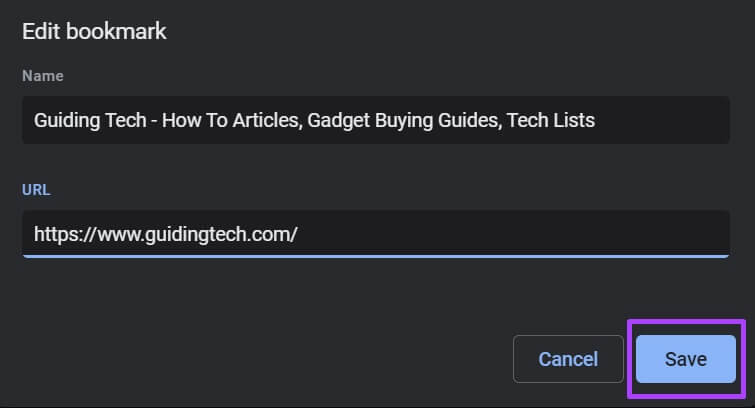
Steg 7: Klick Släpp och redigera Bokmärkesnamn och URL.

Steg 8: Klick spara.

Hur man tar bort favoriter i Google Chrome
Genom att organisera kan du behålla de bokmärken du använder oftast och ta bort de du inte använder. Du kan dock inte ångra den här åtgärden, så du bör vara försiktig så att du inte tar bort några bokmärken som du kan tycka är användbara. Så här tar du bort ett bokmärke i Chrome:
Steg 1: På din dator klickar du på start meny och sök efter Chrome.
Steg 2: Klick att öppna att slå på Chrome-appen av resultaten.
Steg 3: Flytta markören till webbläsarens övre högra hörn och klicka på Vertikal ellips för att "anpassa och kontrollera Google Chrome".
Steg 4: Klick Bokmärken I Alternativ.
Steg 5: Klick Bokmärkeshanterare För att börja lista alla dina bokmärken.
Steg 6: Flytta muspekaren till Bokmärk höger som du vill ta bort och klicka på vertikal ellips att börja Spellista.
Steg 7: Klick radera I Alternativ.

Hur man exporterar bokmärken från Google Chrome
Vad händer om du planerar att använda en annan webbläsare och alla dina bokmärken är lagrade i Chrome? Som tur är kan du också exportera dina bokmärken från Chrome till en annan webbläsare. Processen är mycket enkel. Här är vad du behöver göra:
Steg 1: På din dator klickar du på start meny och sök efter Chrome.
Steg 2: Klick att öppna att slå på Chrome-appen av resultaten.
Steg 3: Flytta markören till webbläsarens övre högra hörn och klicka på Vertikal ellips för att "anpassa och kontrollera Google Chrome".
Steg 4: Klicka ovan Bokmärken I Alternativ.
Steg 5: Klick Bokmärkeshanterare För att börja lista alla dina bokmärken.
Steg 6: Klick vertikal ellips bredvid Favoritsökfält.

Steg 7: Klick Exportera bokmärken I Alternativ.

Google Chrome exporterar dina bokmärken till en HTML-fil. Du kan sedan importera dina bokmärken till andra webbläsare med hjälp av den här filen.
Åtgärda återställda Chrome-bokmärken
Så här hanterar du bokmärken i Google Chrome. Om du följer stegen ovan,Raderade Chrome-bokmärket och det fungerade inte Du kan prova att återställa Chrome.