Jannah-tema Licensen är inte validerad. Gå till sidan med temainställningar för att validera licensen. Du behöver en enda licens för varje domännamn.
Hur man spelar YouTube Music på Amazon Echo
Amazon erbjuder en av de bästa smarta högtalarkombinationerna med sina Echo-enheter. Olika Echo-högtalare finns tillgängliga i olika prisklasser och fungerar med olika tredjepartsappar och tillbehör. En anmärkningsvärd utelämning från listan är Googles YouTube Music-tjänst. Du kan fortfarande ansluta Amazon Echo till en smartphone via Bluetooth och spela YouTube Music på den. Den här artikeln visar hur du spelar YouTube Music på Amazon Echo.
Amazon har erbjudit utvecklare de API:er som behövs för att integrera sin musikströmningstjänst med Alexa på Amazon Echo. Populära namn som Apple Music, Spotify, iHeartRadio och Apple Podcasts stöder redan Alexa. Google har ännu inte hoppat på Alexa-tåget. Du måste använda ett Bluetooth-trick för att spela YouTube på Amazon Echo.
Ladda ner ALEXA-appen på din iPhone eller Android.
Först måste du ladda ner Alexa-appen för iOS eller Android. Det är huvudappen för att lära sig nya Alexa-knep, konfigurera din Amazon Echo, hantera Bluetooth-enheter, ditt Wi-Fi-nätverk och mer. Du kan konfigurera, hantera och anpassa Alexa (Amazons röstassistent) och din Amazon Echo-enhet med hjälp av Alexa-mobilappen.
Vi kommer att använda Alexa för iOS i skärmdumparna nedan. Du kan följa samma steg på Alexa för Android, eftersom apparna använder ett identiskt användargränssnitt (UI) och en identisk användarupplevelse (UX).
Anslut din telefon till AMAZON ECHO via Bluetooth
När du beställer din Echo-enhet för första gången kopplar Amazon den automatiskt till den e-postadress du använder för att beställa den. Öppna Alexa-appen på din telefon och följ stegen nedan.
Steg 1: Öppen Alexa-appen På Android eller iPhone.
Steg 2: Logga in med dina uppgifter Amazon -konto Din. Appen kommer att be dig om en bekräftelsekod om du lägger till 2FA (tvåfaktorsautentisering) till ditt Amazon-konto.
Steg 6: Av Trådlös meny , Hitta Bluetooth-enheter.
Steg 7: Klicka på Ny knapp för parkoppling av enheter På botten.
Steg 8: Detta kommer att resultera i Aktivera Bluetooth على Amazon Echo Din enhet kommer att vara redo att paras ihop trådlöst.
Steg 9: Öppen bluetooth på din telefon och sök efter Amazon Echo från listan.
Anslut din telefon via Bluetooth till din Amazon Echo, så visas den i samma lista. Om du inte vill använda Alexa-mobilappen kan du para ihop en ny Bluetooth-enhet med Alexa Web. Så här gör du.
Använd ALEXA WEB för att para ihop en Bluetooth-enhet med din AMAZON ECHO.
Om du sitter vid ditt skrivbord för det mesta kan du använda Alexa-webbappen för att para ihop och hantera Bluetooth-enheter på din Amazon Echo. Följ stegen nedan för att göra ändringar.
Steg 1: gå upp Genom att besöka Alexa på webben.
Steg 2: Logga in med Amazon-kontouppgifter din.
Steg 3: Detta öppnas Alexa Hem-fliken.
Steg 4: Lokalisera inställningar från vänster sidofält.
Steg 5: I Enhetslista , Leta efter Amazon Echo Och öppna den.
Steg 6: Lokalisera bluetooth från följande lista.
Steg 7: knacka på Ny knapp för parkoppling av enheter.
Steg 8: Detta kommer att leda till Aktivera Bluetooth على Amazon EchoÖppna Bluetooth-inställningar På din mobiltelefon och ring Amazon eko.
När du har anslutit din telefon till din Amazon Echo är du redo att använda YouTube Music på den. Följ dessa steg.
Steg 1: Öppen YouTube Music på din telefon.
Steg 2: Start Spellista Dina favoriter och lyssna på låtar på Amazon eko.
Du kan också öppna YouTube eller någon annan musik- eller poddströmningstjänst på din telefon och spela upp den på din Amazon Echo.
YOUTUBE MUSIC-GRÄNSER PÅ AMAZON ECHO
Använda Apple Music eller Spotify eller Amazon Music Du kan ansluta streamingtjänsten till din Echo via Alexa och använda röstkommandon som "Alexa, spela musik" eller "Alexa, spela min Spotify-partyspellista" för att spela dina favoritlåtar. Detsamma är inte tillgängligt på YouTube Music. Du måste öppna YouTube Music och spela din favoritspellista. Alexa-kommandon är inte tillgängliga här.
Koppla bort din BLUETOOTH-enhet från din AMAZON ECHO.
Om du inte längre använder YouTube Music eller planerar att sälja din telefon kan du ta bort din telefon från din Amazon Echo. Så här gör du.
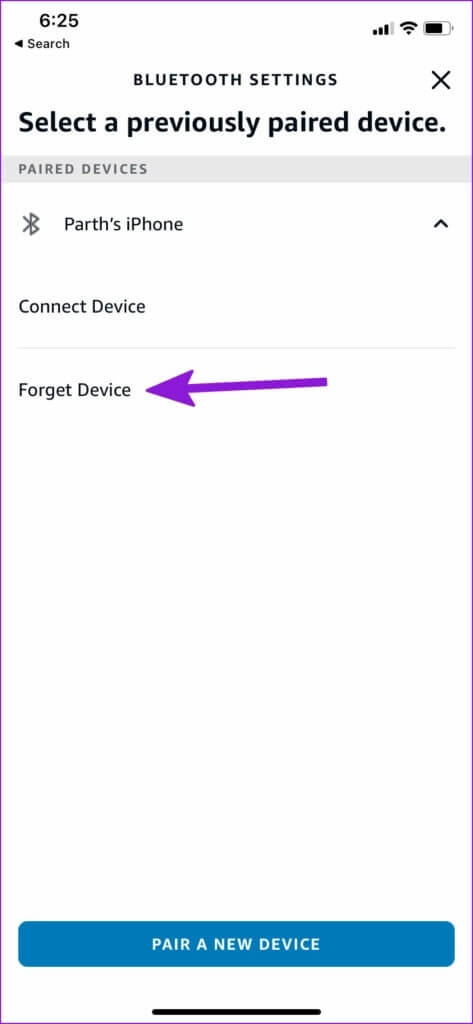
Steg 1: Öppen Bluetooth-inställningar على Amazon Echo I Alexa-appen För mobil (se stegen ovan).
Steg 2: Klicka på nedåtpilen bredvid Ditt enhetsnamn.
Steg 3: Klicka på Glöm enheten och gör Bekräfta ditt beslut.
Njut av YouTube Music på AMAZON ECHO
Du behöver inte byta från YouTube Music till Spotify Eller Apple Music helt enkelt för att din Amazon Echo inte har stöd för det direkt. Du kan följa stegen ovan och ansluta din telefon till din Amazon Echo via Bluetooth och njuta av dina favoritspellistor från YouTube Music.