Jannah-tema Licensen är inte validerad. Gå till sidan med temainställningar för att validera licensen. Du behöver en enda licens för varje domännamn.

Hur man sparar videor från Facebook Watch på iPhone, Android och webben

Facebook har introducerat en Titta-funktion för konkurrerande plattformar som YouTube. Fliken låter dig Facebook-klockan Titta på videor från dina favoritskapare. Det fungerar också som ett verktyg för att upptäcka videor och föreslå innehåll i olika genrer till användare. Facebook Stories Titta-funktionen är definitivt ett bra tillskott till den sociala plattformen. Precis som YouTube kan användare spara videor från Facebook-klockan På iPhone, Android och webben, och titta på dem senare när det passar dem. Det här inlägget visar dig bara för iPhone, Android och webben.

Hur man sparar videor från Facebook Watch på iPhone, Android och webben

Spara videor till FACEBOOK WATCH på Android och iPhone

iPhone- och Android-användare kan använda den officiella Facebook-appen för att spara videor från Facebook Watch för senare visning. För att se den här funktionen rekommenderas att du uppdaterar Facebook-appen till den senaste versionen på Android och iPhone. Följ sedan dessa steg för att spara videor på Facebook Watch.

för Android

Steg 1: Öppen Facebook-appen.

open-facebook-app-462x1024-1-462x1024 Hur man sparar videor från Facebook Watch på iPhone, Android och webben

Steg 2: Klicka på klockikon.

Läs också:  Hur man hittar den bästa tiden att posta på Twitter

watch-icon-facebook-android-722x620 Hur man sparar videor från Facebook Watch på iPhone, Android och webben Steg 3: Lokalisera Videoklipp أو rulle Du vill spara det.

Steg 4: Klicka på De tre punkterna I det övre högra hörnet av inlägget som innehåller videon som du vill spara för senare visning.

three-dots-facebook-watch-android-462x1024-1-462x1024 Hur man sparar videor från Facebook Watch på iPhone, Android och webben

Steg 5: Lokalisera Spara videon från popup-menyn.

Hur man sparar videor från Facebook Watch på iPhone, Android och webben

Du kommer att bli tillfrågad Facebook-appen för att spara video Din i en grupp.

Steg 6: Klicka på Ny grupp.

Hur man sparar videor från Facebook Watch på iPhone, Android och webben Steg 7: Namnge det Din samling Spara till senare Eller något annat. Klicka sedan konstruktion.

Hur man sparar videor från Facebook Watch på iPhone, Android och webben Kommer att spara Facebook Din i den nya gruppen du skapade.

När du vill titta Videoklipp som du har sparat, måste du följa dessa Steg.

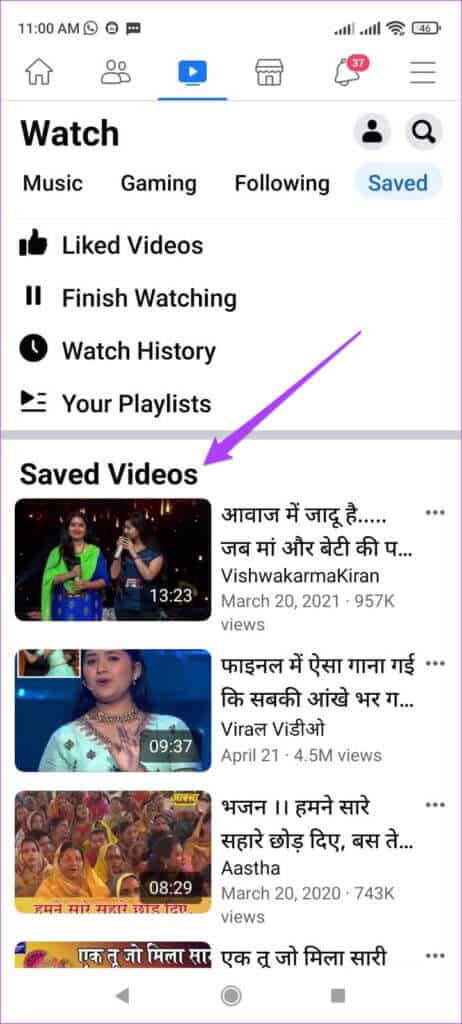
saved-for-later-collection-facebook-watch-android-722x818 Hur man sparar videor från Facebook Watch på iPhone, Android och webben Steg 1: Klicka på Fliken Titta I Facebook-appen , svep åt vänster och välj Sparad flik.

Hur man sparar videor från Facebook Watch på iPhone, Android och webben Steg 2: Scrolla ner för att se allt ditt innehåll under Sparade videor.

Hur man sparar videor från Facebook Watch på iPhone, Android och webben Bonustips: Bjud in Facebook-vänner att lägga till videor i din grupp.

Du har också möjlighet att välja vilka Facebook-vänner som kan lägga till videor i din samling. Så här gör du.

Läs också:  Hur man hittar en e-postmapp i Outlook

Steg 1: Öppen Facebook-appen och tryck på Tre horisontella linjer ikon i det övre högra hörnet.

menu-tab-facebook-app-android--722x620 Hur man sparar videor från Facebook Watch på iPhone, Android och webben Steg 2: När du är Menyalternativ , skrolla nedåt och välj Sparad flik.

Hur man sparar videor från Facebook Watch på iPhone, Android och webben Steg 3: Rulla ner till Din grupp.

Hur man sparar videor från Facebook Watch på iPhone, Android och webben Steg 4: Klicka på De tre punkterna Bredvid Knappen Lägg till videor.

Hur man sparar videor från Facebook Watch på iPhone, Android och webben Steg 5: Lokalisera Sekretessinställningar.

Hur man sparar videor från Facebook Watch på iPhone, Android och webben Steg 6: Lokalisera endast aktieägare Av Alternativ -menyn.

Hur man sparar videor från Facebook Watch på iPhone, Android och webben

Steg 7: Klicka på Inbjudan till aktieägare.

invite-contributors-collections-facebook-android-462x1024-1-462x1024 Hur man sparar videor från Facebook Watch på iPhone, Android och webben

Steg 8: Lokalisera Dina vänner على Facebook och klicka Den blev klar.

Hur man sparar videor från Facebook Watch på iPhone, Android och webben Nu kan dina vänner också spara sina favoritvideor och titta på dem senare. Detta är ett bra sätt att få innehållsrekommendationer från dina Facebook-vänner.

för iPhone

Steg 1: Öppen Facebook-appen.

Hur man sparar videor från Facebook Watch på iPhone, Android och webben

Steg 2: Klicka på Fliken Titta På botten.

Hur man sparar videor från Facebook Watch på iPhone, Android och webben Steg 3: Välja videon som du vill spara.

Steg 4: Klicka på De tre punkterna i det övre högra hörnet.

Hur man sparar videor från Facebook Watch på iPhone, Android och webben Steg 5: Lokalisera spara Titta senare.

Hur man sparar videor från Facebook Watch på iPhone, Android och webben Steg 6: Klicka på Ny grupp.

Hur man sparar videor från Facebook Watch på iPhone, Android och webben Steg 7: Stiga på Namnet och tryck på konstruktion.

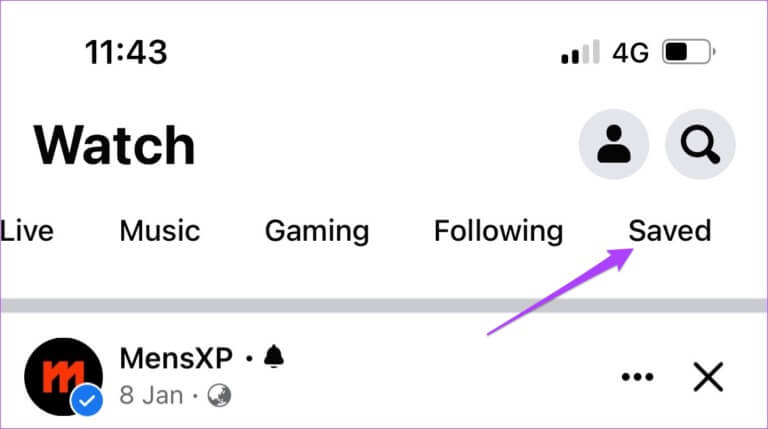
Hur man sparar videor från Facebook Watch på iPhone, Android och webben Steg 8: Att se Sparat innehåll Svep åt vänster under att titta på och välj Sparad flik.

Hur man sparar videor från Facebook Watch på iPhone, Android och webben Bonustips – Bjud in Facebook-vänner att lägga till videor i din grupp.

Den här funktionen är även tillgänglig för iPhone-användare. Följ dessa steg för att komma åt den.

Steg 1: Klicka på Menyflik.

Hur man sparar videor från Facebook Watch på iPhone, Android och webben Steg 2: Lokalisera Sparad flik.

Läs också:  Hur man lyssnar på Apple Music från valfri webbläsare (PC och mobil)

Hur man sparar videor från Facebook Watch på iPhone, Android och webben Steg 3: Bläddra ner och välj gruppen som du väljer.

Hur man sparar videor från Facebook Watch på iPhone, Android och webben Steg 4: Klicka på De tre punkterna Bredvid Lägg till fler knappar.

Hur man sparar videor från Facebook Watch på iPhone, Android och webben Steg 5: Lokalisera Bjuda in Från den nedre menyn.

invite-friends-to-collection-facebook-iphone-474x1024-1-474x1024 Hur man sparar videor från Facebook Watch på iPhone, Android och webben Steg 6: I Fliken Bjud in aktieägare , Hitta Dina vänner På Facebook och klicka på Den blev klar.

invite-contributors-facebook-watch-iphone-768x829-1-768x829 Hur man sparar videor från Facebook Watch på iPhone, Android och webben Så här kan du spara videor på dina mobila enheter för att titta på innehåll när du är på språng.

Spara videor på FACEBOOK WATCH från webben

Du kan välja att spara videor på den officiella Facebook Watch-webbsidan för att titta på dem på en större skärm. Processen är ungefär densamma, men upplevelsen kan vara annorlunda på grund av det ökade skärmutrymmet. Följ dessa steg.

Steg 1: Öppen Facebook-webbplats I en webbläsare på din dator och logga in på ditt Facebook-konto.

facebook-website-796x302 Hur man sparar videor från Facebook Watch på iPhone, Android och webben Steg 2: distans Inloggning , Klick Visningsalternativ Från vänsterkolumnen.

facebook-watch-tab--652x772 Hur man sparar videor från Facebook Watch på iPhone, Android och webben Steg 3: Lokalisera videoklipp som du vill spara.

Steg 4: knacka på De tre punkterna Överst till höger i videon.

Hur man sparar videor från Facebook Watch på iPhone, Android och webben Steg 5: Lokalisera Spara videon.

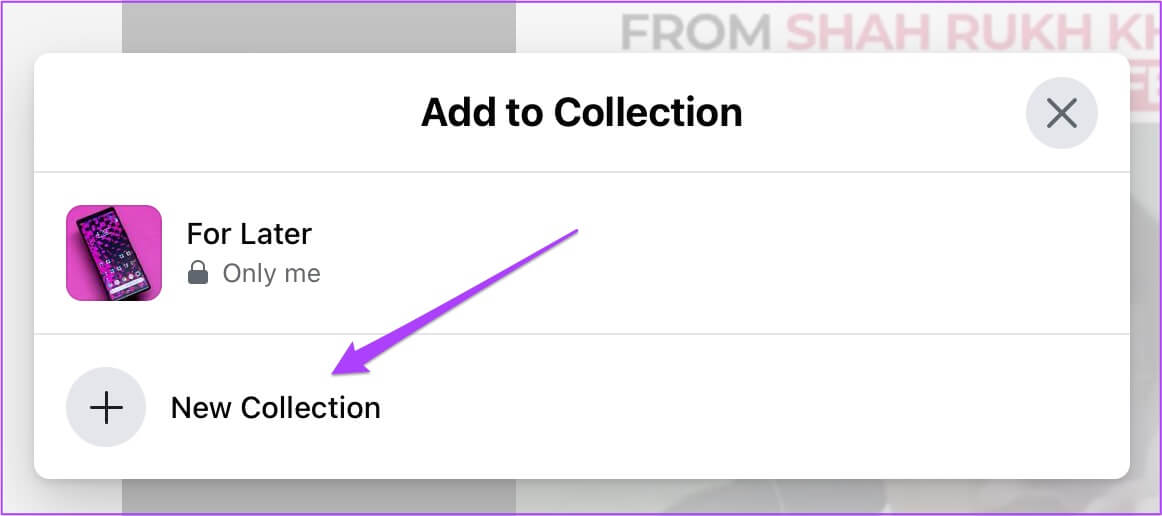
save-video-facebook-website-748x452 Hur man sparar videor från Facebook Watch på iPhone, Android och webben Steg 6: Klick Samling Ny. Om du ser Standardgrupp för favoriter Du kan välja Bevarande I den också.

new-collection-facebook-1162x516 Hur man sparar videor från Facebook Watch på iPhone, Android och webben Spara videor på FACEBOOK WATCH

Så här kan du spara videor för senare visning på Facebook Watch. Den här funktionen erbjuder god konkurrens till andra sociala videoplattformar. Och nu, eftersom Facebook tillåter annonser på videor, har innehållsskapare en fantastisk möjlighet att utöka sin följarskara på sociala medier. Facebook är inte längre bara en app för sociala medier. Det har blivit ett nav för innehållsskapande och tillväxt av småföretag. Med verktyg som Facebook Watch och Facebook Marketplace har det blivit mycket enklare att förverkliga dina idéer.

Gå till översta knappen