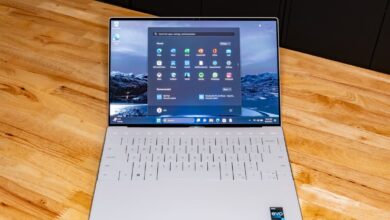
När adaptiv ljusstyrka är aktiverad ger Windows optimala ljusstyrka- och kontrastnivåer samtidigt som det sparar ström och förlänger batteritiden. Det finns också ett manuellt alternativ för att justera ljusstyrkenivåerna för bästa tittarupplevelse. Windows inställningar för adaptiv ljusstyrka är användbara under alla ljusförhållanden. Det säkerställer att skärmen är läsbar oavsett var du befinner dig: oavsett om det är i ett mörkt rum eller i direkt solljus. I scenarier där din dator inte visar innehåll av bästa kvalitet på skärmen kan du använda det manuella alternativet för att justera ljusstyrkenivån också. Därför presenterar vi en användbar guide som lär dig hur du stänger av adaptiv ljusstyrka i Windows 11.

Så här inaktiverar du adaptiv ljusstyrka i Windows 11
Windows funktion för adaptiv ljusstyrka gör skärmen läsbar i alla ljusförhållanden – oavsett om du befinner dig i ett mörkt rum, i solljus eller i en miljö med svagt ljus. Men om den här funktionen inte hjälper kan du Inaktivera automatisk ljusstyrka i Windows 11 , enligt följande:
1. اضغط على مفتاحي Windows + I Samtidigt för att öppna applikationen inställningar.
2. I avsnittet System klickar du på ett erbjudande , som visas.

3. Klicka här på rutan. ljusstyrka.
4. Avmarkera nu rutan markerad Hjälp. Batterioptimering Genom att förbättra det visade innehållet och ljusstyrkan.

Så här aktiverar eller aktiverar du adaptiv ljusstyrka i Windows 11
Stegen för att aktivera ovanstående inställningar förblir desamma.
1. Gå till inställningar> systemet> erbjudandet , som ovan.


2. Markera bara rutan markerad med "Hjälp till att förbättra batteritidenGenom att optimera det visade innehållet och ljusstyrkan för att aktivera den automatiska funktionen för innehållsljusstyrka.

Vi hoppas att du tyckte att den här artikeln var intressant och hjälpsam om hur du aktiverar eller inaktiverar adaptiv ljusstyrka i Windows 11. Du kan dela dina förslag och frågor i kommentarsfältet nedan. Vi ser fram emot att höra från dig!