Jannah-tema Licensen är inte validerad. Gå till sidan med temainställningar för att validera licensen. Du behöver en enda licens för varje domännamn.
Så här stänger du av din aktiva status på Facebook
Lägger du mycket tid på Facebook MessengerÄven om dina vänner kanske tycker att det är förtjusande, föredrar du att välja personer som inte vet när du är aktiv. Som tur är är det möjligt att stänga av din aktiva status. Facebook Messenger Andra personer kommer inte att se den gröna pricken som indikerar din aktiva status. Den här handledningen lär dig hur du stänger av din aktiva status. Facebook Messenger Och fortsätt chatta fredligt utan att känna att du blir iakttagen.
Hur man döljer sin aktiva status på Facebook på datorn
Om du stänger av din aktiva status på Facebook förhindrar du att dina vänner ser när du är online och när du senast var aktiv. Om du brukar använda Facebook Messenger på datorn är här stegen du behöver vidta för att inaktivera din aktiva status. I våra tester fann vi att du måste inaktivera din aktiva status på alla enheter du är inloggad på om du vill gå helt offline på Facebook Messenger.
Steg 1: Öppna på datorn Facebook-webbplats i den webbläsare du väljer.
Steg 2: Klick Messenger-ikonen I sidans övre högra hörn. Välj trepunktsikon högre sökruta.
Steg 3: Bland alternativen som visas, välj Stäng av funktionen för aktiv status.
Steg 4: Facebook erbjuder finjusterad kontroll över vem som kan se dig när du är online, så du har tre alternativ att välja mellan:
Stäng av aktiv status för alla kontakter: Om du inte vill att någon ska veta när du är online väljer du den här funktionen.
Stäng av aktiv status för alla kontakter förutom: Det här alternativet döljer dig från de flesta av dina kontakter med några få undantag.
Stäng av aktiv status endast för vissa kontakter: Alternativet låter dig visa endast online för att manuellt välja de kontakter du behöver organisera.
Välj det alternativ som passar dig och klicka på Okej-knappen.
Så här stänger du av din aktiva status på Facebook och Messenger-mobilappar
Om du vill vara säker på att du är osynlig på Facebook bör du inaktivera din aktiva status i mobilapparna Facebook och Messenger. Låt oss börja med Facebook-appen.
Steg 3: Lokalisera "Inställningar och sekretess" på botten.
Steg 4: Klicka på Inställningar.
Steg 5: Scrolla ner tills du når Avsnittet Målgrupp och vision.
Steg 6: Tryck på aktiv status och växla till samma. Visa när alternativet är aktivt.
Alternativt kan du göra samma sak inifrån Messenger-appen. Här är stegen att ta.
Steg 1: Öppen Messenger-appen på din telefon.
Steg 2: Klicka på profilbild Din är högst upp på skärmen till vänster.
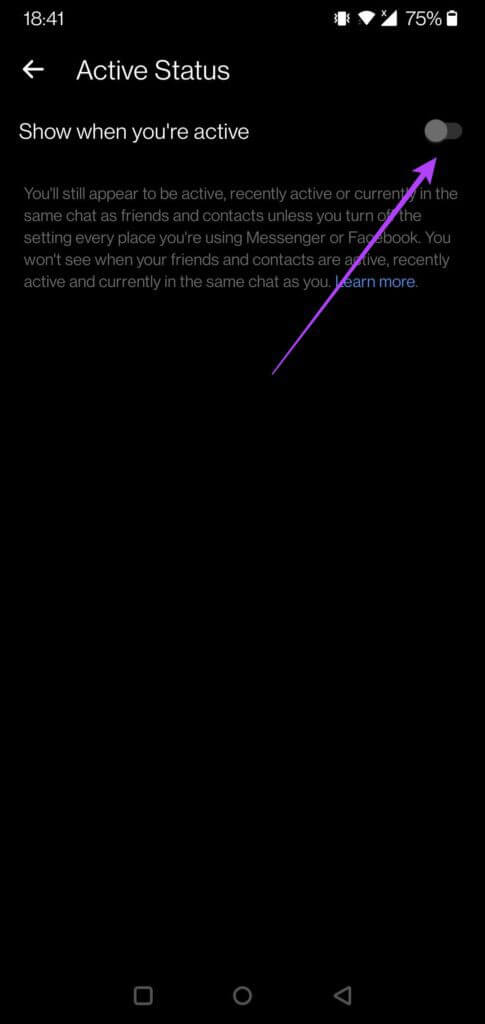
Steg 3: Klicka på Aktiv status.
Steg 4: Stäng av Alternativet "Visa när aktiv".
Hur man loggar ut från Facebook på datorn
Facebook kan vara lite störande, ibland visas du online även när du inte är det. Även med din aktiva status avstängd kan detta fortfarande hända. Om du vill se till att du inte syns online när du inte är det rekommenderar vi att du loggar ut från ditt konto. Så här gör du på en dator.
Steg 1: Öppna på datorn Facebook-webbplats i den webbläsare du väljer.
Steg 2: Klick nedåtsymbol i det övre högra hörnet av skärmen.
Steg 3: Klicka på Logga ut-knapp För att logga ut från ditt Facebook-konto.
Steg 4: Välj istället "Inställningar och sekretess" från rullgardinsmenyn.
Steg 5: Välj nu Inställningar.
Steg 6: Klick Säkerhet och inloggning Från vänster sida av skärmen.
Steg 7: I Avsnittet ”Logga in” Hitta din enhet (förutom den du för närvarande är aktiv på), klicka på de tre vertikala punkterna till höger och välj Logga ut. Du kan också logga ut från din mobila enhet från instrumentpanelen.
Hur man loggar ut från Facebook på mobilen
Du kan göra samma sak från din mobila enhet. Observera bara en sak: du kan inte logga ut från Messenger-appen; du måste logga in via Facebook.
Steg 1: Öppen Facebook-appen på din telefon.
Steg 2: Klicka på hamburgermeny i det övre högra hörnet av skärmen.
Steg 3: Rulla ned och tryck på Logga ut-knapp Att logga ut.
Steg 4: Alternativt, klicka "Inställningar och sekretess" Efter att listan har visats.
Steg 5: Klicka på Inställningar.
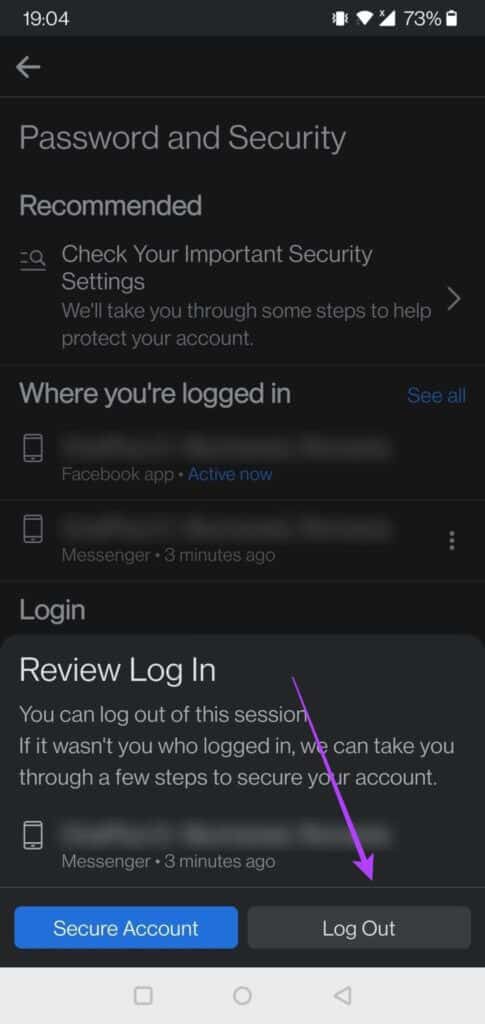
Steg 6: Gå till "Lösenord och säkerhet".
Steg 7: Leta efter "Logga in på plats" Välj de enheter du vill logga ut från (förutom din nuvarande enhet). Appen visar om du loggar in med Facebook eller Messenger på en viss enhet.
Steg 8: Hitta den enhet du vill ha och klicka på tre vertikala prickar Till höger och välj logga ut.
Behåll sinnesro när du använder Facebook
Förhindra att andra ständigt vet vad du gör genom att stänga av din Facebook-aktivitetsstatus och återta din integritet. Om du tror att du är redo kan du till och med gå ett steg längre ochTa bort Facebook och Messenger.