längre inställning Tvåfaktorsautentisering (2FA) , även känt som tvåstegsautentisering, är viktigt eftersom det ger dig ytterligare ett lager av säkerhet. I modern tid räcker det inte med att bara ha ett lösenord. 2FA tillhandahåller en unik kod som säkrar ditt konto även om ditt lösenord är komprometterat. Du kan aktivera eller inaktivera 2FA på konsoler, såväl som webbplatser och mobila enheter, inklusive PS4 (PS4)I den här artikeln lär vi oss hur man aktiverar eller inaktiverar 2FA på PS4.

Hur man aktiverar 2FA på PS4
Detta är ett viktigt steg som kan skydda dig mot skadlig programvara och obehöriga användare. Om någon gissar ditt lösenord är du säker med tvåfaktorsautentisering. Aktivera eller inaktivera 2FA på din PS4 Nästan identisk med PS5 Så den här guiden kan också vara användbar för PS5-användare.
Så här kan du göra det på en PS4-konsol:
- Välj alternativ "Inställningar".

- Lokalisera KontohanteringDu kan också logga in efter det här steget.
- Gå till alternativ "Kontoinformation".
- Lokalisera "Säkerhet".
- Välj alternativ Tvåstegsverifiering.

- skriva Verifierings kod som du har fått.


Mellan steg 6 och 7 måste du bestämma hur du vill få din digitala 2FA-kod. Du kan välja att ange ditt telefonnummer och få koden via SMS eller via en autentiseringsapp. I det senare fallet måste du skanna QR-koden med appen.
Dessutom kan du i slutet av steg 7 registrera reservkoder för framtida bruk. Du måste markera den här rutan och bekräfta den genom att klicka på "OK". Reservkoder kan vara användbara i situationer där tvåfaktorsautentisering inte fungerar, men mer om det senare.
Om du av någon anledning inte kan aktivera 2FA på din PS4 finns det ett alternativt sätt att göra det:
- Öppna en webbläsare (Opera ، Krom).

- Logga in PlayStation-konto Din på den officiella Sony-webbplatsen.

- Lokalisera "Säkerhet".
- Välj alternativ "XNUMX-stegsverifiering".

- Lokalisera "Släpp".
- I nästa fönster väljer du hur du vill ta emot verifieringskoden (SMS eller Authenticator-appen och QR-kod).

- Ange verifieringskoden du fick.

- Lokalisera "kontroll".
- Markera rutan för reservkoder.


Som nämnts i föregående stycke är detta sista steg nödvändigt om du har blivit utelåst från ditt konto och tvåfaktorsautentisering (2FA) inte fungerar. När du använder en webbläsare för att aktivera 2FA ser du 10 reservkoder i slutet av dessa steg. Koderna kan bara användas en gång, så det rekommenderas att du skriver ner dem eller tar skärmdumpar. På så sätt kan du verifiera din identitet även utan 2FA.
Hur man inaktiverar 2FA på PS4
Stegen för att inaktivera tvåfaktorsautentisering för din PS4-konsol är identiska med de för att aktivera den. Precis som när du aktiverar den kan 2FA inaktiveras via din webbläsare eller konsol.
Följ dessa steg för konsolen:
- Lokalisera "Inställningar".

- Lokalisera "Kontohantering".

- Välj alternativ "Kontoinformation".

- Välj ett alternativ "Säkerhet".

- Välja "XNUMX-stegsverifiering".

- Ändra status till "Inaktiv" och välj "för att vara säker".


För webbläsare är processen:


- Logga in PS4-konto du är på Sonys webbplats.
- på sidan الحساب , Klick "Säkerhet".
- Välj alternativ "XNUMX-stegsverifiering".

- Lokalisera "Släpp".
- Välj alternativ "Avaktivera".


Observera att detta gör ditt konto mindre säkert, eftersom det bara är ditt lösenord som skyddar det från yttre faror.
Så här visar du dina reservkoder
Om du har problem med tvåfaktorsautentisering (2FA) kan reservkoder användas för att komma åt ditt konto. Autentiseringsproblem kan till exempel uppstå om du ändrar ditt telefonnummer och inte kan verifiera ditt konto via SMS. Du kanske bara behöver reservkoder om appen inte fungerar och du inte heller kan komma åt ditt konto med en QR-kod.
Att lagra dina reservkoder på ett säkert ställe är det bästa scenariot, men du kan fortfarande hitta dem i dina kontoinställningar om du inte har sparat, spelat in eller skrivit ner dem. Återigen kan du hitta koderna via webben eller konsolen. Så här hittar du dem på din PS4-konsol:
- Lokalisera "Inställningar".
- Lokalisera Kontohantering.
- Välja "Kontoinformation".
- Välj ett alternativ "Säkerhet".
- Välj alternativ Tvåstegsverifiering.
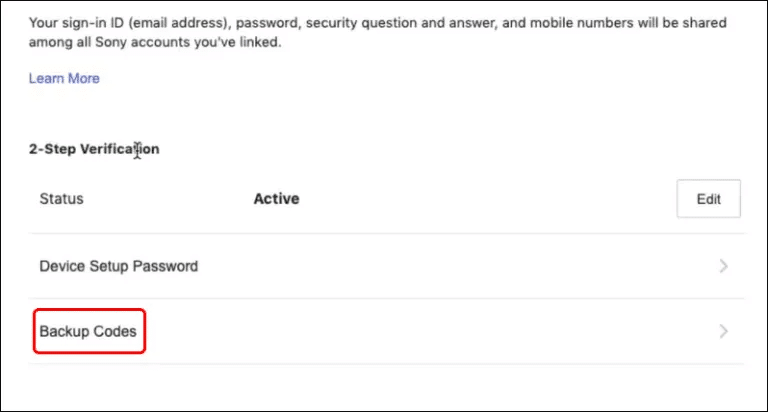
- Klicka på alternativet ReservkoderNu kan du se säkerhetskopiorna.


På webben kan du hitta koderna genom att följa dessa steg:
- Logga in PlayStation-konto din.
- Välj ett alternativ "Säkerhet".
- Välj ett alternativ Tvåstegsverifiering.
- Klick Reservkoder För att visa säkerhetskopior.
Se till att spara koderna i en fil eller ett dokument. Att skriva ner dem rekommenderas inte, eftersom du snabbt kan tappa bort pappret eller glömma var du lagt det.
Så här ändrar du säkerhetsinställningarna på ditt PlayStation-konto
Säkerhetsinställningar kan inkludera ditt lösenord, en uppsättning säkerhetsfrågor och svar, ett telefonnummer, tvåstegsverifiering eller säkerhetskoder och ditt lösenord för enhetens installation. Om du vill ändra någon av dessa inställningar på din PS4 kan du göra det via en webbläsare genom att öppna kontosidan på den officiella Sony-webbplatsen. Allt du behöver göra är att:
- Välj ett alternativ "Inställningar".
- Lokalisera "Kontohantering".

- Sedan "Kontoinformation".
- Klicka på Alternativ "Säkerhet".

- Inmatnings-ID och lösenord.

- som alternativ "Säkerhet" , ändra de nödvändiga inställningarna.

- Följ Instruktioner som visas på skärmen.


Vanliga frågor:
F1: Kan man kringgå 2FA på PS4?
Svar: Ja. Det finns flera sätt som hackare kan kringgå din tvåfaktorsautentisering. Den vanligaste metoden är att begära en lösenordsåterställning. Ett annat sätt att kringgå detta är genom social manipulation, där du får ett textmeddelande med misstänkt innehåll som ber dig svara med en numerisk kod.
F2: Vad händer om jag inaktiverar 2FA?
Svar: Om du väljer att inaktivera tvåfaktorsautentisering blir ditt konto mindre säkert. Du kommer bara att bli ombedd att ange ditt lösenord när du loggar in på ditt PlayStation-konto.
F3: Hur vet man om 2FA är aktiverat på PS4?
Svar: Du kan alltid kontrollera om 2FA är aktiverat genom att gå till dina kontoinställningar. Det vill säga, du behöver hitta de två alternativen: "Säkerhet" و "XNUMX-stegsverifiering" För att se statusen för tvåfaktorsautentisering (2FA). Den kan vara aktiv eller inaktiv.
F3: Kan säkerhetskoden på PS4 löpa ut?
Svar: När du loggar in på ditt PlayStation-konto får du en kod som bara är giltig i 10 minuter. Om du inte kan ange den inom den tiden kan du få en ny kod genom att klicka på "Skicka om kod".
Skydda ditt PlayStation-konto
Det är ingen skada att konfigurera 2FA på ditt PS4-konto. Det skyddar dig mer än ett enkelt lösenord och är svårare att hacka. Att inaktivera autentisering kan göra ditt konto osäkert och sårbart. Säkerhetskopieringskoder är också viktiga för säkerheten för ditt PS4-konto och bör förvaras säkert i en låst mapp.
Använder du tvåfaktorsautentisering för ditt PlayStation-konto? Har du kunnat aktivera eller inaktivera 2FA på din PS4? Låt oss veta i kommentarsfältet nedan.