Jannah-tema Licensen är inte validerad. Gå till sidan med temainställningar för att validera licensen. Du behöver en enda licens för varje domännamn.
Hur man avblockerar ett nummer på iPhone och Mac
Mitt i stundens hetta eller under en serie extremt olyckliga händelser kan du ha blockerat en kontakt, ett nummer eller en e-postadress. Som ett resultat kan dina samtal och meddelanden inte tas emot, och du kommer definitivt inte att kontaktas på något sätt. I den här guiden går vi igenom hur du avblockerar ett nummer på din iPhone och Mac.
Du kommer inte att kunna ta emot AirDrops, sms, telefonsamtal och röstsamtal. FaceTime Om du blockerar deras e-post kommer du inte att få några e-postmeddelanden från dem. På ett lättare plan kanske du vill återuppväcka en gammal bekant och behöver nu avblockera deras nummer. Lyckligtvis finns det flera olika sätt att avblockera en kontakt.
Det här alternativet visar alla blockerade kontakter i originalformat. Telefonnummer visas utan deras kontakt-ID (om du har angett ett för dem) och utan några identifieringsprocedurer. E-postadresser listas också som de är.
Detta fungerar bara om du har numret i din samtalslogg. Om du tar bort samtalsloggarna måste du gå tillbaka till blockeringslistan från alternativet ovan eller din Kontakter-app.
Steg 1: Öppna appen Samtal och hitta den blockerade kontakten i dina senaste samtal.
Steg 2: Hitta kontakten du vill avblockera och tryck på "i"-ikonen bredvid deras ID.
Steg 3: Scrolla ner till deras kontaktinformation och klicka på Avblockera den här uppringaren.
När det har gått bra ser du att alternativet har ändrats till Blockera den här uppringaren.
Avblockera kontakter
Vad händer om du raderade din samtalshistorik, inte kommer ihåg deras telefonnummer och de finns i dina kontakter? Det finns ett annat sätt!
Steg 1: Öppna appen Kontakter och hitta den blockerade kontakten.
Steg 2: Scrolla ner tills du ser Avblockera den här uppringaren och klicka på den.
Hur man avblockerar nummer på MAC
Om dina Apple-konton är synkroniserade mellan din telefon och Mac kan du också använda macOS för att avblockera nummer.
Den här listan visar bara grundläggande kontaktinformation – telefonnummer och e-postadresser. Om du inte kommer ihåg numret du försöker avblockera är det här inte den bästa metoden.
Steg 1: Öppna ett programFaceTimeOm appen inte finns i aktivitetsfältet kan du söka efter den med hjälp av Launchpad-appen.
Steg 2: Klicka på rullgardinsmenyn "Facetime" i det övre vänstra hörnet av din dator och bläddra ner till "Inställningar".
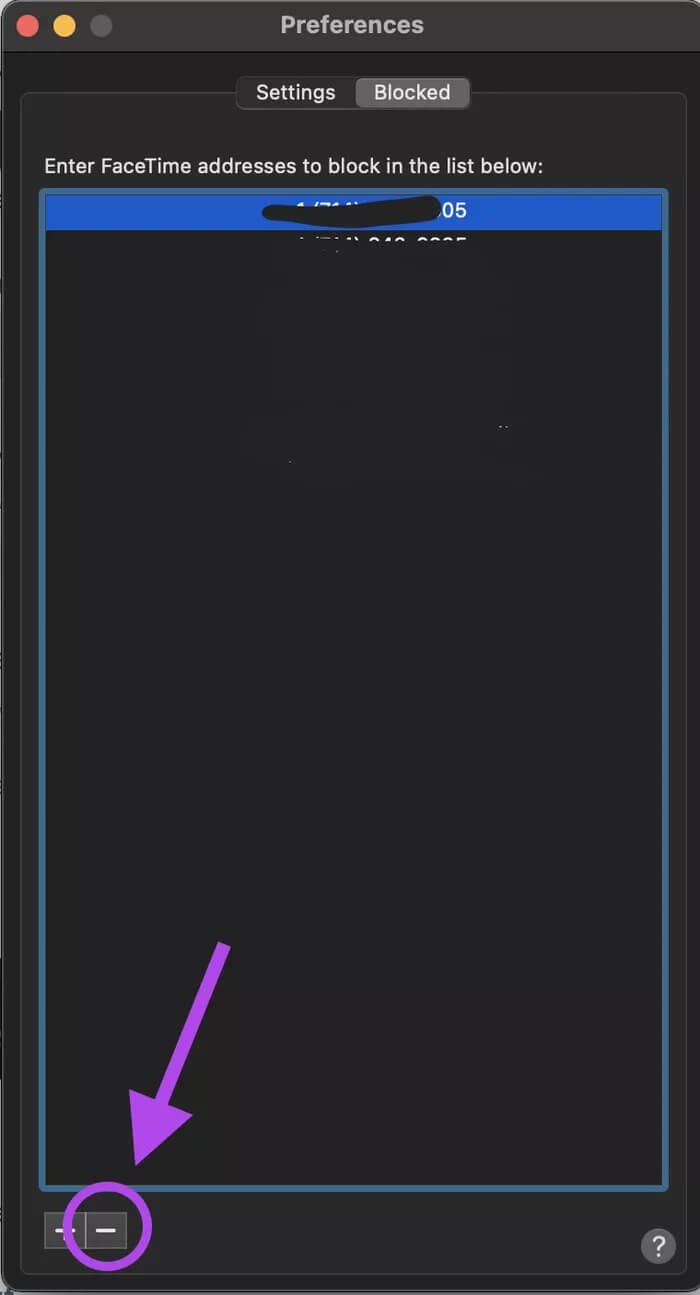
Steg 3: Ett nytt fönster visas som visar dina FaceTime-inställningar och vad vi letar efter – blockerad. Klicka på fliken Blockerad. Du ser alla dina blockerade kontakter listade här.
Steg 4: Markera den kontakt du vill avblockera – den kommer att ha en ljusblå bakgrund bakom sig. Klicka sedan på klockikonen på "-" i skärmens nedre vänstra hörn. Kontakten kommer att tas bort från listan och blockeringen avaktiveras.
Vad gäller att rapportera skräppost eller skräppost?
Om du får många spamsamtal och meddelanden verkar det vara det bästa alternativet att blockera dessa nummer för att hålla telefonen renare. Men om du rapporterar numret som skräp via iMessage kommer dessa nummer inte att visas i din blockeringslista och du kan fortfarande ta emot meddelanden från dem.
Nummer markerade som "Rapportera skräppost" blockeras inte från att kontakta dig. Avsändarens information skickas till Apple-supporten och meddelandet raderas från din telefon.
Det är inte slutet
Som tur är finns det ett sätt att avblockera vilket nummer som helst på din iPhone och Mac, så att du alltid kan återansluta till någon du har blockerat med bara några tryck på skärmen. Avbrottet är inte permanent, och förhoppningsvis kan orsaken till att numret blockeras också ändras.