”Var kan jag hitta nedladdade filer på min iPhone?” Är det frågan som förde dig hit? Du är inte ensam. Att hitta nedladdade filer på din iPhone kan vara förvirrande, eftersom varje app lagrar nedladdade filer på olika platser. Men oroa dig inte, vi kan hjälpa dig att lista ut hur du hittar nedladdade filer på din iPhone eller iPad.

Så här hittar du nedladdningar med hjälp av appen Filer
Precis som Android-telefoner har iPhones och iPads en Fil-app där du hittar de flesta nedladdade filer, till exempel PDF-filer, videor med mera. Fil-appen är förinstallerad på alla iPhones och iPads som kör iOS 11 och senare eller iPadOS 13 och senare.
Följ dessa steg för att hitta nedladdade filer på din iPhone eller iPad:
- Öppen Filer app على iPhone Din. Du kan också använda Spotlight-sökning För att hitta appen Filer.

- Klicka på fliken "bläddra" Nedan och välj "På min iPhone."
- Klicka på mappen Nedladdningar För att visa nedladdade filer.

- Klicka på valfri fil för att öppna den.
- Om du inte hittar den nedladdade filen i den här mappen, gå till "Bläddra -> iCloud Drive -> Nedladdningsmappen." Den nedladdade filen borde finnas där.


Så här hittar du nedladdningar med hjälp av sökappen
Om din fil inte finns i din nedladdningsmapp kan du använda Spotlight-sökning eller söka i appen Filer.
- Öppen Filer app på din telefon.
- Klicka på sökruta Överst anger du namnet på filen du vill söka efter.

- Den nedladdade filen bör visas i sökresultaten. Tryck länge på filen när du hittat den och välj Visa i låst mapp Från menyn, visa filen i dess aktuella mapp. Du ser mappnamnet högst upp.
- Alternativt kan du svepa nedåt från mitten av skärmen på startskärmen för att öppna Spotlight-sökningAnge filnamnet så ser du matchande resultat.


Hur man hittar nedladdade bilder
Normalt sett bör foton som laddats ner från internet med valfri webbläsare, till exempel Safari eller Chrome, eller någon annan app, visas i Apple Foto-appen. Om du däremot laddade ner ett foto genom att trycka på knappen Spara till filer, hittar du det i mappen Nedladdningar enligt beskrivningen ovan.
För er som inte känner till det ser ni vanligtvis två alternativ när ni laddar ner foton eller videor på er iPhone: Spara foto/Spara video och Spara till filer. Det förra alternativet laddar ner fotona eller videorna till appen Foton, medan det senare alternativet laddar ner dem till mappen Nedladdningar i appen Filer.
Hur man hittar nedladdade PDF-filer
Precis som med andra nedladdade filer hittar du vanligtvis PDF-filer i mappen Nedladdningar i appen Filer om du laddat ner dem från en webbläsare. Men om du vill visa en PDF som laddats ner från en chattapp som WhatsApp eller Telegram är det lite annorlunda. I grund och botten måste du först spara PDF-filen manuellt på din iPhone, som visas nedan.
- Öppna programmet där PDF-filen för närvarande finns. Till exempel, WhatsApp.
- Klicka på PDF-fil i Applikationen ska visas i helskärmsläge.
- Klicka på ikonen "Dela med sig" och välj "Spara till filer" från listan.
- Lokalisera Ladda ner Var du vill spara PDF-filen.
- Öppna en app filer Gå till mappen där du hämtade PDF-filen.


Proffstips: Känn din Hur man signerar en PDF-fil ANDROID.
Hur man hittar nedladdade filer från Chrome
Filer som laddats ner från Chrome visas också i mappen Nedladdningar i appen Filer. Om du inte hittar dina Chrome-filer följer du stegen nedan:


- Öppen Chrome -webbläsare på din iPhone eller iPad.
- Klicka på ikonen "De tre punkterna" och välj Nedladdningar.


Hur man hittar nedladdad musik
Nedladdad musik visas i mappen Nedladdningar i Musik-appen. Följ dessa steg för att hitta musiknedladdningar på din iPhone:
- Öppen Appen Apple Music på din iPhone.
- Klicka på fliken "biblioteket" Längst ner, välj mappen. "nedladdad".
- Du hittar olika kategorier för dina nedladdade musikfiler, till exempel artister, album, låtar etc. Scrolla ner för att hitta avsnittet "Nyligen nedladdad".


Hur man hittar nedladdningar av YouTube-videor
YouTube erbjuder en inbyggd knapp för att ladda ner videor för visning offline. Den här knappen finns under YouTube-videor.

Om du använder den här knappen för att ladda ner YouTube-videor hittar du inte de nedladdade videorna i appen Filer. De kommer att finnas kvar i YouTube-appen.
Följ dessa steg för att hitta nedladdningar av YouTube-videor på iPhone och iPad:
- Öppen YouTube -appen på din iPhone eller iPad.
- Klicka på fliken "biblioteket" längst ner följt av Nedladdningar
- Du hittar alla dina nedladdade YouTube-videor. Tryck på videon du vill spela upp. Videon spelas upp även om du inte har en aktiv internetanslutning.
- Om du däremot laddade ner YouTube-videon med en app för videonedladdning hittar du den i den appen eller i mappen Nedladdningar i appen Filer.


Hur man hittar filer som laddats ner från andra appar
Även andra appar än YouTube lagrar nedladdade filer i själva appen. Kontrollera dina nedladdade filer i Fil-appen först, och om du inte hittar dem, kontrollera appen du laddade ner filen från.
I vissa appar måste du manuellt spara nedladdade filer i appen Filer, precis som du gör med PDF-filer. Öppna filen i appen och tryck på Dela → Spara i filer och visa sedan den nedladdade filen i appen Filer.
Proffstips: Känn din Hur man använder Airdrop för att överföra filer mellan Apple-enheter.
Hur man ändrar platsen för nedladdningsmappen
Med iOS 16 har Apple ändrat platsen för nedladdningar från din iPhone till iCloud. Om du vill återställa dem till avsnittet "På min iPhone" eller till en annan mapp följer du dessa steg:
- Öppen "Inställningar" på din iPhone.
- Bläddra ner och tryck på "Safari" följd av Nedladdningar på nästa skärm.
- Lokalisera "På min iPhone"Om du vill ändra platsen till en anpassad mapp klickar du på "Andra" Välj önskad mapp.


Proffstips: För att spara en fil från iCloud Drive till din iPhone, tryck eller håll ner filen och välj ”Ladda ner nu”.
Bonus: Hur man tar bort nedladdade filer
Så här tar du bort en nedladdad fil från din iPhone:
- Öppna en app filer Gå till mapp Nedladdningar Finns i en mapp på din iPhone eller iCloud som visas ovan.
- Tryck och håll ner filen du vill radera och välj "radera" från listan.


Proffstips: Känn din Hur man använder röstmemon på iPhone: En komplett guide.
Vanliga frågor:
F1: Hur kan jag hitta appar som är nedladdade på min iPhone?
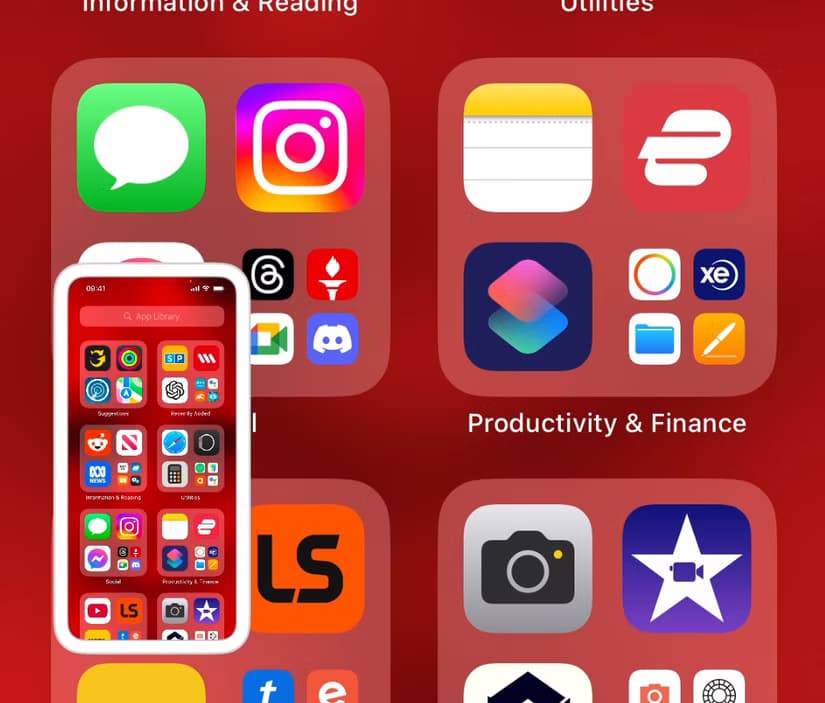
Svar: Svep åt vänster till den sista startskärmssidan för att öppna ApplikationsbibliotekHär hittar du alla dina nedladdade appar automatiskt sorterade i olika kategorier. Alternativt kan du svepa nedåt på någon av startskärmens sidor för att öppna sökningen och ange namnet på den app du vill söka efter.
F2: Hur kan jag sortera de nedladdade filerna på min iPhone?
Svar: Öppna mappen Nedladdningar i appen Filer. Tryck på ikonen med tre punkter högst upp och välj "Historik" för att se nyligen nedladdade filer högst upp.
F3: Hur kan jag ladda ner en PDF-fil från en webbläsare på min iPhone?
Svar: Starta din webbläsare och öppna PDF-filen. Tryck på knappen "Öppna i" längst ner och välj "Spara till filer". Alternativt kan du trycka på delningsikonen och välja "Spara till filer".