DirectX är en komponent i Windows operativsystem som gör att program, särskilt spel, kan köras smidigt med datorns hårdvara. Att hålla det uppdaterat säkerställer att ditt system kan hantera den senaste grafiken och multimediainnehållet. Den här artikeln utforskar hur du snabbt uppdaterar DirectX i Windows 11 och 10.

Vilken är den senaste versionen av DirectX? I skrivande stund var det DirectX 12. DirectX 12 tillkännagavs på GDC den 20 mars 2014 och släpptes officiellt tillsammans med Windows 10 den 29 juli 2015. En betydande fördel är att den förbättrar grafikprestandan. Dessutom ger den kompatibilitet med de senaste spelen, åtgärdar buggar och förbättrar säkerheten.
Men först, låt oss titta närmare på vad DirectX är.
Vad är DirectX och varför är det viktigt?
DirectX spelar en avgörande roll i multimedia- och spelapplikationer. Det överbryggar klyftan mellan programvara och hårdvara, vilket gör det möjligt för utvecklare att interagera med datorkomponenter som grafikkort, ljudenheter och kringutrustning. DirectX låter användare visa 2D- och 3D-grafik, hantera multimediainnehåll, hantera användarinmatning och hantera nätverksanslutna spel.

I grund och botten säkerställer DirectX att spel och multimediaapplikationer kan dra nytta av datorernas fulla potential, vilket ger rika och uppslukande upplevelser, vilket gör det till en viktig teknik för spelindustrin och applikationer som involverar grafik och multimedia.
Med denna förståelse, låt oss kontrollera din DirectX-version.
Så här kontrollerar du den aktuella DIRECTX-versionen på din Windows-dator
Det är enkelt att kontrollera din dators DirectX-version. Följ dessa steg.
Steg 1: tryck på knappen Windows Skriv på tangentbordet Sikt, Klicka sedan Öppna.
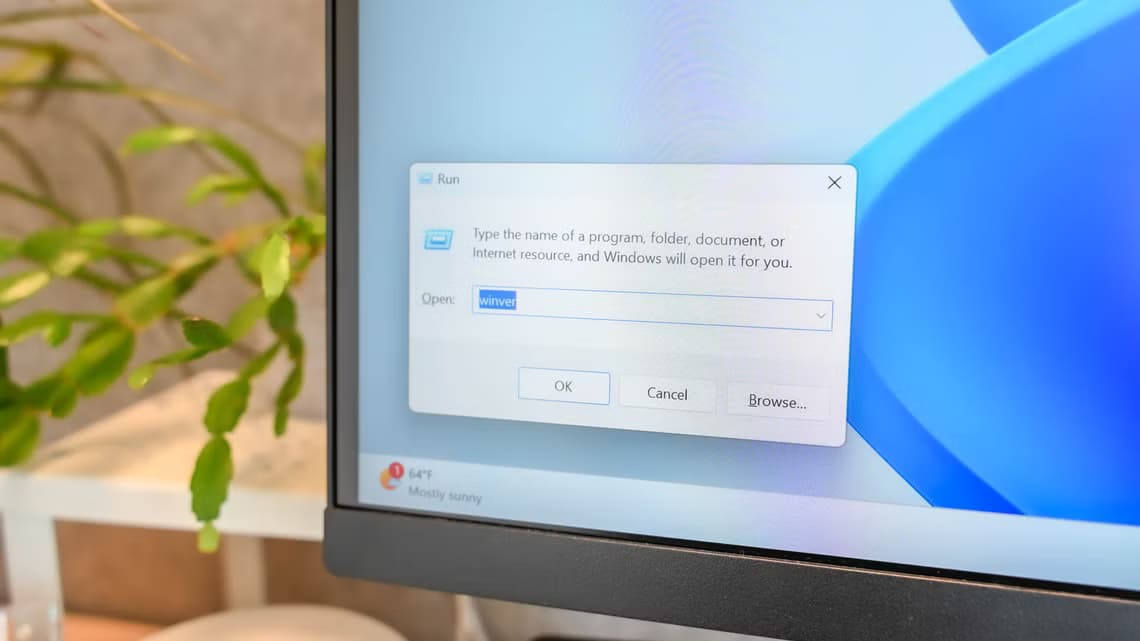
Obs: Alternativt kan du trycka på Windows-tangenten + R för att snabbt öppna dialogrutan Kör.


Steg 2: Skriv kommandot nedan i textfältet och klicka på OK.
dxdiag

Steg 3: Klick نعم I popup-fönstret för DirectX-diagnostikverktyget.

Steg 4: Nu, under fliken systemet I fönstret för DirectX-diagnostikverktyget ser du ett avsnitt systeminformation Vilket visar DirectX-versionen.

Det var allt. Nu vet du vilken version av DirectX som finns på din Windows-dator. Även om DirectX är en integrerad del av Windows-operativsystemet kan du installera DirectX manuellt på Windows.
Så här installerar du den senaste versionen av DirectX på Windows
Det finns flera sätt att uppdatera DirectX-versionen på din dator med Windows 11 eller 10. Låt oss börja med det enklaste och sedan gå vidare till några mindre kända metoder.
1. Använd Windows Update
Detta är det enklaste och vanligaste sättet att uppdatera DirectX på din dator. Följ instruktionerna nedan.
Steg 1: tryck på knappen Windows Skriv på tangentbordet Inställningar, Klicka sedan att öppna.

Steg 2: i fönstret Inställningar, Gå till Windows Update.


När DirectX-uppdateringen är klar startar du om datorn. Du kommer att köra den senaste versionen när du startar om. Om uppdateringen inte slutförs kan du Uppdatera grafikkortsdrivrutinen direkt och lös problemet. Om detta inte åtgärdar DirectX-felen går du vidare till nästa metod.
2. Från Microsoft Update-katalogen
Detta är ett annat sätt att uppdatera eller ladda ner DirectX, och det är lika enkelt. Den här metoden kringgår Windows Update-sektionen och låter dig ladda ner och installera uppdateringen direkt från Microsofts webbplats.
Steg 1: Öppen Microsoft Update-katalog I din favoritwebbläsare på din Windows-dator.
Gå till Microsoft Update-katalogen
Steg 2: Välja Uppdatering Vilken du vill installera från listan över uppdateringar.
Steg 3: Klicka på att ladda ner.


Steg 5: När du har gjort detta kommer uppdateringen att laddas ner och sparas. automatiskt. Dubbelklicka på filen och följ Instruktioner För att installera det effektivt.
När installationen är klar, starta om datorn om du uppmanas till det. Och där har du det! Du har installerat den senaste versionen av DirectX på ditt Windows-operativsystem.
Om du inte kan uppdatera DirectX kan du kontrollera DirectX-diagnostikverktygen. Vi har förklarat detta i detalj i vår artikel om Så här fixar du DirectX som inte är installerat på WindowsHar du problem med att spela gamla spel efter uppdateringen? Kolla in metoden nedan.
3. Besök Microsofts nedladdningscenter
Till skillnad från de två senaste metoderna är den här enklare, eftersom du kan uppdatera DirectX med hjälp av webbinstallationsprogrammet för slutanvändare. Följ stegen nedan.
Obs! Den här metoden ändrar inte DirectX-versionen utan installerar istället äldre DirectX SDK-tekniker, som äldre spel kan behöva.
Steg 1: Gå till Microsofts nedladdningscenter Från din favoritwebbläsare på din Windows-dator.
Gå till Microsoft Download Center
Steg 2: Välj nu språket Klicka på nedladdningsknappen.
Obs: Du kan också kontrollera systemkraven genom att skrolla nedåt.

Klicka på Ja i popup-fönstret.


Steg 5: Om du vill prova Bing Bar klickar du på Nästa. Om inte, avmarkera Installera Bing-fältet och klicka "nästa".

Installationsprocessen startar automatiskt. När installationen är klar klickar du på "Slutför" för att stänga installationsguiden. Starta nu om datorn, och när den är säkerhetskopierad bör dina gamla spel stödja DirectX.
Om du har några frågor som vi inte kunde svara på, se FAQ-avsnittet nedan.
vanliga frågor:
F1. Är det säkert att uppdatera DirectX, och kommer det att påverka mina befintliga spel och applikationer?
Svar: Ja, det är säkert att uppdatera DirectX, och det påverkar inte dina befintliga program negativt. Nya DirectX-versioner är bakåtkompatibla, vilket innebär att de kan köra äldre spel och applikationer utan problem.
F2. Kan jag uppdatera DirectX på operativsystem som inte är Windows?
Svar: DirectX är en teknik som är exklusiv för Windows. Om du använder ett operativsystem som inte är Windows (till exempel macOS eller Linux) behöver du inte uppdatera DirectX. Istället bör du se till att ditt system är kompatibelt med den programvara du vill köra.
Förbättra din spelupplevelse
Nu när du vet hur du uppdaterar DirectX i Windows kan du se till att ditt system kör den senaste versionen, vilket förbättrar prestandan och säkerställer att du får den bästa spel- och multimediaupplevelsen. Du kanske också vill veta hur du... Förbättra spelprestanda på Windows 11.