Pekplattans gester i Windows ger en mängd bekvämligheter vid bordet. Oavsett om det är att svepa med tre fingrar för att växla mellan aktiva fönster eller visa skrivbordet, kan en pekplatta vara mer användbar än en mus. Men ibland kan en bärbar dators pekplatta sluta svara och inte svara. Om du har upplevt ett liknande problem är den här guiden till för att du ska kunna åtgärda en pekplatta som inte fungerar i Windows 11.

Oavsett om din pekplatta inte svarar på gester eller har slutat fungera helt och hållet, täcker den här guiden lösningar för att få din pekplatta att fungera igen. Så låt oss sätta igång.
1. Starta om datorn för att åtgärda problemet med att pekplattan inte fungerar i Windows 11.
Du kan börja med att starta om datorn. Om din pekplatta inte fungerar på grund av en bakgrundsprocess eller ett mindre programvarufel, bör det lösa problemet att starta om datorn.
För att starta om datorn kan du antingen använda en extern mus eller ett tangentbord. För att starta om datorn med ett tangentbord trycker du på knappen . Start och använd nyckeln pil För att slå på, tryck Input. Välj nu Starta om Från menyn, klicka på ange ännu en gång.

2. Aktivera pekplattan för att åtgärda problemet med att pekplattan inte fungerar i Windows 11
Du kan kontrollera om pekplattan är aktiverad och fungerar korrekt på din dator. Många bärbara datormodeller har en funktionstangent för att inaktivera styrplattan. Därför bör du kontrollera om du har inaktiverat pekplattan av misstag. Leta reda på och tryck på funktionstangenten för att kontrollera.
3. Kontrollera ditt antivirusprogram. Så här fixar du att pekplattan inte fungerar i Windows 11
Antivirusprogram kan störa och ändra dina styrplattans inställningar. För att vara säker, koppla bort datorn från internet och inaktivera sedan tillfälligt antivirusprogrammet för att se om det gör att styrplattan fungerar. Om den inte gör det, starta om datorn och aktivera antivirusprogrammet.
4. Kör felsökaren för hårdvara
Windows erbjuder en uppsättning felsökare som kan diagnostisera och åtgärda problem på din dator. Som tur är erbjuder de även en för kringutrustning. Så här får du tillgång till den.
Steg 1: öppna menyn Start , Och skriv cmd och använd nyckeln pil att flytta till Kör som administratör. Tryck sedan på Enter.


Steg 2: I konsolen skriver du följande kommando och trycker på Enter: Enter.
msdt.exe -id DeviceDiagnostic
Steg 3: i fönstret Enheter och enheter som visas , Klicka på nästa För att hon ska kunna leta efter eventuella problem.

Om verktyget uppmanar dig att utföra en automatisk reparation efter att skanningen har slutförts, välj Verkställ den här reparationen för att fortsätta. När det är klart startar du om datorn och ser om du nu kan komma åt din pekplatta.
5. Reparera pekplattans drivrutin
Om felsökaren inte hittar några problem med din pekplatta kan du ta saken i egna händer och åtgärda pekplattans app via inställningsmenyn. Så här gör du.
Steg 1: tryck på knappen Windows + I För att köra applikationen Inställningar. Växla till fliken Appar till vänster och gå till Appar och funktioner.

Steg 2: Leta efter Pekplattans applikation Använd listan De tre punkterna Bredvid för att ändra det.

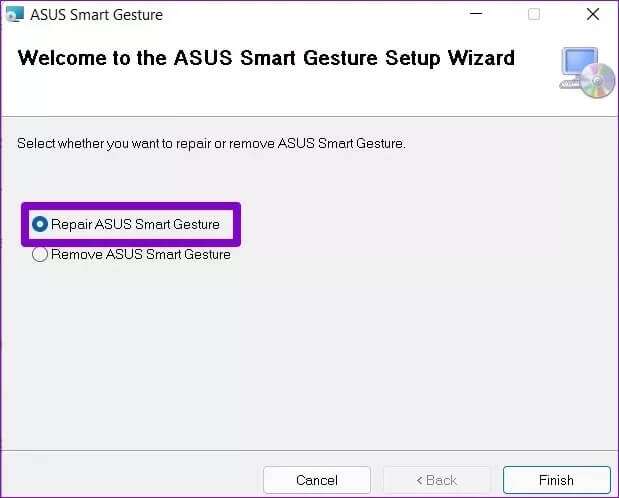

6. Uppdatera eller installera om drivrutinen
Windows-uppdateringar uppdaterar vanligtvis dina drivrutiner då och då. Men om duInaktivera automatiska uppdateringar i Windows Dessa drivrutiner kommer så småningom att bli föråldrade. I det här fallet kan du prova att uppdatera drivrutinerna manuellt genom att följa stegen nedan.
Steg 1: öppna menyn Start , Och skriv Enhetshanteraren och tryck på Enter.

Steg 2: Expandera Möss och andra pekdon, högerklicka på pekplattan och välj alternativet Uppdatera drivrutinen.

Om problemet kvarstår kan dina drivrutiner vara skadade. Du kan prova att avinstallera drivrutinerna genom att följa stegen ovan och starta om datorn så att Windows kan installera om dem.
7. Återställ användningssystemet
Windows 11 inkluderar: Användbar funktion för systemåterställning" som regelbundet säkerhetskopierar hela systemet. Dessa säkerhetskopior kan vara användbara när du stöter på problem som inte kan lösas på annat sätt. Läs vidare för att lära dig hur du använder Systemåterställning i Windows 11 för att återgå till en punkt då din pekplatta fungerade korrekt.
Steg 1: öppna menyn Start , Och skriv Skapa en återställningspunkt och tryck på Enter.


Skaffa en fungerande pekplatta
Det är svårt att få mycket gjort när din bärbara dators pekplatta slutar fungera, särskilt om du inte är van vid den. Windows-genvägar Eller så har du ingen extra trådlös mus. Förhoppningsvis har ovanstående lösningar räckt till för att fixa att pekplattan inte fungerar i Windows 11 för gott.


