Att hålla dina Apple-enheter synkroniserade blir enklare för varje år som går. Numera kan du sömlöst kopiera och klistra in objekt från din Mac till din iOS-enhet tack vare funktionen Urklipp. Så här använder du Urklipp på din Mac.
Det är snabbt och enkelt att konfigurera det universella urklippet. Vi förklarar vad det universella urklippet är och visar hur du aktiverar och använder funktionen.
Dessa tips fungerar så länge du använder en enhet som uppfyller Apples kontinuitetskrav, vilket är allt som kör minst macOS Sierra 10.12 eller iOS 10.
Vad är det universella urklippet för MAC?
Universal Clipboard introducerades 2016 och låter dig kopiera text och bilder – såväl som annat innehåll – från en Apple-enhet och klistra in det på en annan.
Du kan använda det globala urklippet för att:Dela innehåll från din Mac Till iPhone, iPad eller iPod Touch – så länge dessa enheter stöder det operativsystem som krävs.
Det universella urklippet är användbart eftersom det låter dig arbeta på flera enheter samtidigt utan friktion. Det betyder att du inte behöver skicka innehåll via e-post eller sociala medier, som tidigare var fallet.
När du använder den här funktionen är det viktigt att komma ihåg att du bara har ett begränsat fönster efter att du kopierat på en enhet som du kan klistra in på den andra.
För att hitta en fullständig lista över enheter som stöder Continuity, besök Apples supportsida.
Hur man aktiverar det globala urklippet
Innan du använder det universella urklippet på dina Apple-enheter måste du aktivera det. Om du vill lära dig hur du aktiverar det universella urklippet på din Mac följer du stegen nedan.
Steg 1: Gå till Apple-logotypen längst upp till vänster på skärmen.




Steg 2: Från rullgardinsmenyn väljer du Systeminställningar.

Steg 3: Klicka på ikonen Allmänt, som är den första ikonen under ditt namn.

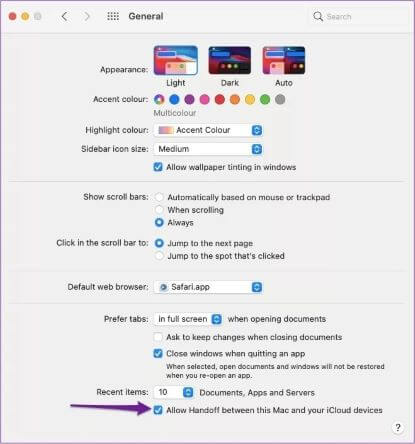

När du har aktiverat Universal Clipboard på din Mac måste du göra detsamma på alla Apple-enheter du vill använda. För att göra detta, slutför varje steg som anges nedan.
Steg 1: Gå till appen Inställningar på din iPhone, iPod Touch eller iPad.

Steg 2: När du öppnar appen, hitta och tryck på fliken "Allmänt".

Steg 3: Gå till AirPlay och Handoff.

Steg 4: Bredvid alternativet märkt Handoff ser du en brytare. Aktivera den här brytaren.

Så här använder du det universella urklippet på alla dina enheter
När du aktiverar Universal Clipboard på både din Mac och andra Apple-enheter, se till att Bluetooth är aktiverat för båda – och att de är inom räckhåll för varandra.
Innan du använder det universella urklippet måste du också vara Alla dina enheter på samma Wi-Fi-nätverkNär du har gjort allt detta följer du dessa steg för att använda funktionen.
Steg 1: Markera eller välj den text, video eller bild du vill kopiera på en av dina enheter.
Steg 2: Om du använder en Mac trycker du på Ctrl+C. Alternativt kan du klicka med styrplattan medan du håller ner Ctrl innan du väljer Kopiera.
Om du kopierar innehåll från en av dina andra enheter behöver du bara trycka på "Kopiera".

Steg 3: Gå till enheten där du vill klistra in texten, bilden eller videon och försök att klistra in innehållet.

Så länge du följer stegen för att aktivera Handoff på alla plattformar borde du inte stöta på några problem. Om du gör det, gå till dina inställningar och dubbelkolla att du har gett det universella urklippet grönt ljus.
Kopiera innehåll mellan dina Apple-enheter
Apple har gjort det enklare än någonsin att använda din Mac med dina andra enheter med olika kontinuitetsfunktioner, och Universal Clipboard är en av de mest användbara.
Efter att ha läst den här artikeln bör du ha en tydlig förståelse för hur du aktiverar och använder det universella urklippet på din Mac, iPad, iPhone och iPhone Touch. Du kommer också att ha en bättre förståelse för varför det är fördelaktigt att använda det universella urklippet.
När du väl har fått kläm på den här funktionen kommer du att upptäcka att du kan dela foton, videor och text – oavsett om det är korta meningar eller hela artiklar – utan problem.