Det är lätt att glömma Wi-Fi-lösenord eftersom du kanske inte behöver använda dem ofta. Så vad händer när du vill ansluta fler av dina enheter eller dela lösenordet med en vän? Lyckligtvis låter de flesta Android-smartphones dig visa och dela dina Wi-Fi-lösenord för hemmet i några enkla steg. Din upplevelse av att visa Wi-Fi-lösenord kommer dock att vara annorlunda om din telefon körs på...Android eller anpassad versionI det här inlägget visar vi hur du visar och delar Wi-Fi-lösenord på Android-telefoner. Så, låt oss börja, eller hur?

Visa och dela Wi-Fi-lösenord från vanliga Android-telefoner
För flera år sedan krävdes det att man rootade telefonen eller använde komplexa lösningar för att hitta Wi-Fi-lösenord på Android. Lyckligtvis förändrades allt detta med Android 10, då Google gjorde det enklare att visa och dela Wi-Fi-lösenord. Om du använder en Pixel-telefon eller annan Android-modell kan du följa stegen nedan för att visa och dela Wi-Fi-lösenord.
Steg 1: Öppna appen Inställningar på din telefon och gå till Nätverk och internet.

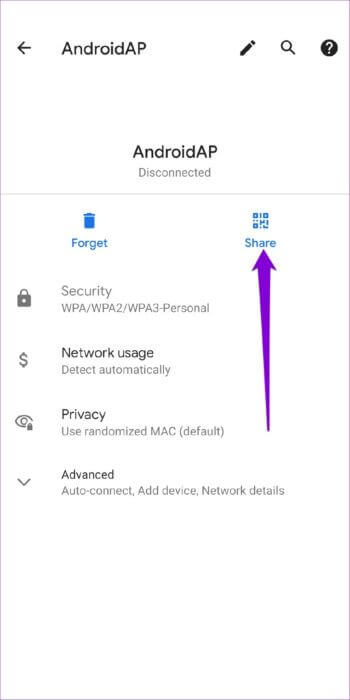
Steg 2: Gå till Wi-Fi och klicka på kugghjulsikonen bredvid det nätverk du är ansluten till.


Steg 3: Tryck på alternativet Dela och autentisera din identitet genom att verifiera ditt fingeravtryck eller ange din PIN-kod.

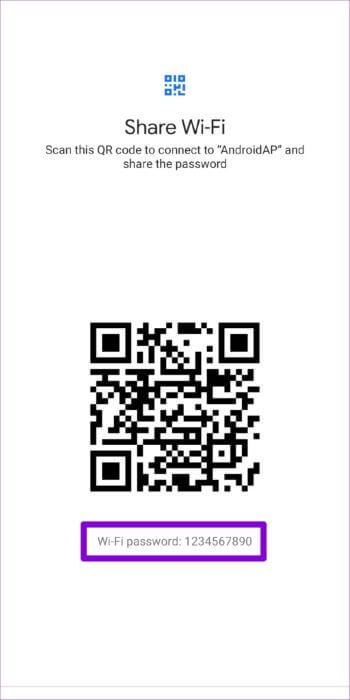
Du kommer att se en QR-kod visas på skärmen med Wi-Fi-lösenordet som anges nedan. Den andra personen kan skanna QR-koden med hjälp av kameraappen eller använda alternativet Lägg till nätverk i Wi-Fi-menyn för att manuellt ange anslutningsinformation.
Alternativt kan du ta en skärmdump av QR-koden och dela den i ett meddelande.


På samma sätt kan du även visa och dela lösenord för alla nätverk du tidigare har anslutit till med din Android-telefon. Så här kontrollerar du dessa uppgifter.
Steg 1: Öppna appen Inställningar på din telefon och gå till Nätverk och internet. Tryck sedan på Wi-Fi.
Steg 2: Gå till Sparade nätverk för att visa en lista över alla Wi-Fi-nätverk som du tidigare har anslutit till. Välj ett nätverk för att visa eller dela dess lösenord.


Steg 3: Klicka på delningsalternativet för att visa lösenordet och generera QR-koden.

Visa och dela Wi-Fi-lösenord från anpassade Android-telefoner
På Android-telefoner som kör ett anpassat Android-operativsystem kommer det att vara något annorlunda att visa Wi-Fi-lösenord. Du kommer bara att kunna se QR-koden, inte lösenordet. Även om det är enkelt att dela lösenord kräver det specifika steg att visa dem.
För den här guiden använde vi en Samsung Galaxy-telefon som körde uppdateringen. En UI 4.1Därför kan de exakta stegen variera beroende på din telefontillverkare och Android-version.
Steg 1: Öppna appen Inställningar på din telefon och gå till Anslutningar.


Steg 3: Tryck på QR-kodalternativet nedan och dela ditt Wi-Fi-lösenord direkt härifrån.


Steg 4: Om du vill visa Wi-Fi-lösenordet trycker du på alternativet Spara som bild eller tar en skärmdump av QR-koden på skärmen.


Alternativt kan du skanna den med QR-kod skanner app Tredjeparts. Stegen ovan hjälper dig att visa eller dela Wi-Fi-lösenord på de flesta Android-telefoner.
En stor skillnad med telefoner som kör anpassad Android-programvara (som One UI, ColorOS, etc.) är att de bara tillåter dig att visa och dela nätverkslösenord om du är ansluten till dem. Därför kan du behöva använda din dator om du vill hämta Wi-Fi-lösenord för sparade nätverk. Windows أو Mac.
Dela ditt Wi-Fi försiktigt.
Att ställa in ett komplext Wi-Fi-lösenord kan hjälpa till att säkra ditt trådlösa nätverk. Att komma ihåg ett långt alfanumeriskt lösenord kan dock vara utmanande. Lyckligtvis är det enkelt att visa och dela Wi-Fi-lösenord på Android. Du kan få hjälp från Lösenordshanteringsapp För att skapa, spara och enkelt komma åt komplexa lösenord.