Oavsett om det bara är en satsning på att få folk att uppgradera sina datorer eller om Windows 11 faktiskt är mycket kraftfullare än Windows 10, kvarstår faktum att många datorer inte är kompatibla med den nya Windows 11-uppgraderingen. Om din dator inte uppfyller Microsofts kompatibilitetskrav, ge inte upp än. Det är möjligt att installera Windows 11 på datorer som inte stöds, men huruvida det är värt risken eller inte är upp till dig.

Varför kompatibilitet är viktigt
Även om det vore trevligt om avancerad programvara kunde köras på äldre hårdvara, är den helt enkelt inte utformad på det sättet. Istället finns kompatibilitetskrav på plats för att säkerställa att alla prestandafunktioner som marknadsförs är optimerade. Om Microsoft påstår att Windows 11 körs snabbare än Windows 10, kommer du trots allt att bli besviken om det motsatta visar sig vara sant.
Dessa minimikrav är absolut nödvändiga för att säkerställa att Windows 11 fungerar som avsett. Om du följer följande uppgraderingshack, var medveten om att du kanske inte får samma prestandanivå från Windows 11 som du skulle få om din dator redan var kompatibel.
Innan du fortsätter
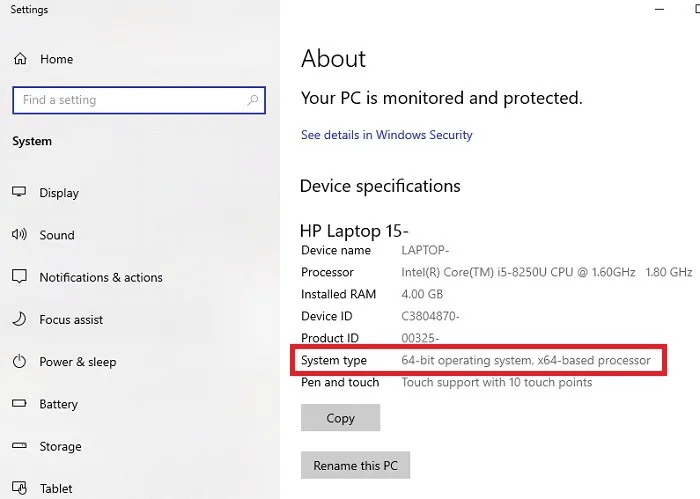
För närvarande fungerar det bara att installera Windows 11 på datorer som inte stöds om du har en 64-bitarsprocessor, eftersom Windows 11 endast finns tillgängligt i en 64-bitarsversion. Till skillnad från tidigare Windows-system finns det ingen 32-bitarsversion tillgänglig.
Är du osäker på vad du har? Klicka på Vinn + X och välj "systemet". Du kommer att se information om ditt system, inklusive operativsystemtyp och processor, bredvid "Systemtyp".

Du bör inte heller radera några filer, men även utan ett hack kan det hända att du uppgraderar till ett nytt operativsystem och dina filer försvinner. För att vara på den säkra sidan, säkerhetskopiera alla dina filer innan du fortsätter. Det är faktiskt en bra idé att granska vår lista över saker att göra innan du installerar Windows 11.
Ladda ner Windows 11 ISO
Du måste ladda ner en ISO-fil för Windows 11. Eftersom du inte kan uppgradera med Windows Update tack vare kompatibilitetskontrollen (du får ett felmeddelande) måste du göra det manuellt.
1- tum Microsofts nedladdningssida för Windows 11 , Hitta "Ladda ner Windows-skivavbildningen (ISO) -> Windows 11 -> Ladda ner."

2. Ett nytt avsnitt visas där du kan välja produktspråk. Klicka på "För att vara säker" Efter att ha valt språk.


3- Klicka på Ladda ner 64-bitarsversionen. Det är det enda tillgängliga alternativet, men Microsoft tvingar dig fortfarande att välja det ändå.
Nedladdningsstorleken är drygt fem gigabyte, så det kan ta allt från några minuter till flera timmar beroende på din internetanslutning.
Redigera din post
Innan du gör något annat med din ISO-avbildning måste du redigera ditt register. Detta gör att du kan kringgå CPU-, 4 GB RAM- och TPM 2.0-kompatibilitetskontroller och verifiera kompatibilitet med säker start. Det finns två olika typer av registerredigeringar:
1. Överskrid CPU- och TPM-kraven
Om din dator uppfyller kraven för minne och säker start kan det hända att installation av Windows 11 på datorer som inte stöds bara kräver denna enda registerredigering.
1- Klicka på Win + R Att öppna DriftsuppmaningSkriv regedit och tryck på "OK". Klicka på "Ja" Om du blir ombedd att bekräfta.

2- Gå antingen manuellt till webbplatsen eller ange följande i listan i: Registerredigerare:
Dator\HKEY_LOCAL_MACHINE\SYSTEM\Installation\MoSetup

3- Högerklicka var som helst i den vänstra rutan och välj "Nytt -> DWORD-värde (32-bitars)".

4- Namnge det nya värdet. AllowUpgradesWithUnsupportedTPMOrCPUoch dubbelklicka sedan på den för att ändra värdet till ”1.” Klicka på "OK" för att spara ändringarna.

Om du vill hoppa till nästa avsnitt om installation av ISO-filen för att se om det här hacket är allt du behöver, fortsätt. Om du fortfarande får meddelandet om avslag måste du prova nästa registerhack.
2. Kringgå TPM, säker start och RAM-krav
Detta registerhack kringgår TPM-, säker start- och RAM-krav.
1- Öppet Registerredigerare (Om det inte redan är öppet) Gå till:
Dator\HKEY_LOCAL_MACHINE\SYSTEM\Installationsprogram
2- Högerklicka på "Inställningar" och välj "Ny -> Nyckel". Kalla det LabConfig.

3- Högerklicka på LabConfig-nyckel nyskapad och vald "Nytt -> DWORD-värde (32-bitars)"Namnge det. BypassTPM-kontroll.

4- Dubbelklicka på Nytt värde Och ställ in dess värdedata till ”1.”

5- Upprepa processen för att skapa två ytterligare värden för DWORD (32-bitars). Namnge det BypassSecureBootCheck Första och andra BypassRAMCheck. Ställ in värdena i varje till ”1.”
6- När du är klar har du tre specifika värden på ”1.”

7- När du är klar, kontrollera om allt fungerar som planerat.
Installera Windows 11 på en dator som inte stöds
Även om du inte behöver bränna en ISO-avbildning till en DVD eller skapa en startbar USB-enhet, vänligen se Microsofts steg-för-steg-instruktioner på nedladdningssidan om installationen via Utforskaren inte fungerar korrekt.
Windows 10 har möjlighet att montera nästan vilken ISO-bild som helst, vilket eliminerar behovet av mer omständliga metoder med DVD-skivor och USB-enheter.
- Öppen File Explorer och gå till Windows 11 ISO Din. Dubbelklicka på den för att installera den.
- Öppna den monterade bilden som vilken annan mapp som helst och dubbelklicka på filen. "förberedelse" för att starta installationen.
- Förutsatt att allt går smidigt kan du få ett varningsmeddelande som säger att din dator är inkompatibel, men du kan kringgå det – till skillnad från avslagsmeddelandet du kanske har fått tidigare.
För- och nackdelar med att installera Windows 11 på datorer som inte stöds
Ibland kan du fortfarande köra ett operativsystem säkert utan att uppfylla minimikraven. Om din Windows 10-dator knappt saknar kompatibilitet kommer det sannolikt inte att orsaka några verkliga problem att använda hacken ovan. Du kanske inte upplever snabbast möjliga prestanda, men du kommer inte heller att uppleva någon som uppfyller minimikraven.
Naturligtvis sparar detta dig från att behöva lägga ut hundratals kronor på en skinande ny Windows 11-dator. Det slipper också besväret med att överföra filer och installera en ny dator.

Å andra sidan kan äldre datorer som inte uppfyller minimikraven uppleva frysningar, krascher, felfungerande drivrutiner och en mängd olika funktioner som inte fungerar alls. Om så är fallet är det bättre att hålla sig till Windows 10 – såvida du inte är outhärdligt nyfiken på Windows 11. Det är också viktigt att notera att Tillbaka till Windows 10 Detta kanske inte är möjligt enkelt, vilket är anledningen till att det är en bra idé att ha en fullständig säkerhetskopia.
Det är fullt möjligt att din dator blir oanvändbar och att värdefull data förloras. Var försiktig när du fortsätter och ha en säkerhetskopia redo. Om det värsta händer kan du behöva formatera datorn och installera om Windows 10.
Ett sista problem är att Microsoft kanske inte känner igen Windows 11 som giltigt om det inte finns på en dator som stöds. Det innebär att du kan gå miste om Windows-uppdateringar. Du kan dock installera säkerhetsuppdateringar manuellt med hjälp av Microsoft Update-katalogen.

Vanliga frågor
1. Är det bättre att fortsätta använda Windows 10 än att uppgradera en dator som inte stöds?
Om du inte absolut behöver Windows 11, klarar du dig helt okej med Windows 10. Windows 11 erbjuder vissa förbättringar jämfört med 10, till exempel mer utrymme i aktivitetsfältet, en sökfält i Start-menyn, DirectX 12 Ultimate och bättre säkerhet. Och så finns det förstås... Många anledningar att uppgradera.
Windows 10 fungerar dock fortfarande utmärkt i nuläget, och det är planerat att stödjas fram till åtminstone oktober 2025. Du måste dock fortsätta installera årliga funktionsuppdateringar för att säkerställa fortsatt stöd för ditt system. Detta inkluderar även eventuella säkerhetsuppdateringar när de släpps.
Kort svar: Du behöver inte uppgradera om du inte absolut vill eller behöver – åtminstone inte under de kommande åren.
2. Varför är inte hackning det bästa alternativet?
Det finns ingen garanti för att ett hack ger samma upplevelse som någon med en kompatibel dator. Du kan förlora alla funktioner som gör Windows 11 till en förbättring jämfört med Windows 10. Dessutom, om det påverkar din nuvarande prestanda negativt, kommer du inte att kunna njuta av Windows 11 ändå.
3. Vad händer om hacket inte fungerar?
Det här knepet fungerar inte för alla. Observera att det finns Några djupgående knep som involverar att använda Windows Developer-kanalen och skapa en hybrid-ISO.Dessa kräver lite mer ansträngning än de som nämns i det här inlägget och kan vara lika, om inte mer, riskabla.
Återigen, om du försöker installera Windows 11 på en dator med en 32-bitars processor kommer det inte att fungera, oavsett vilket hack du försöker. Windows 11 är bara för 64-bitars processorer.
4. Är det enklare att köpa en ny dator?
Det är ett säkrare alternativ, men det är värt ett försök om din dator uppfyller de flesta kraven och kommer nära resten. Chansen är stor att din dator fortfarande kommer att köra Windows 11, men den kan vara lite långsammare.
Om din dator redan är flera år gammal kan den ha nått slutet av sin livscykel. I så fall är det bäst att köpa en ny dator om du behöver Windows 11 nu.
Slutsats
Windows 11 kan installeras på datorer som inte stöds. Microsoft har inbyggda exploits för teständamål, så dra nytta av dessa exploits om du vill testa Windows 11 på en helt inkompatibel dator.
Om du har uppgraderat till Windows 11 kan du läsa mer om Hur man använder det utan ett Microsoft-kontoEller, om du föredrar att stanna kvar med Windows 10 för tillfället, lär dig hur du centrerar Aktivitetsfältsikoner precis som Windows 11.