Jannah-tema Licensen är inte validerad. Gå till sidan med temainställningar för att validera licensen. Du behöver en enda licens för varje domännamn.
8 sätt att komprimera PDF-dokument på dator och mobil
Det fina med PDF-formatet är att du kan öppna det på vilken plattform som helst, oavsett om det är på dator eller mobil. Det är enkelt. Skapa PDF-dokument Skicka, dela, läs, redigera och arbeta överallt. Tyvärr är vissa PDF-filer mycket stora. Detta skapar problem som vi kommer att diskutera nedan, tillsammans med en lösning: komprimera PDF-dokument på Windows, macOS, Linux, Android och iOS.
Efter att du har installerat applikationen klickar du på knappen "bläddra" För att välja en PDF-fil, välj "Spara som" För att välja en plats att spara resultatet. Som standard väljer den samma mapp där originalfilen finns.
Du valde alternativet e-bok för att bibehålla bildkvaliteten vid medelhög upplösning. E-boken du valde är 9.21 MB stor. Du kan experimentera med inställningarna för att se om slutresultatet uppfyller dina behov.
2. Klicka på knappen "tryck" Det tar inte lång tid att påbörja processen. Utdatafilens storlek var bara 471 KB, vilket är ganska imponerande, och det tog bara tre sekunder. Texten är tydlig och bilderna är skarpa.
Förbereda PDF-kompressor Ett annat Windows-verktyg för att komprimera PDF-filer.
Öppen Ansökan Observera att användargränssnittet är lite upptaget. Vi konverterar PDF-filen till gråskala (svartvitt) för att ytterligare minska PDF-filstorleken.
Klick mappikon För att välja en PDF-fil, välj alternativet Svartvitt dokument - raster.
Välja Kvaliteten på utdatafilenLängst ner kan du även justera bildupplösningen för mer kontroll över utdatastorleken.
Klicka på knappen "tryck" Till att börja med. I vårt exempel är filstorleken minskad. 9.21 megabyte till 181 kB.
Hur man komprimerar PDF-dokument på macOS
Förhandsgranskningen har ett inbyggt alternativ för att minska filstorleken vid export av en PDF, men resultaten är ofta inte tillfredsställande. Det finns bättre alternativ, vilket vi diskuterar nedan.
En av dem är KvartsfilterDen lägger till ytterligare filter utöver standardfiltren som Apple erbjuder i Förhandsvisning för att minska PDF-filstorleken. Quartz är också mer konsekvent med kvaliteten och storleken på komprimerade filer.
Det finns också många tredjepartsappar tillgängliga i App Store.
Lätt PDF (macOS)
Installera och öppna Lätt PDF Dra och släpp PDF -fil som du vill komprimera i MacOS.
2. Processen kommer att starta. trycket Omedelbart. Inga knappar att trycka på eller Alternativ att välja mellanObservera att den nya komprimerade filen kommer att ersätta den befintliga filen, så du kanske vill skapa en kopia först.
3. När processen är klar visar applikationen resultaten.
PDF-förminskning (macOS)
Arbetar PDF Krympa Som Lightweight PDF, men med en anmärkningsvärd skillnad: När du släpper en PDF-fil kan du ange utskriftskvalitet och upplösning. Du kan manipulera dessa värden för att hitta en balans där filer komprimeras med minimal kvalitetsförlust.
Till skillnad från Lightweight PDF kommer den att be dig välja en nedladdningsplats istället för att skriva över den befintliga filen.
Ghostscript (Linux)
Öppen Kommandoradsverktyg , även känd som terminalOm du inte vet hur du gör detta, klicka på Ubuntu-ikon Att öppna Dash Och typ terminal För att söka efter och öppna den.
Använd kommandot nedan för att installera: Ghost.
sudo apt installera ghostscript
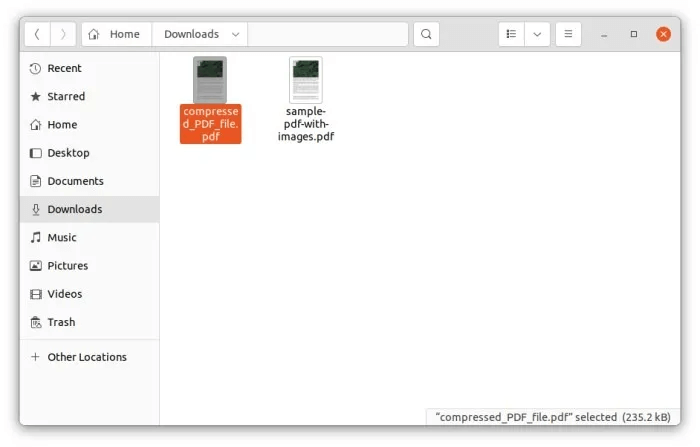
3. Kommandot nedan minskar storleken på PDF-filen. Observera att du måste ändra namnet på PDF-filen i kommandot därefter. I mitt fall var det spara Filen finns i din mapp för nedladdningar. Se till att sökvägen är korrekt, eftersom den inte kommer att kunna identifiera PDF-filen för komprimering.
Öppen Ansökan Njut av det enkla grafiska användargränssnittet. Välj PDF -fil som du vill komprimera och välj typen. Om du är osäker, välj "en skärm" Eller experimentera med olika alternativ tills du får ett tillfredsställande resultat.
2. Klicka på knappen "Tryck nu."
3. Du kommer att få ett meddelande när Komprimera PDF.
Denna snabba tabell visar de olika typerna av kompression som Densify erbjuder och vad de betyder för din referens.
Komprimera PDF-fil (Android)
Efter installation Komprimera PDF-fil, , klicka på "Öppna PDF" För att välja en fil, klicka på "tryck" För att komma igång kan du välja komprimeringsnivå, men jag tyckte att de rekommenderade inställningarna var tillräckligt bra.
Du får se ett popup-fönster som visar hur mycket utrymme du har sparat och frågar hur du vill använda det. Spara komprimerad PDF-fil på Android.
PDF-kompressor (iOS)
Arbetar PDF-kompressor Precis som sin Android-motsvarighet.
klicka på knappen "Välj PDF" För att välja ett PDF-dokument, välj ett. Tryckinställningar och tryck sedan på "Komprimera PDF".
2. Du bör se ett popup-fönster med komprimeringsinformationen. Den komprimerade filen finns under fliken . "komprimerad".
Nackdelar med PDF-komprimering
Vi har sett varför PDF-komprimering är nödvändig och hur vi kan komprimera PDF-filer på olika operativsystem för stationära datorer och mobila enheter. Men vilka är nackdelarna med att komprimera PDF-filer? Dessa inkluderar:
Inte alla verktyg är gratis. Vissa är betalda, medan andra följer en freemium-modell.
Att komprimera PDF-filer för mycket kan minska kvaliteten på inbäddade bilder och förstöra läsarupplevelsen.
Överdriven komprimering kan också förstöra text och andra element, vilket gör PDF-filen oläslig.
Vanliga frågor
F1. Vad händer när jag komprimerar PDF-filer? svar. Bilder och annat grafiskt material i en PDF-fil nedskalas. Det betyder att de reproduceras med lägre upplösning och innehåller färre pixlar, vilket tar upp mindre utrymme.
F2. Ska jag komprimera PDF-filer offline? svar. Det finns integritets- och säkerhetsrisker när man laddar upp filer online till en tredjepartsutvecklares servrar. Om du tror att dokumentet är känsligt är det bäst att komprimera det offline.
F3. Hur lång tid tar det att komprimera PDF-filer? svar. Detta beror på PDF-filens storlek. Under våra tester tog det dock mindre än 20 sekunder att komprimera en 5 MB-fil.
Slutsats
Om komprimering inte är bekvämt för dig – till exempel om kvaliteten inte är upp till standard – kan du dela upp PDF-filen i mindre delar eller dela upp den. Nackdelen med den här metoden är att flera PDF-filer skapas, och användaren måste öppna var och en separat.
Ett annat alternativ är att konvertera PDF-filen till gråskala. Detta är användbart när PDF-filen innehåller ett mycket stort antal bilder. Att konvertera PDF-filen till gråskala konverterar bilderna till svartvitt, tillsammans med teckensnitt och alla andra färgelement, vilket minskar PDF-filstorleken utan att kompromissa med kvaliteten.