Din e-postadress är nyckeln till vår professionella nätverksplattform. LinkedInDu använder den inte bara för att logga in, utan den är också synlig för alla som besöker din profil. Det är viktigt att ange en professionell och pålitlig e-postadress att använda med LinkedInOm du behöver ändra den primära e-postadressen för ditt LinkedIn-konto är processen lyckligtvis enkel.

Oavsett om du har en ny e-postadress att använda för din profil eller har bestämt dig för att byta till en du använder regelbundet, tar det bara några få steg att ändra din primära e-postadress. Den här artikeln guidar dig genom stegen för att ändra din primära e-postadress. LinkedIn.
Så här ändrar du din primära e-postadress
Din primära e-postadress är där du får alla LinkedIn-aviseringar. Det är viktigt att du anger att din primära e-postadress är den du kollar oftast.
På skrivbordet:
- Klicka på ikonen "Jag" – Ditt foto – högst upp på din startsida.

- Lokalisera "Inställningar och sekretess".
- Välja "Inloggning och säkerhet" Från högermenyn.

- i listan "Kontoåtkomst" , knacka på "E-postadresser."

- knacka på “Gör det grundläggande” Bredvid den e-postadress du vill ändra till din primära adress.


Om du bara har lagt till en e-postadress måste du först lägga till en annan adress och sedan ange den som primär adress. Instruktioner för att lägga till en e-postadress finns i avsnittet nedan.
På en mobil enhet:
- Klicka på Din profilbild.

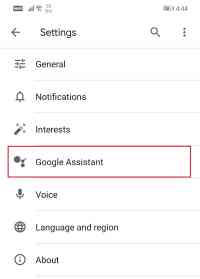
- Lokalisera "Inställningar".

- Välja "Inloggning och säkerhet."

- i listan "Kontoåtkomst" , knacka på "E-postadresser."

- Konfigurera din primära e-postadress.


Om du inte har lagt till den här e-postadressen än måste du först följa stegen för att lägga till den. Se instruktionerna i nästa avsnitt.
Hur man lägger till en e-postadress på LinkedIn
Innan du kan göra en e-postadress till primär måste du först lägga till den i ditt konto.
På skrivbordet:
- Klicka på ikonen "Jag" På din startsida.
- Välja "Inställningar och sekretess".
- I den högra menyn klickar du på "Inloggning och säkerhet".
- knacka på E-postadresser i listan "Kontoåtkomst."
- Lokalisera "Lägg till en e-postadress".

- Ange din nya e-postadress och verifiera ditt LinkedIn-lösenord.
- Klick 'skicka."


Innan du kan ange din e-postadress som primär måste du logga in och verifiera din e-postadress. När du har verifierat din e-postadress har du möjlighet att ange den som din primära e-postadress på LinkedIn i dina inställningar.
På en mobil enhet:
- Klicka på Din profilbild.
- Välja "Inloggning och säkerhet".
- i listan "Kontoåtkomst" , knacka på "E-postadresser."
- knacka på "Lägg till en e-postadress."
- Ange din nya e-postadress och bekräfta åtgärden med ditt LinkedIn-lösenord.
- knacka på "skicka".
- Logga in på din e-postadress för att verifiera att detta är en riktig e-postadress.


Den här adressen kommer nu att visas som ett primärt e-postadressalternativ i din e-postlista på LinkedIn.
Fördelar med att lägga till primära och sekundära e-postadresser på LinkedIn
Det finns flera anledningar till varför det rekommenderas att länka både dina primära och sekundära e-postadresser till ditt LinkedIn-konto.
- Den tillhandahåller en reservmejladress för att förhindra att du blir utelåst från ditt LinkedIn-konto om du förlorar åtkomsten till ditt primära konto.
- Erbjuder fler än ett sätt att kontakta dig i brådskande situationer, till exempel vid säkerhetsrisker.
- LinkedIn kan använda e-postkommunikation för att bättre anpassa dina tjänster.
- Om du av misstag skapar ytterligare LinkedIn-profiler kan du inte ta emot aviseringar från en e-postadress som inte är kopplad till ditt LinkedIn-konto.
Att ha minst två e-postadresser kopplade till ditt konto kan vara oerhört praktiskt och spara dig lite krångel. Du kan lägga till fler än två om du vill.


Så här tar du bort ett e-postkonto från LinkedIn
Då och då är det dags att ta bort gamla e-postadresser som du inte längre använder eller inte kan komma åt. Att ta bort e-postadresser från ditt konto är lika enkelt som att lägga till dem igen. Observera att LinkedIn inte fungerar utan en primär e-postadress. Därför kan du inte ta bort din primära e-postadress förrän du har gjort en annan till din primära.
På skrivbordet:
- Klicka på ikonen "Jag".
- Välj ett alternativ "Inställningar och sekretess" i rullgardinsmenyn.
- Lokalisera "Inloggning och säkerhet" Från menyerna till vänster.
- Klicka på ändra-pilen bredvid E-postadresser.
- Bredvid den e-postadress du vill ta bort klickar du på "Borttagning".


På telefonappen:
- Klicka på din profilbild för att visa startsidan.
- Välj kugghjulsikonen "Inställningar" längst upp till vänster på skärmen.
- knacka på "Inloggning och säkerhet".
- Lokalisera E-postadresser.
- Bredvid adressen du vill ta bort klickar du på "Borttagning" Att radera.

Kom ihåg att om du inte ser alternativet att ta bort en adress är den troligtvis inställd som din primära adress. Du måste lägga till den primära beteckningen och ändra den till en annan adress innan du kan ta bort den.
Tips och tricks för e-post från LinkedIn
Det finns några saker att tänka på för att din användning av e-postadresser på LinkedIn ska gå smidigt.
- Om någon skickar en LinkedIn-inbjudan till en e-postadress som du inte har länkat till din profil, och du accepterar den, skapar de automatiskt en annan LinkedIn-profil åt dig. Se till att du listar alla dina e-postadresser i din LinkedIn-profil för att undvika detta.
- Om du har förlorat åtkomsten till din primära e-postadress kan du försöka logga in på LinkedIn med en sekundär e-postadress som är kopplad till ditt konto.
Vanliga frågor:
F1: Varför accepterar inte LinkedIn e-postadressen jag försöker ange?
Svar: Eftersom din primära e-postadress är så viktig accepterar LinkedIn inte en adress om de inte tror att det är en äkta, verifierad adress. Du måste också verifiera den genom att gå in på ditt e-postkonto för att bekräfta att den är riktig.
F2: Måste jag använda min primära e-postadress för att logga in på LinkedIn?
Svar: Du kan använda antingen din primära adress eller en extra e-postadress som du har lagt till i ditt konto. Många användare har både en professionell och en personlig e-postadress kopplad till sina konton.
F3: Vilken e-postadress ska jag använda som min primära e-postadress?
Svar: LinkedIn-experter rekommenderar att du använder din professionella e-postadress om du använder LinkedIn för att bygga ditt affärsnätverk eller marknadsföra ditt företag. Om du vill använda LinkedIn för forskning men inte vill dela din professionella information kan det vara bäst att använda en personlig e-postadress.
F4: Vad händer om jag förlorar åtkomsten till mitt primära e-postkonto?
Svar: Om du har förlorat åtkomsten till ditt primära LinkedIn-e-postkonto kan du försöka logga in med ett annat konto som är kopplat till din profil. Båda e-postadresserna bör fungera. Om den inte gör det följer du länken "Återställ ditt lösenord" och anger att du inte har åtkomst till din e-post. LinkedIn kommer att försöka verifiera din identitet med en annan metod.
Primär LinkedIn-e-postadress
Det är väldigt enkelt att ändra din primära e-postadress på ditt LinkedIn-konto. Varje gång du byter jobb och har en ny e-postadress tar det bara några minuter att ändra den här kontakten på din profil. Du kan också växla mellan din professionella och personliga e-postadress som din primära kontaktpunkt för att passa dina behov. Att lägga till ytterligare e-postadresser till ditt konto gör processen ännu snabbare.
Har du behövt ändra ditt primära e-postkonto på LinkedIn? Lämna en kommentar nedan och berätta om din upplevelse.