En av anledningarna till att vi älskar Apple Watch är dess aviseringssystem. Apple Watch skickar haptisk feedback som känns som lätta knackningar när du behöver bli varnad för en avisering. Om du är nybörjare på enheten och undrar hur du får din Apple Watch att vibrera när du får aviseringar har du kommit till rätt ställe.

I den här artikeln visar vi hur du får din Apple Watch att vibrera med haptisk feedback för olika aviseringar och systeminteraktioner. Vi visar också hur du får din Apple Watch att vibrera endast för alla aviseringar eller för vissa standardappar. Nu sätter vi igång.
1. Ställ in din Apple Watch på att endast vibrera för alarm och aviseringar.
Så här får du din Apple Watch att vibrera för att meddela dig om alla aviseringar. Om du gör det ställs även ditt Apple Watch-alarm in på att endast vibrera.
Steg 1: Klicka på digital Crown En gång för att öppna startskärmen och tryck på Applikationen Inställningar.
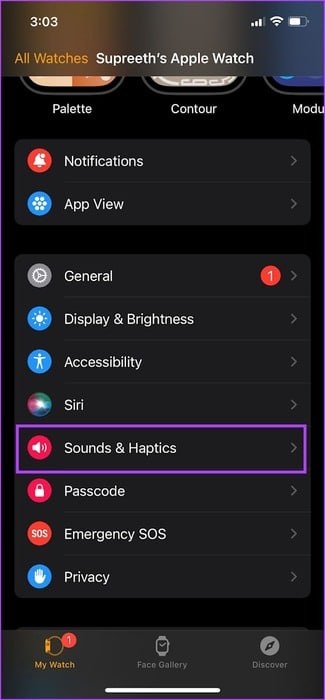
Steg 2: Klicka på Ljud och beröring.


Steg 3: sätta på vippströmbrytare För taktila varningar.

Alternativt kan du öppna Watch-appen på din iPhone, trycka på "Ljud och haptik"och slå på vippströmbrytaren för Haptiska varningar.


Ökad vibrationsintensitet
Apple Watch erbjuder två vibrationsintensitetsnivåer – Standard och Framträdande. Om du får vibrationer och haptisk feedback på din Apple Watch men inte är nöjd med vibrationsnivåerna kan du öka dem så här.
Steg 1: Klicka på digital Crown En gång för att öppna startskärmen och gå till Inställningar.
Steg 2: Klicka på Ljud och beröring.
Steg 3: Scrolla ner och hitta alternativet Ändra beröringsintensitet.
Du kan antingen använda standardalternativet eller det markerade alternativet. Om du väljer detta visas en förhandsvisning av hur vibrationen kommer att kännas.

Alternativt kan du öppna Watch-appen på din iPhone, trycka på Ljud och haptik och välja Haptisk intensitet.

Om du däremot har problem med aviseringar kan du kolla in den här guiden: Åtgärda problemet med att Apple Watch inte tar emot aviseringar.
2. Få Apple Watch att vibrera i tyst läge för alla aviseringar
Som standard meddelar din Apple Watch dig med ljud- och haptisk feedback. Om du vill få en vibration men inte ett aviseringsljud måste du aktivera Tyst läge på din Apple Watch. Så här gör du:
Steg 1: Klicka på digital Crown En gång för att öppna startskärmen och gå till Inställningar.
Steg 2: Klicka på Ljud och beröring.
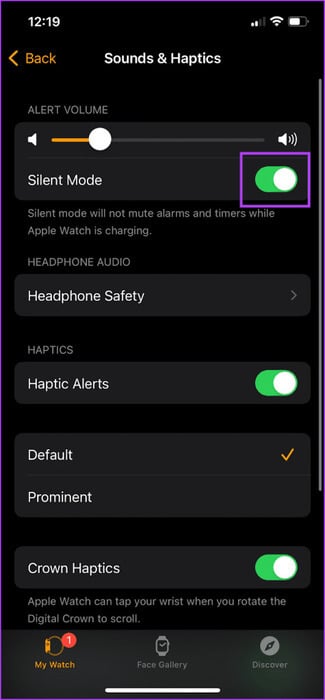
Steg 3: Slå på knappen för tyst läge.

Du kan också öppna Kontrollcenter på din Apple Watch genom att svepa uppåt på urtavlan och aktivera alternativet Tyst läge.

Alternativt kan du öppna Watch-appen på din iPhone, välja "Ljud och haptik" och slå på växeln till tyst läge.

3. Sätt din Apple Watch i vibrationsläge endast för specifika appar.
Om du vill att vissa appar ska vibrera när de skickar aviseringar på din Apple Watch, medan andra appar vibrerar med ljud, kan du ställa in ett anpassat aviseringssystem. Du kan dock bara göra detta för standardappar på din Apple Watch. Följ med.
Steg 1: Öppen Titta på app på din iPhone.
Steg 2: Klicka på Aviseringar.
Steg 3: Lokalisera Ansökan.


Steg 4: Klicka på "Anpassade aviseringar."
Steg 5: Stäng av ljudströmbrytaren och se till att strömbrytaren för Haptik.


När du gör detta vibrerar din Apple Watch för att ta emot aviseringar för den appen utan ljud, även när tyst läge är inaktiverat.
4. Så här ställer du in Apple Watch på att endast vibrera vid systeminteraktioner
Apple Watch ger även haptisk feedback för vissa systeminteraktioner, som att hålla nere, dubbeltrycka etc. Så här aktiverar du det.
Steg 1: Klicka på digital Crown En gång för att öppna startskärmen och gå till Inställningar.
Steg 2: Klicka på Ljud och beröring.
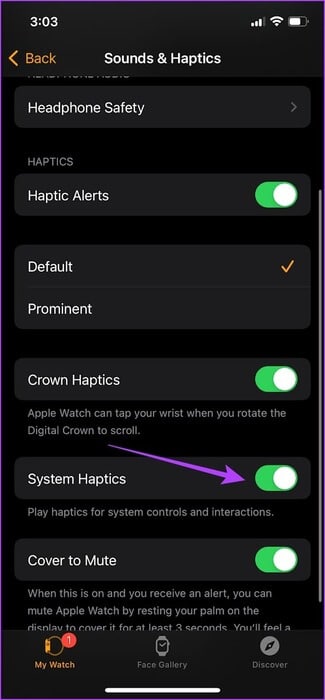
Steg 3: Aktivera växlingsknappen för Systemhaptik För att få haptisk feedback för olika systemåtgärder, såsom långt tryck, dubbeltryck etc.

Alternativt kan du öppna Watch-appen på din iPhone, trycka på Ljud och haptik och aktivera Systemhaptik-växlingen.

5. Få din Apple Watch att vibrera när du vrider kronan
Kronan på Apple Watch används för att scrolla upp och ner i användargränssnittet och ger även haptisk feedback som simulerar vibrationen som genereras av en mekanisk krona. Så här aktiverar du den.
Steg 1: Klicka på digital Crown En gång för att öppna startskärmen och gå till Inställningar.
Steg 2: Klicka på Ljud och beröring.
Steg 3: Gör det möjligt Byt till Crown Haptics.
Alternativt kan du öppna Watch-appen på din iPhone, trycka på Ljud och haptik och slå på reglaget för Crown Haptics.

6. Få din Apple Watch att vibrera för att visa tiden
Din Apple Watch kan se tiden utan att du behöver lyfta handleden och titta på urtavlan. Taptisk tid Det är en funktion som skapar ett vibrationsmönster för att visa tiden på dagen. Så här aktiverar du den.
Använda Apple Watch
Steg 1: Öppna en app Inställningar.
Steg 2: Bläddra ner för att hitta tiden Klicka på den.

Steg 3: Slå på strömbrytaren Växla till Taptic-tid Identifiera något av följande vibrationsmönster:
Morsekod: Din Apple Watch trycker på varje siffra i morsekod.
siffror: Din Apple Watch trycker länge var tionde timme vid den angivna tiden och trycker kort varje efterföljande timme. Därefter trycker den länge var tionde minut och trycker kort varje efterföljande minut.
KoncisTerse ger ett långt tryck för var femte timme som har gått sedan midnatt, följt av korta tryck under de återstående timmarna och sedan långa tryck för varje kvart.


Steg 4: Tryck och håll kvar på urtavlan på din Apple Watch med två fingrar för att starta vibrationsmönstret och se tiden på din Apple Watch.
Alternativt kan du aktivera Taptic Time i Watch-appen på din iPhone.
Använda Watch-appen på iPhone
Steg 1: Öppna Watch-appen och scrolla ned för att gå till Klocka.

Lokalisera Taptisk tid Och slå på strömbrytaren för samma sak.


Det är allt du behöver veta om att få din Apple Watch att vibrera. Men om du inte gillar pekfunktionen kan du läsa vår artikel. Så här inaktiverar du haptisk feedback på Apple Watch.
Om du har ytterligare frågor, vänligen ta en titt på vår FAQ-sektion.
Vanliga frågor om Apple Watch HAPTIC
F1. Hur får jag Apple Watch att vibrera när jag får aviseringar om Stör ej eller andra fokuslägen?
Svar: Medan Tyst läge är aktiverat på din Apple Watch med Haptiska aviseringar påslaget, anpassa Fokusläge på din iPhone för att tillåta aviseringar från appar.
F2. Varför vibrerar inte min Apple Watch när jag tar emot aviseringar?
Svar: Du kan läsa vår detaljerade guide för att få hjälp om du: Touch-funktioner fungerar inte på Apple Watch.
F3. Vibrerar Apple Watch på samma sätt som i Stör ej-läget?
Svar: Nej, alternativet Stör ej varnar dig inte om några aviseringar som standard. Däremot varnar tyst läge med pekfunktion dig med vibrationer för aviseringar.
Haptisk feedback för aviseringar
Vi hoppas att den här artikeln hjälper dig att få aviseringar med mjuka vibrationer på din Apple Watch. Vi hoppas dock att Apple inkluderar fler inställningar för att styra vibrationernas intensitet på klockan och ställa in anpassade vibrationer för appaviseringar.