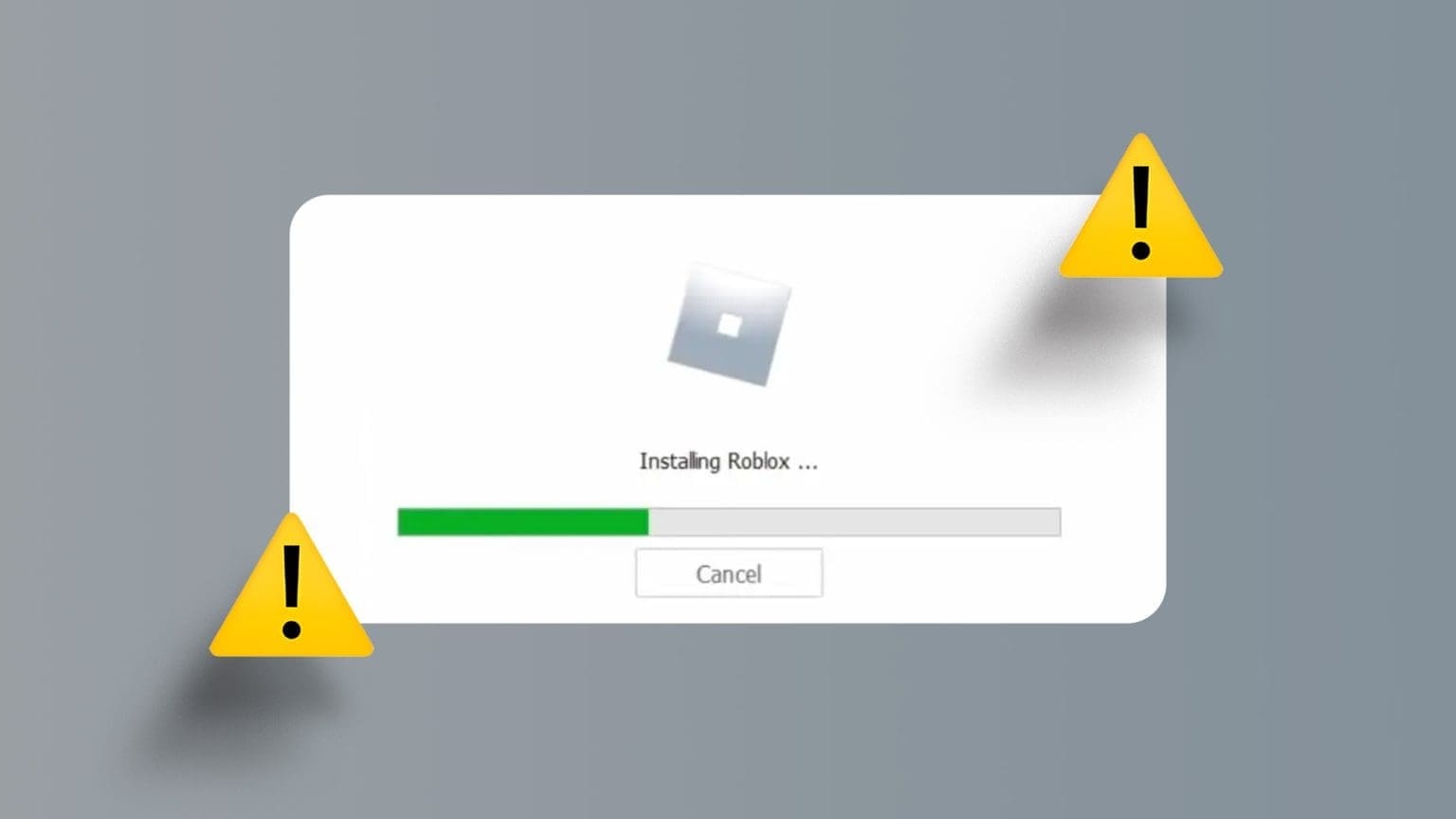
Vi förväntar oss vanligtvis inga problem efter att ha dubbelklickat på en installationsfil eller högerklickat för att avinstallera ett program. Ibland kan dock ett felmeddelande visas på skärmen som säger "Fel vid skrivning av temporär fil. Kontrollera att Temp-mappen är giltig." Om du inte kan bli av med det irriterande meddelandet kan någon av följande metoder åtgärda problemet i Windows 10 och Windows 11.

Tips: Vill du se till att installationsfilen är fri från skadlig kod? Använd en av länkarna från en pålitlig webbplats för attLadda ner alla officiella Windows-program.
Vad är NSIS-felet "Kontrollera att den temporära mappen är giltig"?
NSIS-fel (Nullsoft Scriptable Install System) är specifika typer av fel som påverkar Windows-installationsprogram och indikerar att deras .EXE-filer har skadats på grund av programändringar, ofullständiga nedladdningar eller virus som smyger sig in under installationen. Bland anmärkningsvärda NSIS-fel finns felet vi diskuterar i den här artikeln och "Fel vid start av installationsprogrammet".
Windows Temp-mappen spelar en avgörande roll vid installation eller avinstallation av program, eftersom den innehåller alla temporära filer och cachade data. Om Temp-mappen inte är korrekt konfigurerad, eller om det finns minnesproblem/skadlig programvara, har användaren inte behörighet att läsa/skriva .EXE-filer. Det betyder att de inte kan ändra den för att slutföra installationen eller avinstallationen.

Under dessa omständigheter, när du dubbelklickar på .EXE-installationsfilen eller högerklickar för att avinstallera i Kontrollpanelen, visas ett popup-meddelande som förklarar detta NSIS-fel: "Fel vid skrivning av temporär fil. Kontrollera att Temp-mappen är giltig."
Även om du inte har några installationsproblem kan det irriterande meddelandet visas efter att du har startat om datorn och fortsätter att uppdateras på skärmen med några minuters mellanrum. Det försvinner inte automatiskt.
För att åtgärda problemet måste du återta äganderätten och sökvägen till Temp-mappen på något av följande sätt.
1. Ta bort tillfälliga filer i Windows
Det är alltid en bra idé att ta bort tillfälliga filer och cachade data från Temp-mappen. De tar upp mycket diskutrymme, och vissa av dessa filer kan orsaka konflikter med installationsprogrammet.
- Öppna en sökväg Temp-mapp använder kommandot Windows Kör ، Win + R , skriv sedan %temp%.

- Detta öppnar ett nytt fönster i Windows Utforskaren där alla tillfälliga filer är synliga.
- Markera hela innehållet i en mapp. Temp använder sig av Ctrl + A och tryck på knappen Ta bort.

- Alla temporära filer raderas inte vid första försöket. Du måste fortsätta trycka på knappen. "Försök igen" Tills de alla är renade.
- När du inte har något kvar, uppdatera. Temp-fönster Försök att installera/avinstallera appen.


Tips: Förutom Temp-mappen finns det många andra Andra sätt att rensa cachen i Windows , såsom Diskrensning, DNS-cache, konfiguration av Storage Sense och mer.
2. Ladda ner programmet igen och starta ett nytt installationsprogram.
Fel kan uppstå "Kontrollera att den tillfälliga mappen är giltig" Om skadlig kod hittas i installationsprogrammet rekommenderas det att vänta ett tag och ladda ner programmet igen. Utvecklarna har troligen släppt den senaste versionen av programmet och åtgärdat eventuella utestående problem.


Om du installerar den äldre versionen kommer det nya installationsprogrammet att skriva över allt, och du kan enkelt avinstallera den nya versionen senare.

3. Kör installationen från den skapade zip-mappen.
Här är en smidig lösning som får igång installationsprogrammet på nolltid. Även om ZIP-filer kan bli skadade under nedladdningsprocessen är det faktiskt säkrare att komprimera den nedladdade .EXE-installationsfilen. Det skriver över all installationsinformation i den komprimerade mappen istället för destinationsdisken. När du kör installationsprogrammet i den komprimerade mappen kringgår det felet helt.
- Gå till mapp Var din installationsfil finns.
- I Windows 11 Högerklicka för att välja alternativet. "Komprimera till ZIP-fil"Windows 10-användare kan bli ombedda att välja ett komprimeringsprogram, till exempel WinRAR أو winzip.

- En komprimerad mapp skapas som innehåller alla installationsfiler och beroenden.

- Navigera till den komprimerade mappsökvägen i Windows 11 och högerklicka för att välja "att öppna". Installationsprogrammet körs inifrån den komprimerade mappen. Windows 10 kör det inifrån programfönstret för den komprimerade mappen.


Visste du att du kan Öppna ZIP- och RAR-filer Enkelt i Google Drive? Detta är ett bra alternativ för att förbättra komprimering och skanning efter skadlig kod med hjälp av Googles servrar.
4. Konfigurera mappbehörigheter i Windows för att inaktivera skrivskyddad åtkomst
Den här metoden bör endast användas om du inte kan hitta den temporära mappen i den sökväg som tilldelats den, vilken spårades med hjälp av miljövariablerDetta förhindrar att du gör några ändringar i Temp-mappen, vilket kan orsaka problem vid installation eller avinstallation av programmet. Lösningen är att inaktivera åtkomst. Endast läsning.
- Öppen Systemegenskaper Från saken Windows Kör genom att skriva sysdm.cpl Och tryck på Enter.
- Gå till fliken "Avancerade alternativ" och öppna miljövariabler inom "Start och återställning".

- Kontrollera sökvägen till variablerna "Temp" و "Tmp" Och skriv ner dem någonstans.

- Gå till mappens sökväg Temp i fönstret Utforskaren. Om du inte hittar den här betyder det att du inte har behörighet att komma åt Temp-mappen.

- För att åtgärda problemet, hitta först platsen för Temp-mappen med hjälp av %temp% I frågan Windows Kör.
- Gå tillbaka till fönstret Miljövariabler och redigera Temp under "Användarvariabler" För att peka till rätt sökväg till den temporära mappen. Ändra inte "systemvariabler", Som standard kommer den att peka på "C:\Windows\Temp."

- Gå till "C:\Windows" Högerklicka på Windows-mappen för att öppna dess egenskaper.

- Gå till fliken "allmän". Temat är aktiverat Endast läsning Som standard. Inaktivera det och tillämpa ändringarna.
- Upprepa samma sak med andra mappar i Windows, till exempel: System32 och en volym "Tillfällig".
- Starta om din dator Lägg märke till förändringarna.


Av Bra att veta: Det kan ibland vara svårt att komma åt relevanta Windows-mappar. Du måste till exempel prova olika metoder för att kontrollera WindowsApps-mappen.
5. Kontrollera om det finns minnesproblem med hjälp av Windows minnesdiagnostik
Om problemen med den tillfälliga mappen orsakas av minnesproblem kan de lösas med hjälp av Ett administrativt verktyg som heter Windows Memory DiagnosticDet är en omfattande lösning för installationsproblem, såsom slumpmässig frysning, blåskärmsfel och programkrascher.
- Du kan öppna den från Windows sökfält genom att söka efter minne eller genom att använda kommandot Körning Och skriv mdsched.exe.

- Applikationen finns i listan över administrativa verktyg i Windows.

- Du kommer att bli ombedd att starta om datorn och du kan göra det omedelbart eller schemalägga minnesdiagnostiken till nästa omstart.

- När minnestestet är klart startas datorn om och en loggfil skapas, som visar källan till eventuella minnesfel.


6. Starta om din Windows-enhet på ett rent sätt
En ren omstart startar om din Windows-dator med en minimal uppsättning drivrutiner och startprogram. Detta hjälper till att rensa alla bakgrundsprogram som stör normal Windows-drift. Att göra det hjälper till att rensa eventuella fel i den tillfälliga mappsökvägen.
- Använd kommandot Kör i Windows och öppna Hjälpmedel För att konfigurera systemet genom att skriva msconfig.

- Gå till fliken Tjänster Som visas här för att kontrollera alternativet "Dölj alla Microsoft-tjänster".

- När du har tagit bort de viktigaste Microsoft-tjänsterna från avbildningen kan du välja att Inaktivera alla Eller välj några program att inaktivera.
- Starta om Windows för att tillämpa ändringarna. Datorn återgår till det normala efter att de tidigare källorna till systemfelet har tagits bort.


7. Återställ molnet
Det brukar fungera Bättre systemåterställning För att aktivera åtkomst till Windows Temp-mappen, om du upplever problem med avinstallationen, rekommenderas det dock att du inte utför en systemåterställning, eftersom detta kan leda till många krascher som fortsätter att inträffa i en oändlig loop.
En molnbaserad återställning är det bästa sättet. Det är säkert och laddar ner den senaste versionen av Windows.
- Gå till Windows Återställningsalternativ från "Inställningar -> System -> Återställning."
- Klicka på knappen "Återställ datorn" , vilket öppnar ett nytt popup-fönster.
- Om du inte kan komma åt datorns skrivbordsskärm eftersom datorn inte slutför omstartsprocessen kan du också använda alternativet "Återställ datorn" I Windows felsäkert läge.

- Felsäkert läge kan startas med hjälp av Windows starttangenter under uppstart. Dessa kan variera från dator till dator, men inkluderar följande tangenter: F2 أو F6 أو F12 أو Av. (Kontrollera din bärbara/PC-tillverkares webbplats för exakta uppgifter.)
- Lokalisera "Behåll mina filer" I alternativet att ta bort alla appar och inställningar samtidigt som du behåller alla dina personliga filer.

- När du blir tillfrågad hur du vill ominstallera Windows väljer du istället alternativet Molnnedladdning eller Lokal ominstallation.
- Håll din enhet ansluten och online hela tiden.
- Följ resten av instruktionerna på skärmen för att återställa din Windows-enhet. Detta innebär en omstart.


Hela processen tar flera timmar, kanske till och med upp till en dag, men du kommer att mötas med ett helt nytt Windows-operativsystem när det är klart.
Vanliga frågor
F1: Hur förhindrar jag NSIS-fel?
svar. Alla NSIS-fel kan spåras tillbaka till en fil som är installerad på din Windows-dator. För att förhindra NSIS-fel rekommenderas att du kör alla installationsfiler via SmartScreen-filtret och Windows säkerhetssökning.
F2: Vad betyder "Fel vid skrivning av tillfällig fil"?
Svar: ”Fel vid skrivning av tillfällig fil.” I Windows betyder det att det inte finns tillräckligt med utrymme för att skriva något (lägga till eller ta bort information) till Temp- eller Tmp-mappen. Beroende på felkällan kan det också betyda att du inte har behörighet att skriva något till Temp-mappen.
F3: Tmp-filer fortsätter att köras när Windows startar. Hur kan jag åtgärda detta?
svar. Tmp-filer är en integrerad del av din Windows-dator, men de kan enkelt tas bort. Du kan ta bort dem genom att inaktivera dem under start. Därför måste du Kontrollera Windows startmapp.