Förra året överraskade Xiaomi alla genom att lansera den nya webbläsaren Mint medan MIUI fortfarande hade Mi Browser. Den kan laddas ner. Mint Browser Gratis från Play Store och fungerar på alla Android-telefoner. Här är några tips och tricks för Mint Browser.

Den beskrivs också som en lätt webbläsare och kommer utan annonser i appen – en av de irriterande sakerna som stör alla Mi Browser-användare.
Om du nyligen laddade ner den eller längtar efter att använda den snart, kolla in dessa användbara tips och tricks för Mint Browser som hjälper dig att förbättra din webbupplevelse.
1. Lägg till eller ta bort ikoner på startsidan
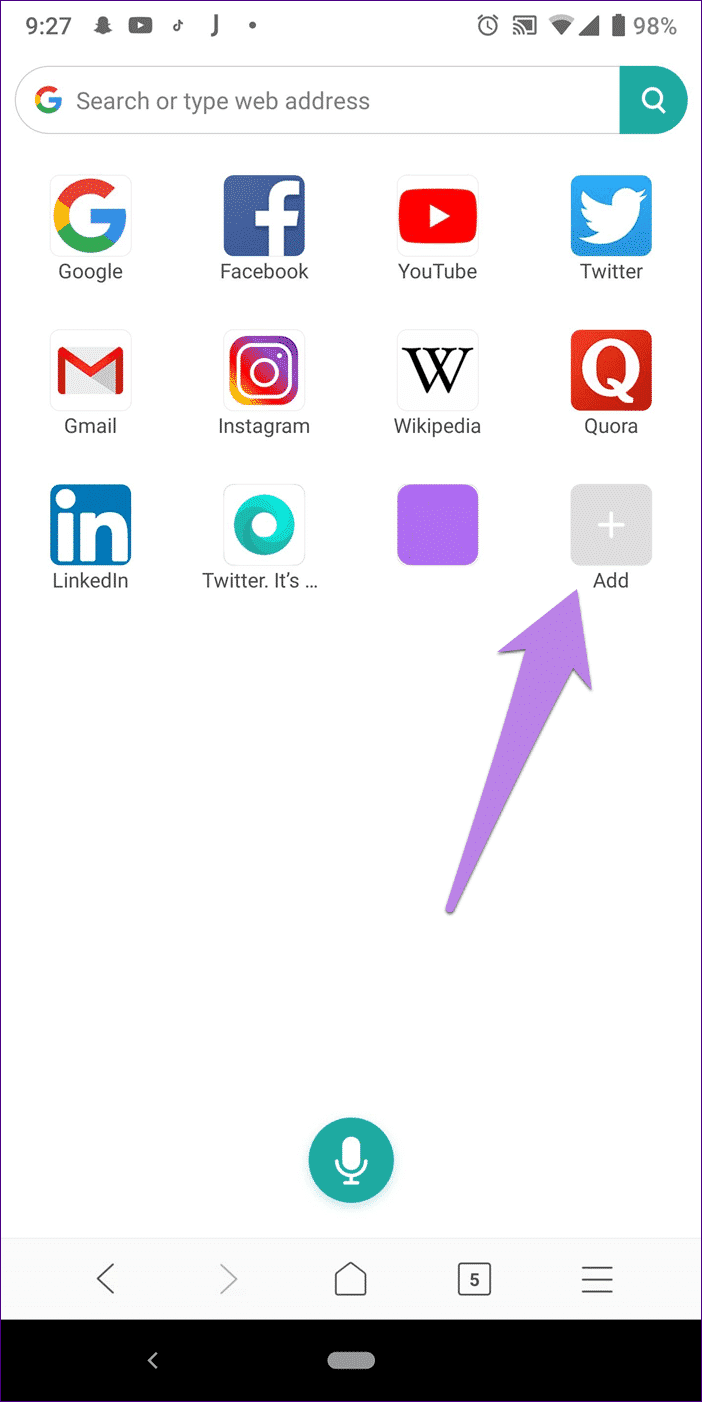
Standardstartsidan för Mint Browser innehåller genvägar till olika populära webbplatser. Om du vill kan du dock lägga till en länk från vilken webbplats som helst för snabb åtkomst. Till exempel har jag lagt till guidingtech.com som en av mina genvägar.
Det finns två sätt att lägga till en länk på startsidan.
Metod 1
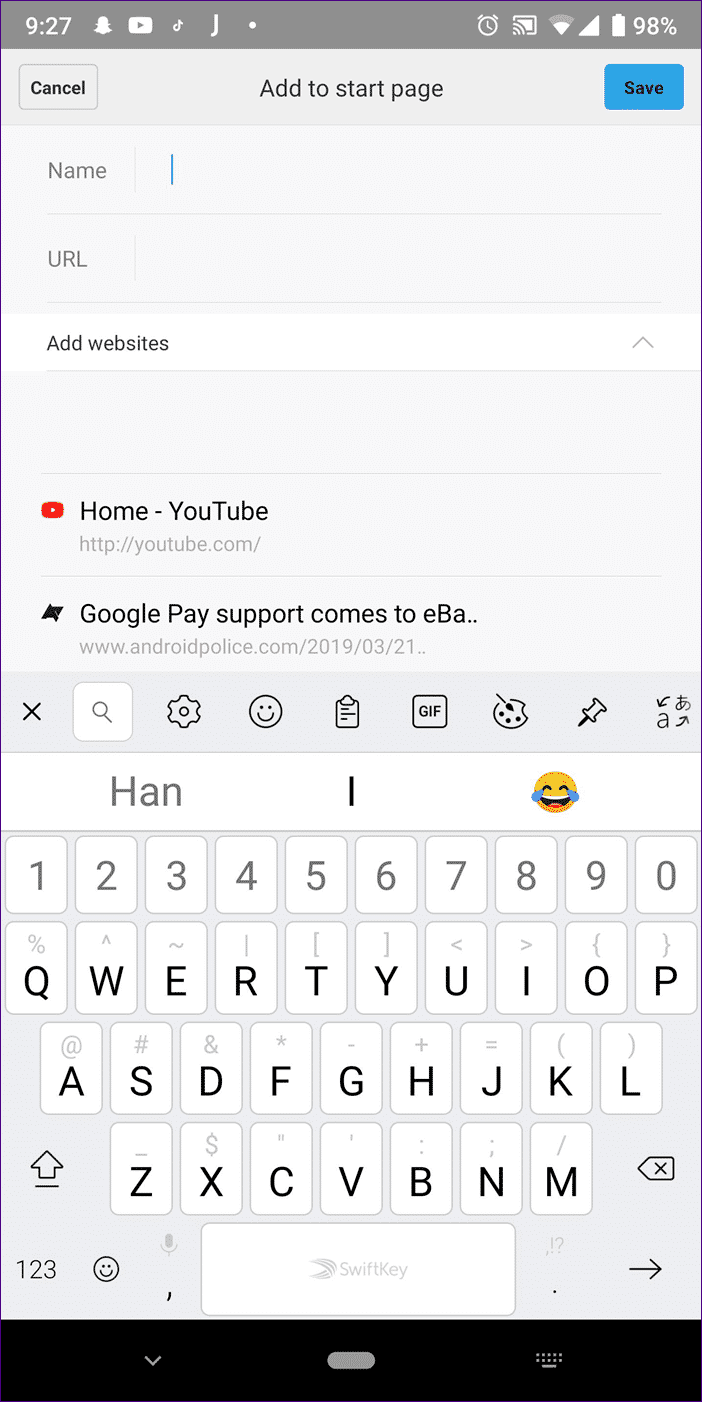
Klick Lägg till-knapp I Hemsida och ange nödvändiga detaljer såsom: Namn och URL För webbplatsen på nästa sida.
Metod 2
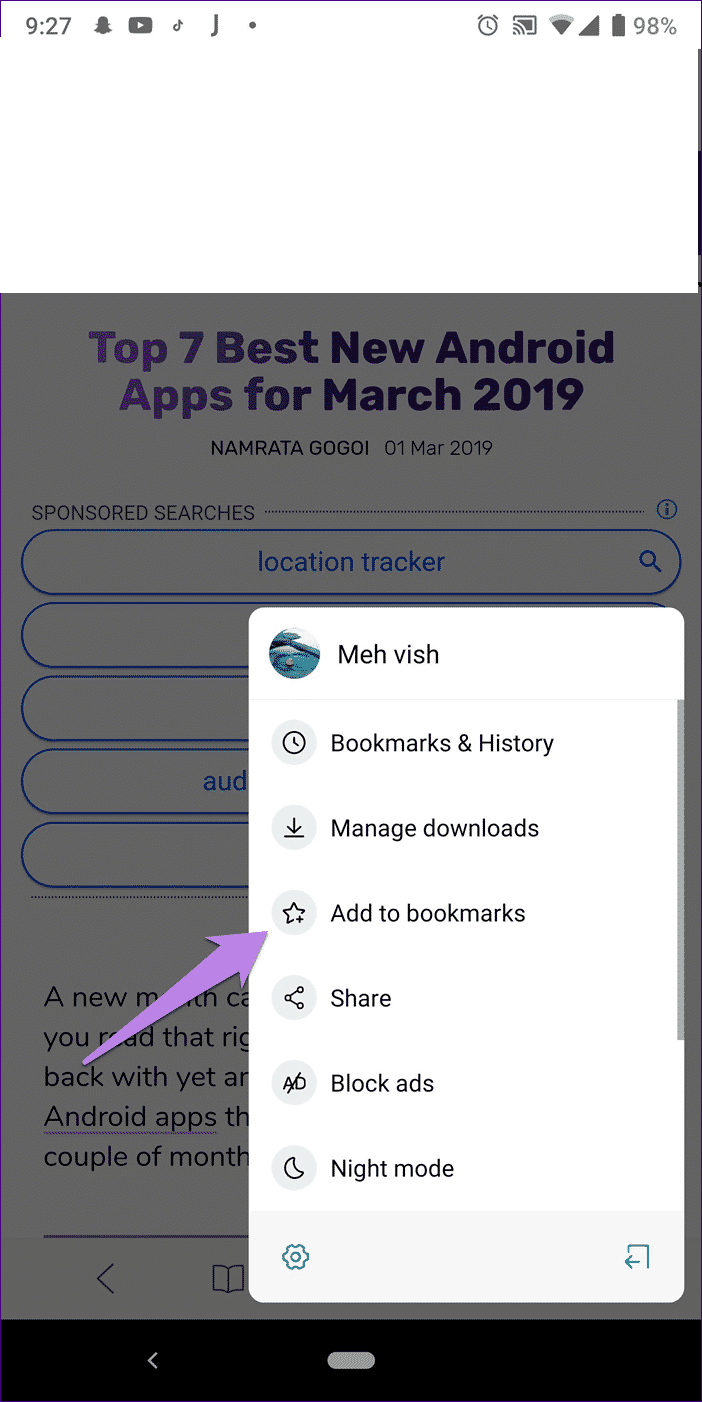
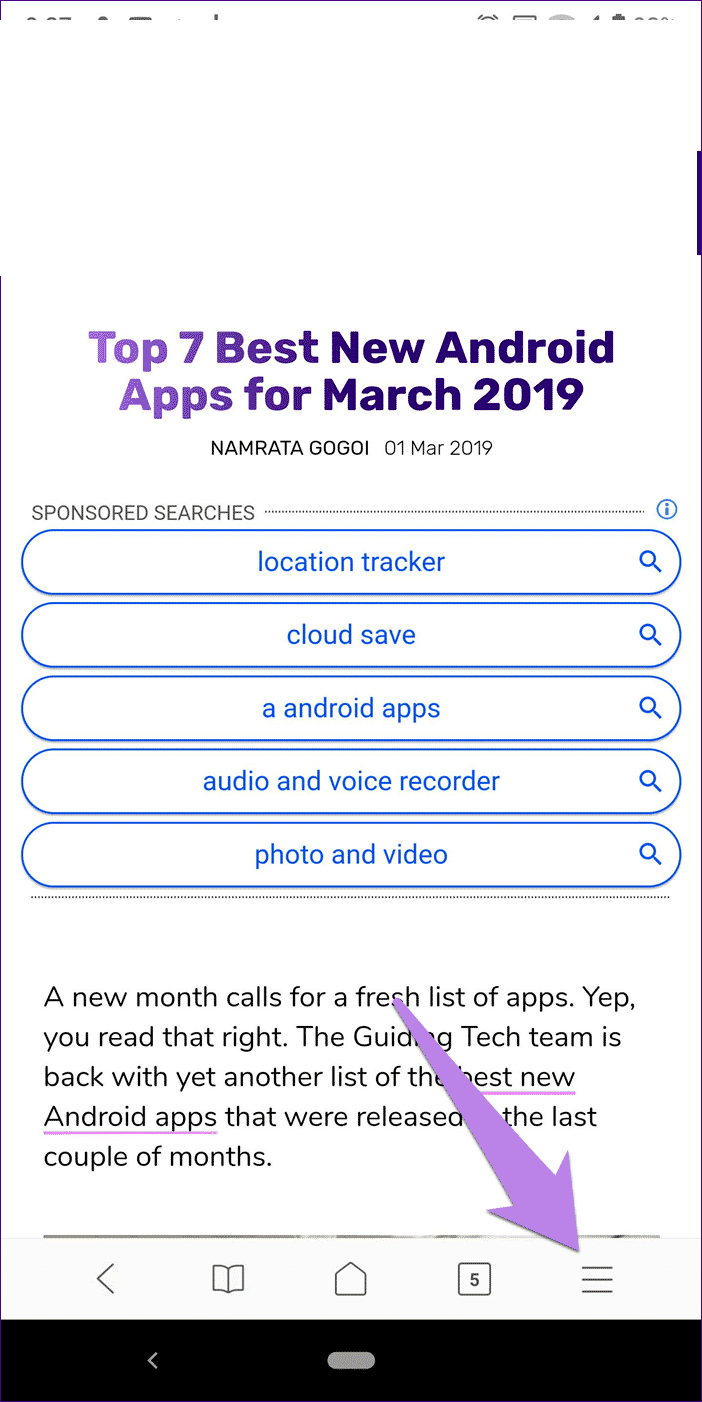
Kör valfri webbplats i Mint-webbläsare och klicka Tre stapelikon Längst ner. Från menyn väljer du "Lägg till i bokmärken."
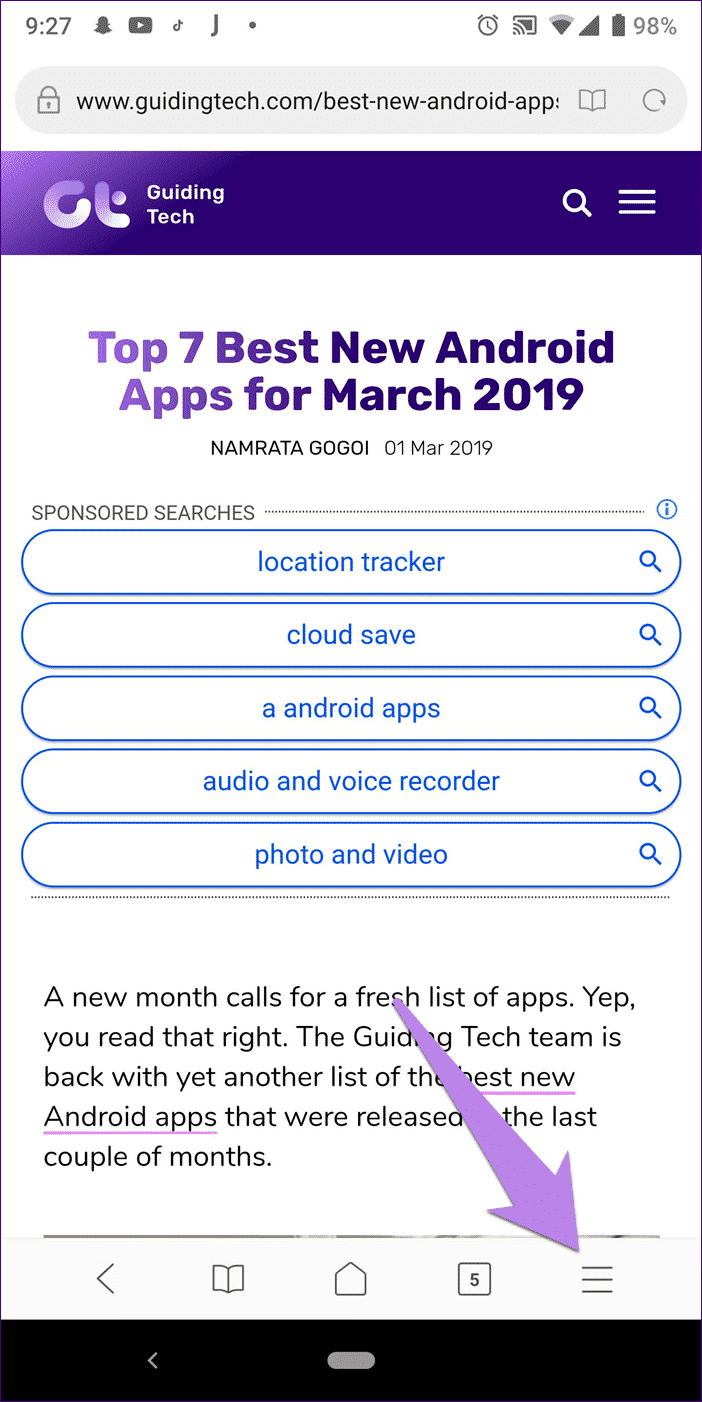


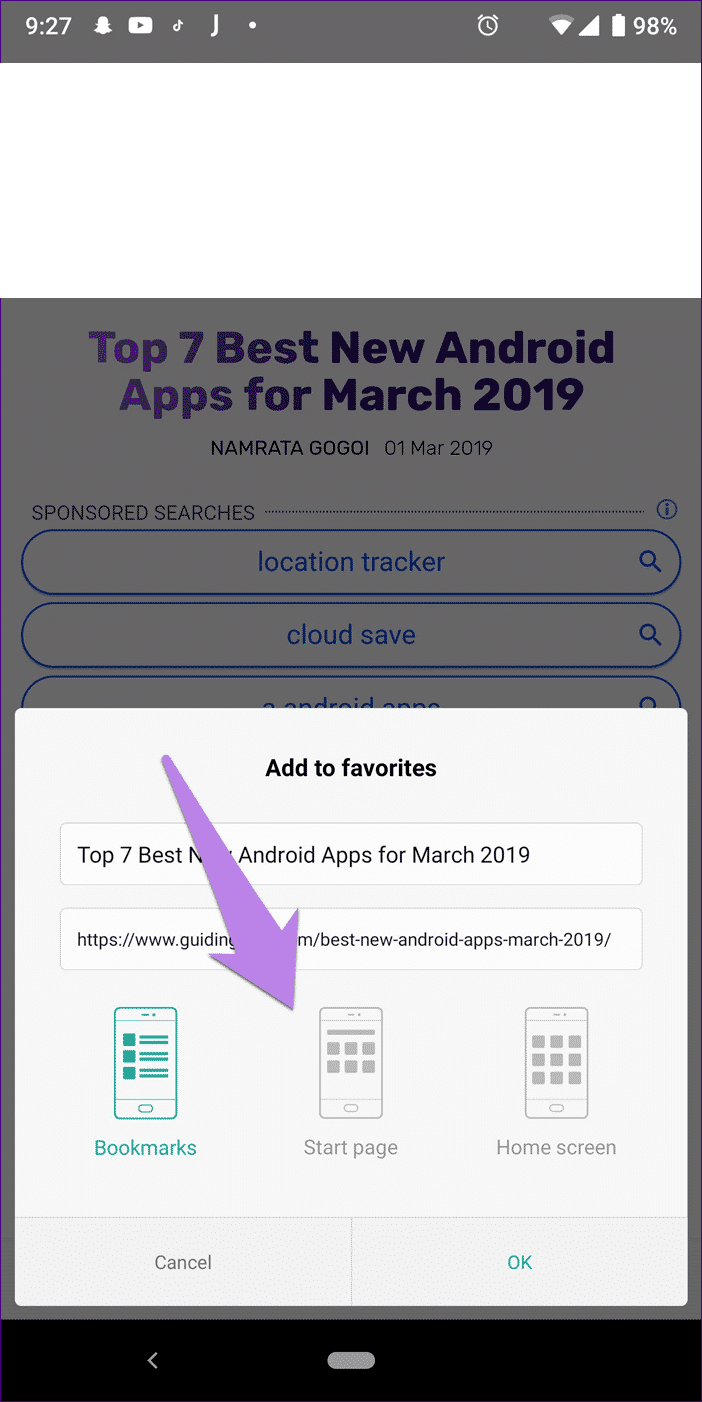
Välj startsidan från popup-fönstret som visas.
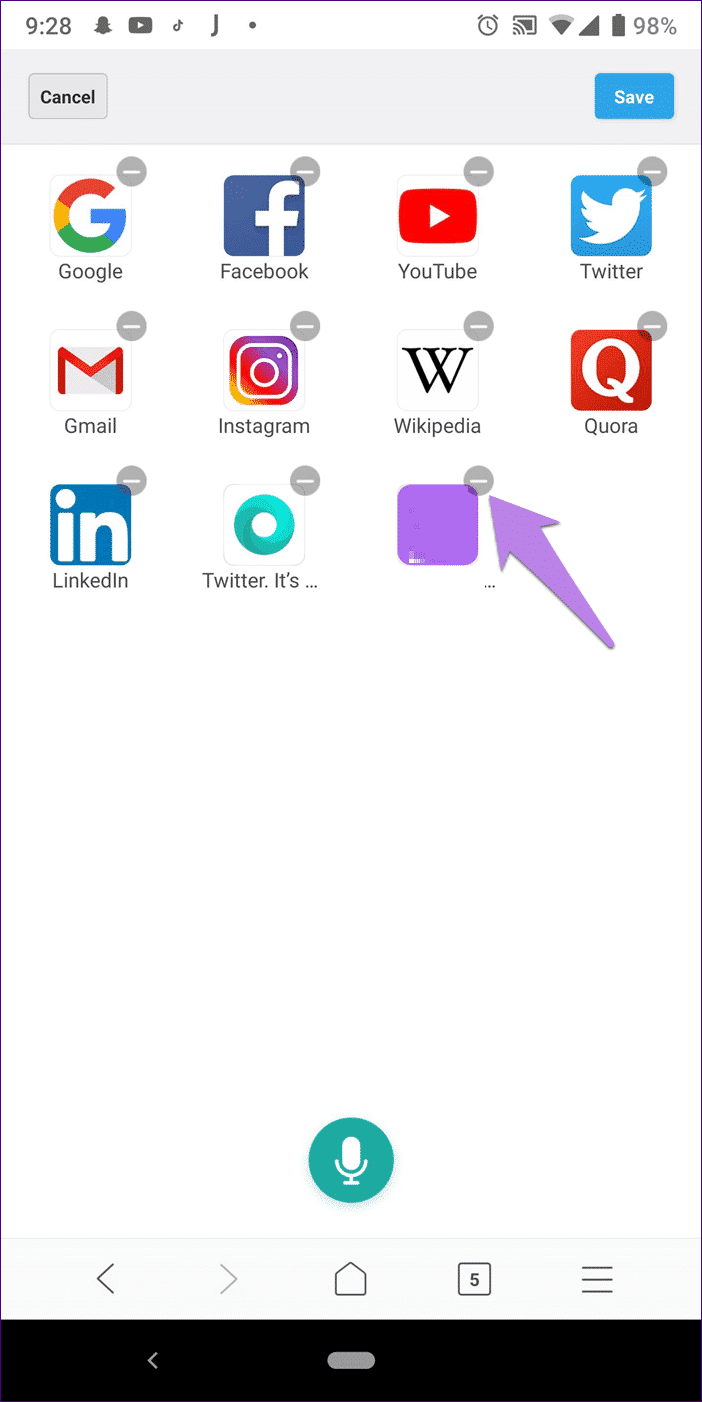
För att ta bort en webbplats från din startsida, tryck och håll ner valfri webbplats GenvägskodKlicka sedan på Ta bort ikonen som finns högre genvägsikon som du vill ta bort.
2. Ändra startsidan
Om du inte gillar standardstartsidan kan du få Mint Browser att öppna en webbplats du väljer vid start eller när du trycker på webbläsarens hemknapp.
För att ändra din startsida, följ dessa steg:
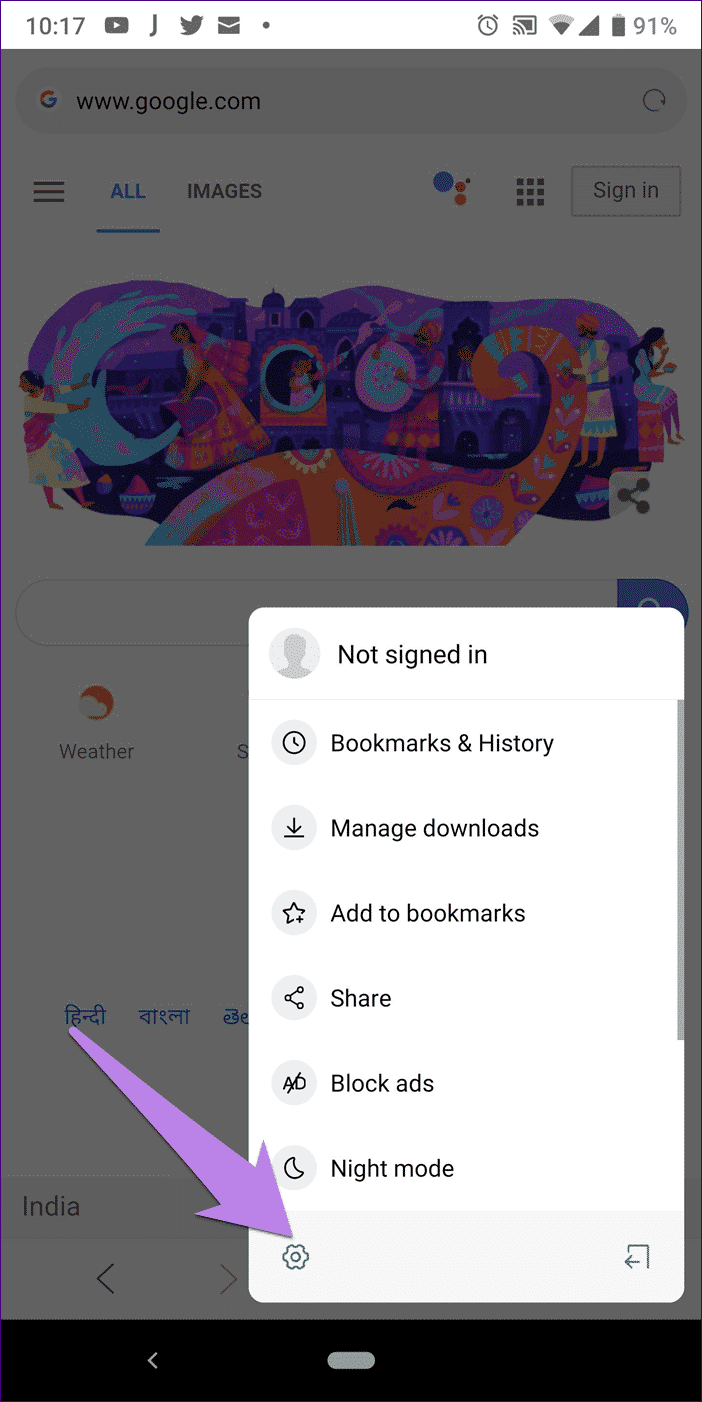
Steg 1: Klicka på Tre stapelikon längst ner följt av träff Inställningsikon.
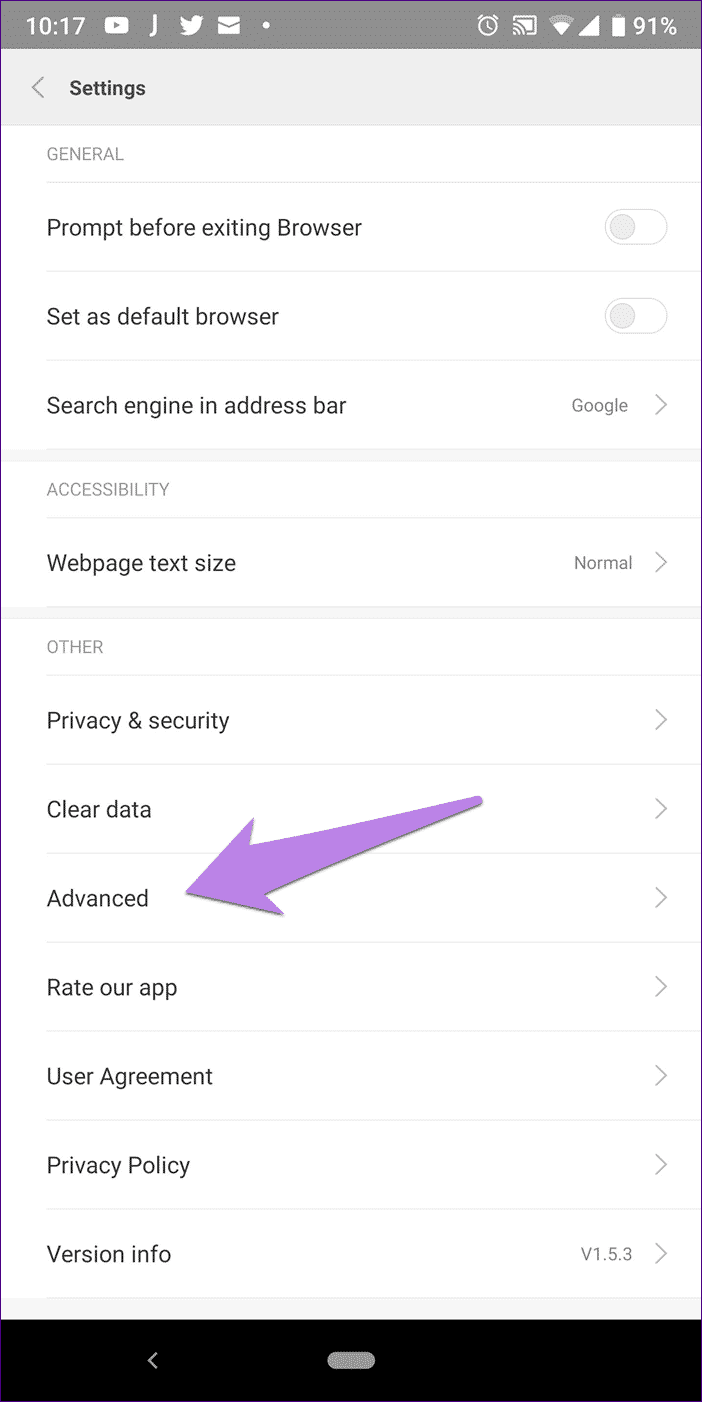
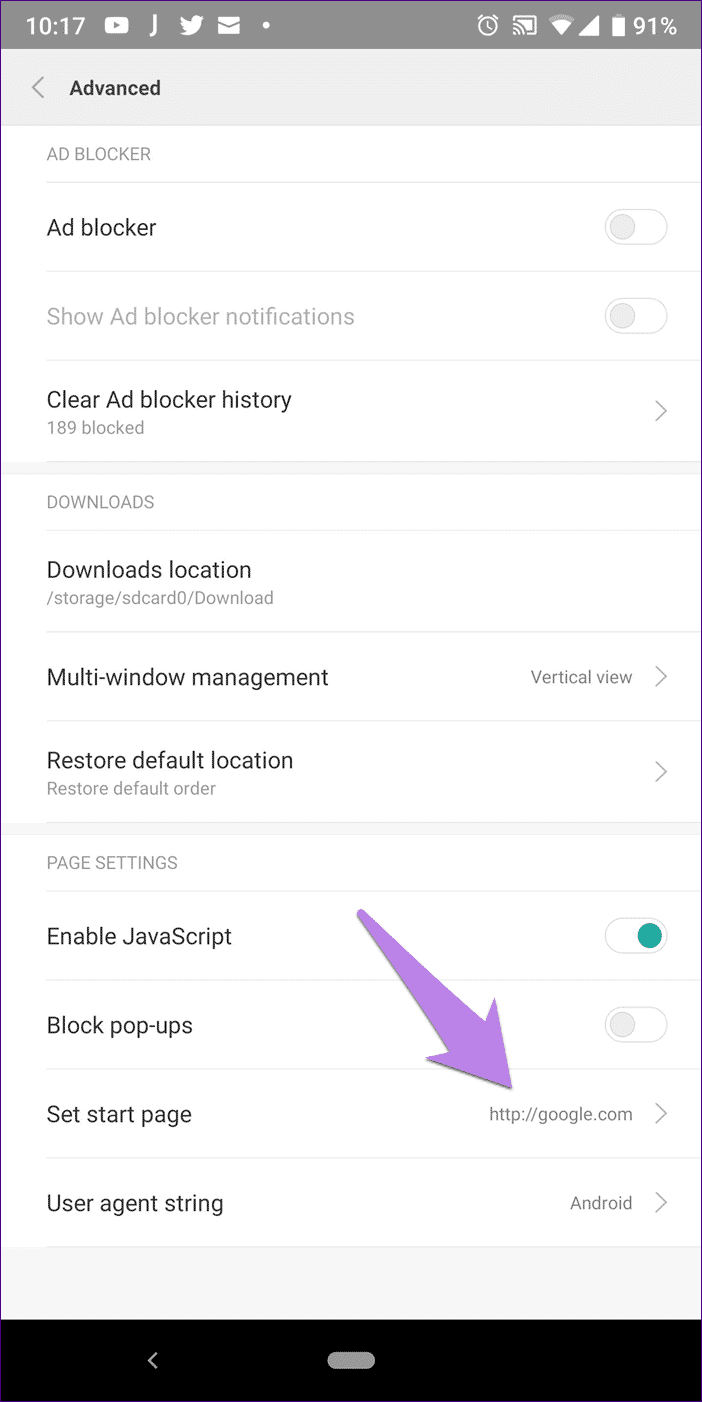
Steg 2: gå till Avancerade alternativ > Ange startsida.
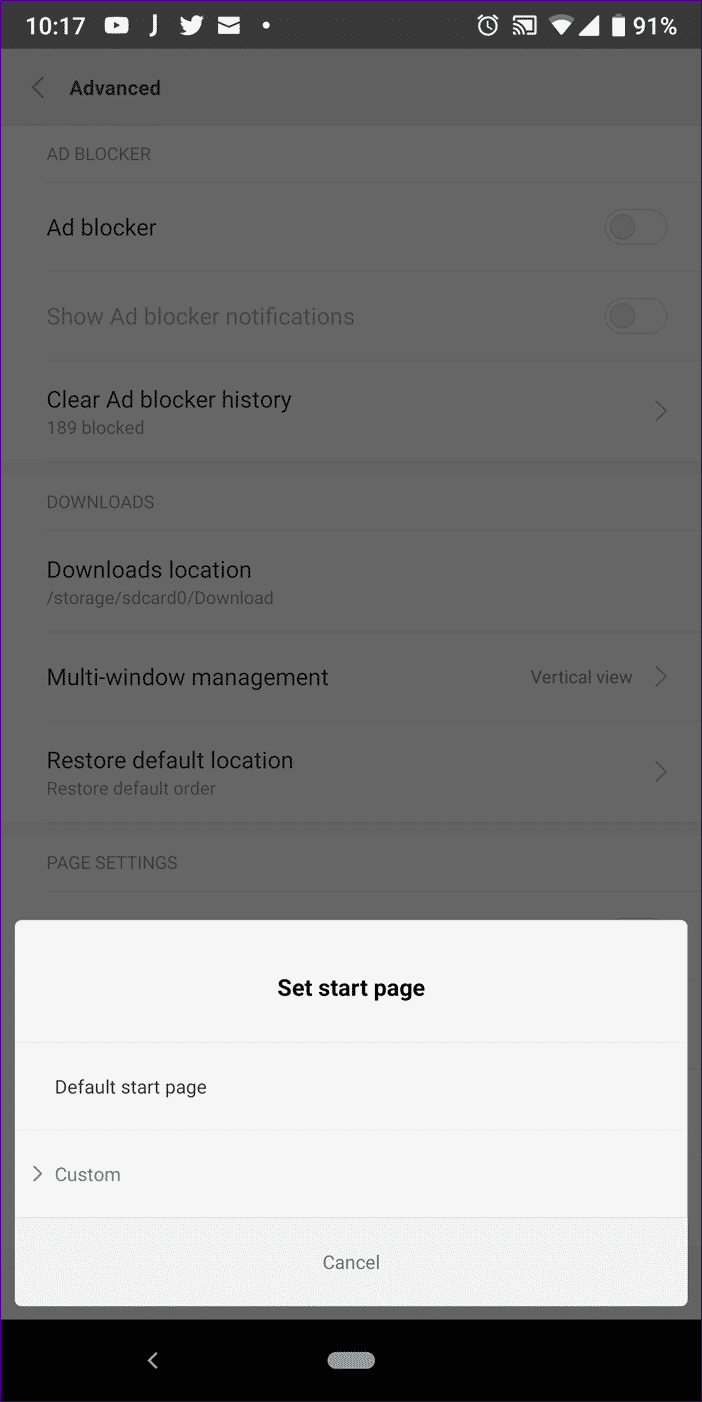
Steg 3: Välj här beställnings- Och ange webbplatsadressen.
3. Byt sökmotor snabbt
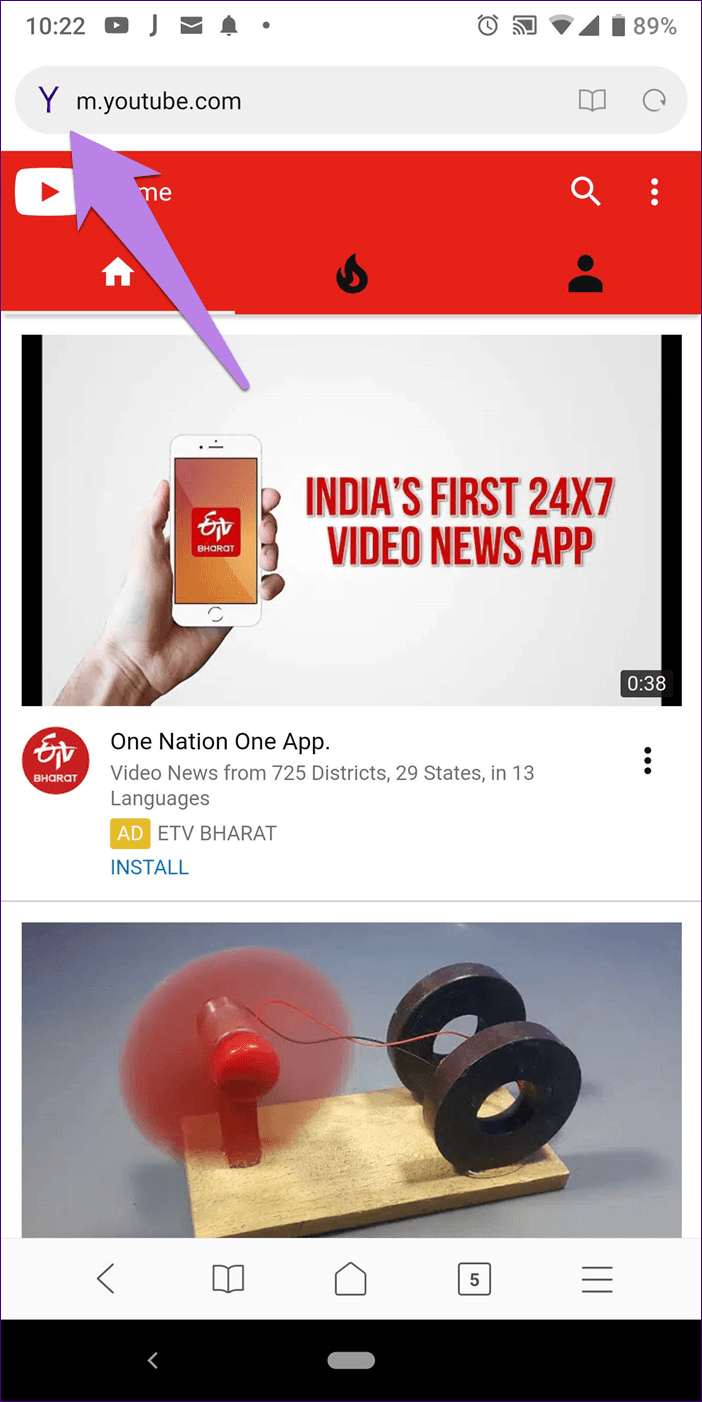
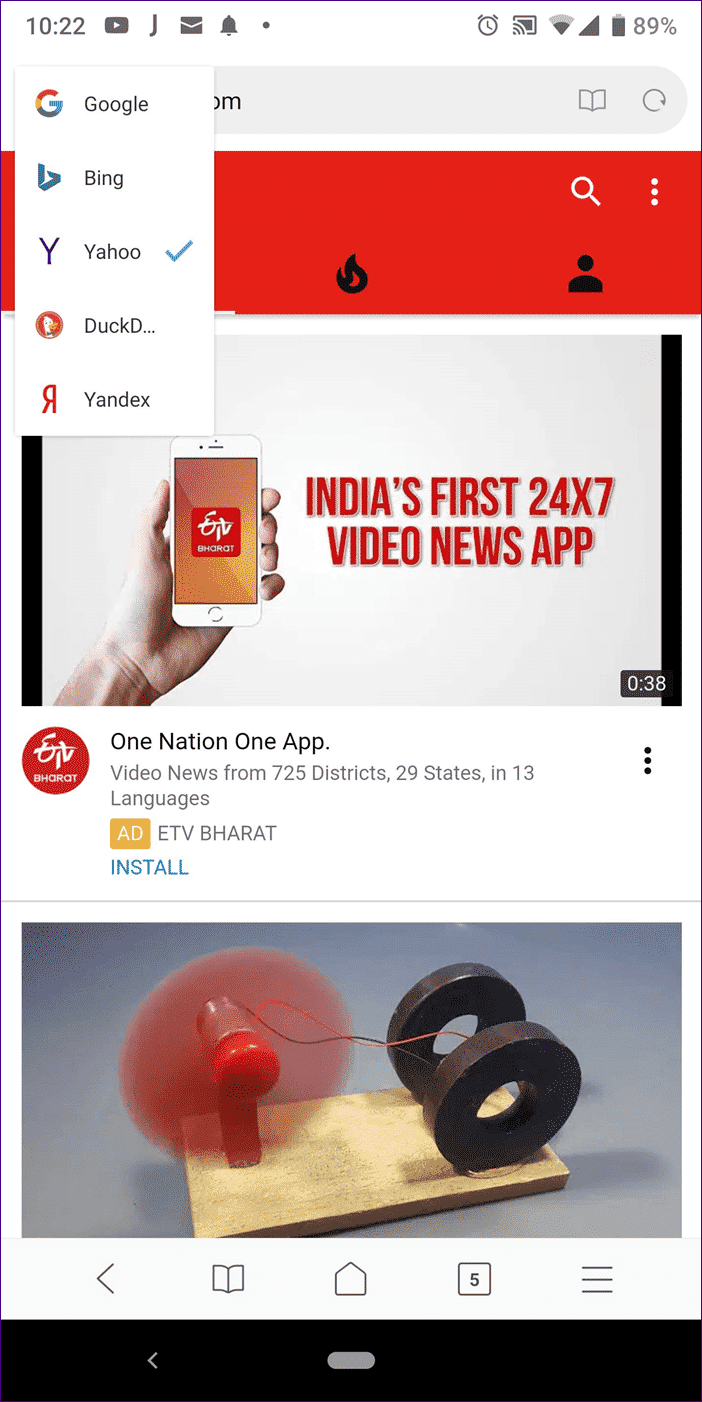
Du kan byta till en annan sökmotor direkt från sökruta När du vill. Allt du behöver göra är att klicka på sökmotorikonen till vänster i sökfältet. Välj sedan önskad sökmotor.
4. Använd röstsökning
Nästan alla webbläsare har en funktion för röstinmatning. Det som gör Mint Browser annorlunda är att den är helt handsfree. Så när du säger något börjar Mint Browser automatiskt söka på webben efter det, till skillnad från andra webbläsare där du måste trycka på Enter- eller Sök-knappen.
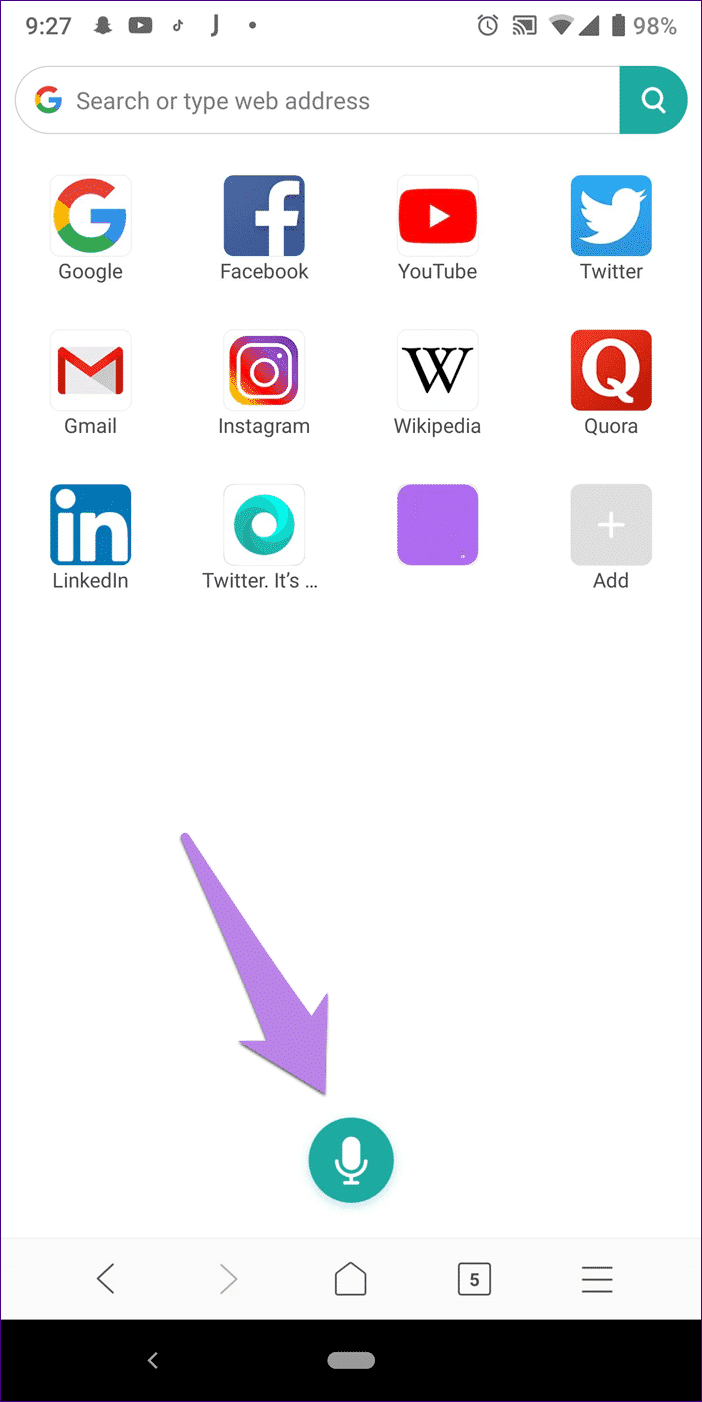
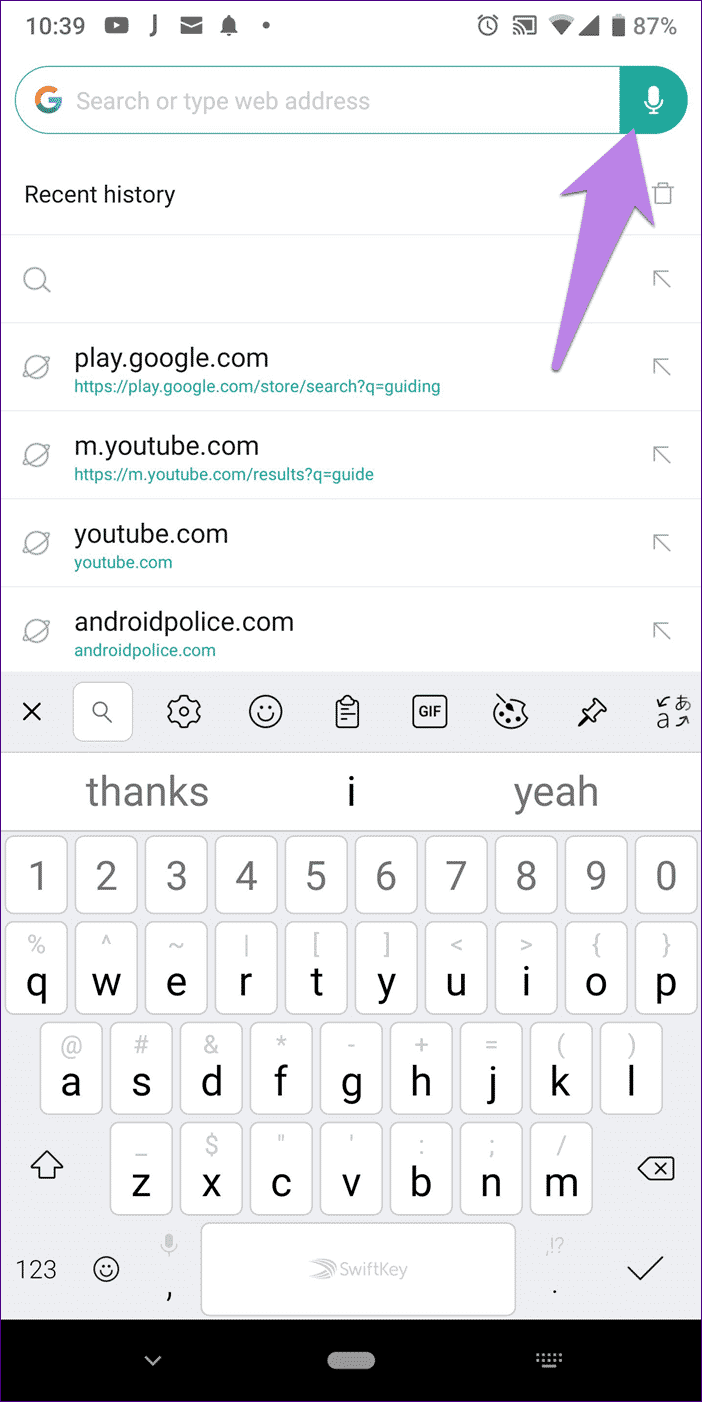
För att använda röstsökning, tryck antingen på mikrofonikonen på webbläsarens startsida eller skanna adressfältet för att visa mikrofonen.
5. Använd snabbsökning
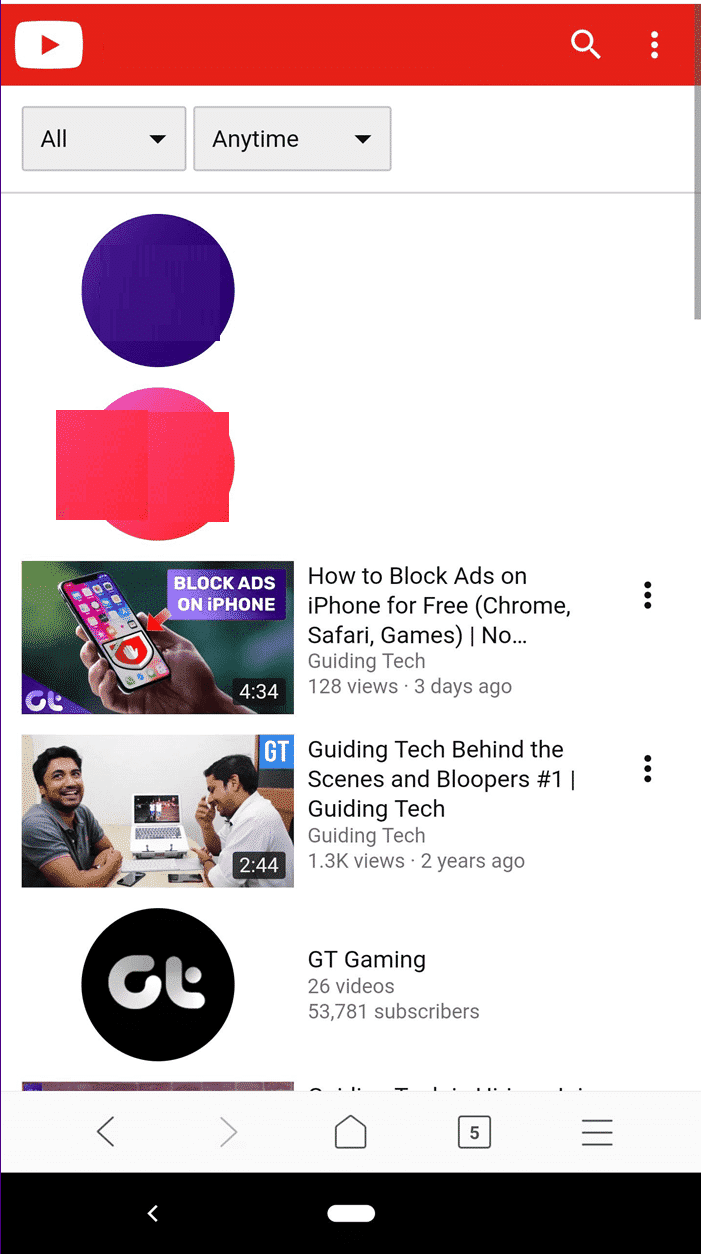
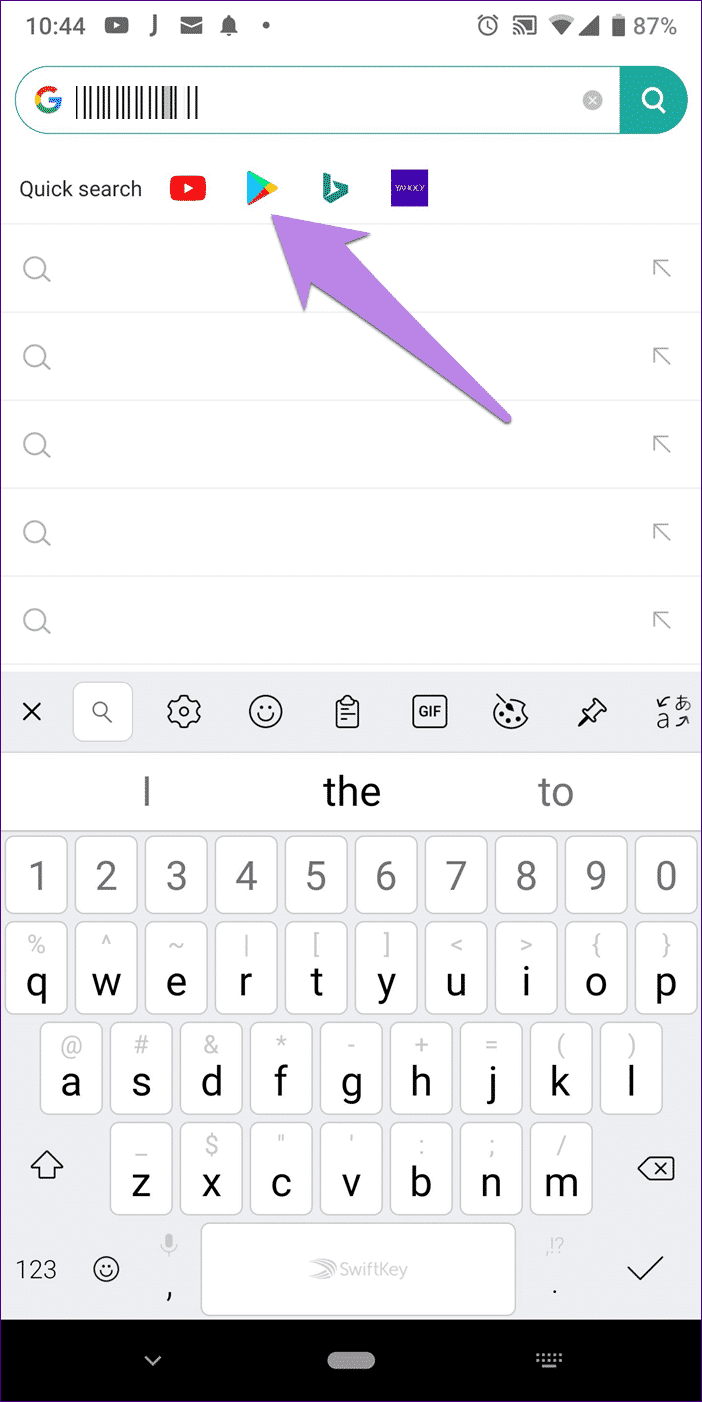
När du börjar skriva text i sökfältet ser du några ikoner under sökfältet. Om du klickar på någon av ikonerna börjar din webbläsare söka efter den angivna termen på webbplatsen. Om du till exempel skriver guidingtech och klickar på YouTube-ikonen visar din webbläsare YouTube-resultat.
6. Blockera annonser
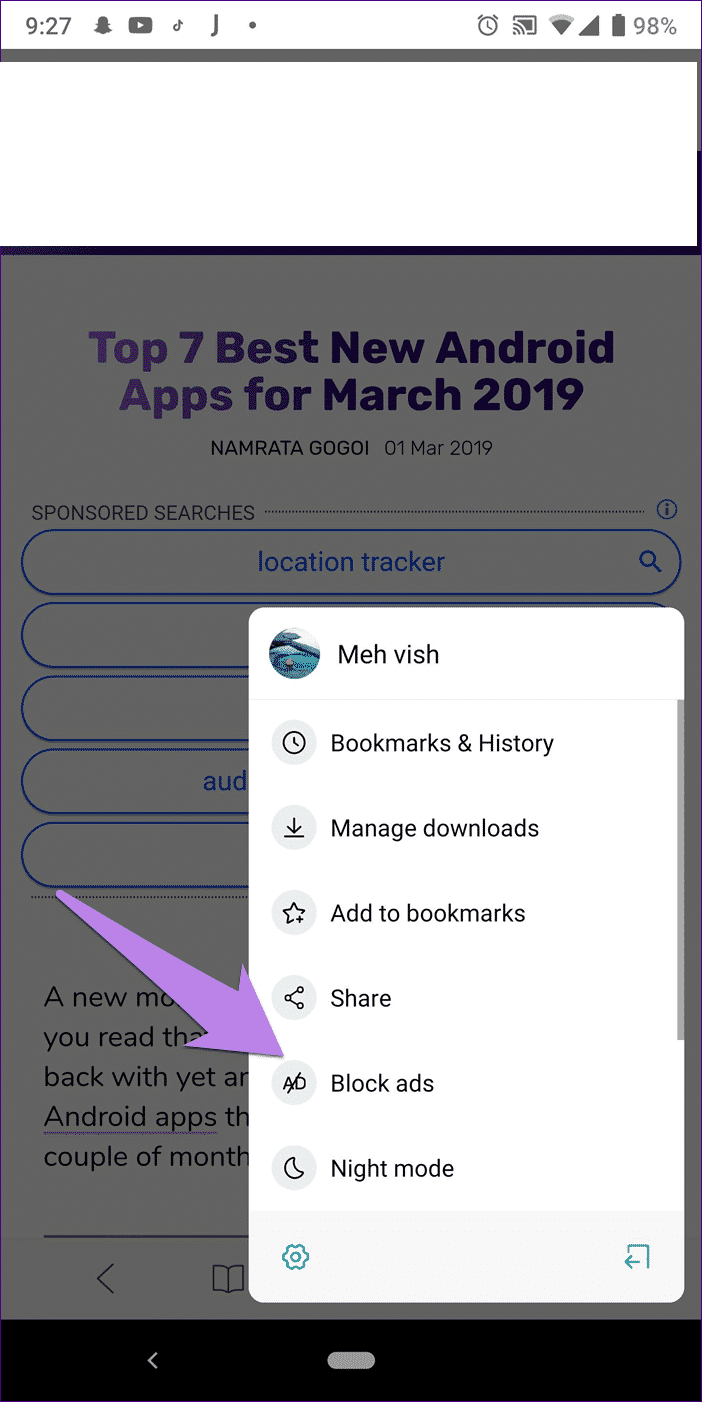
Som tur är har Mint Browser en förinstallerad annonsblockerare. För att aktivera den, tryck på menyikonen med tre streck och tryck på Alternativ för annonsblockering.
7. Ändra flikvy
Väldigt få webbläsare låter dig visa Flera flikar Horisontellt eller vertikalt. Som tur är är en webbläsare en av dem.
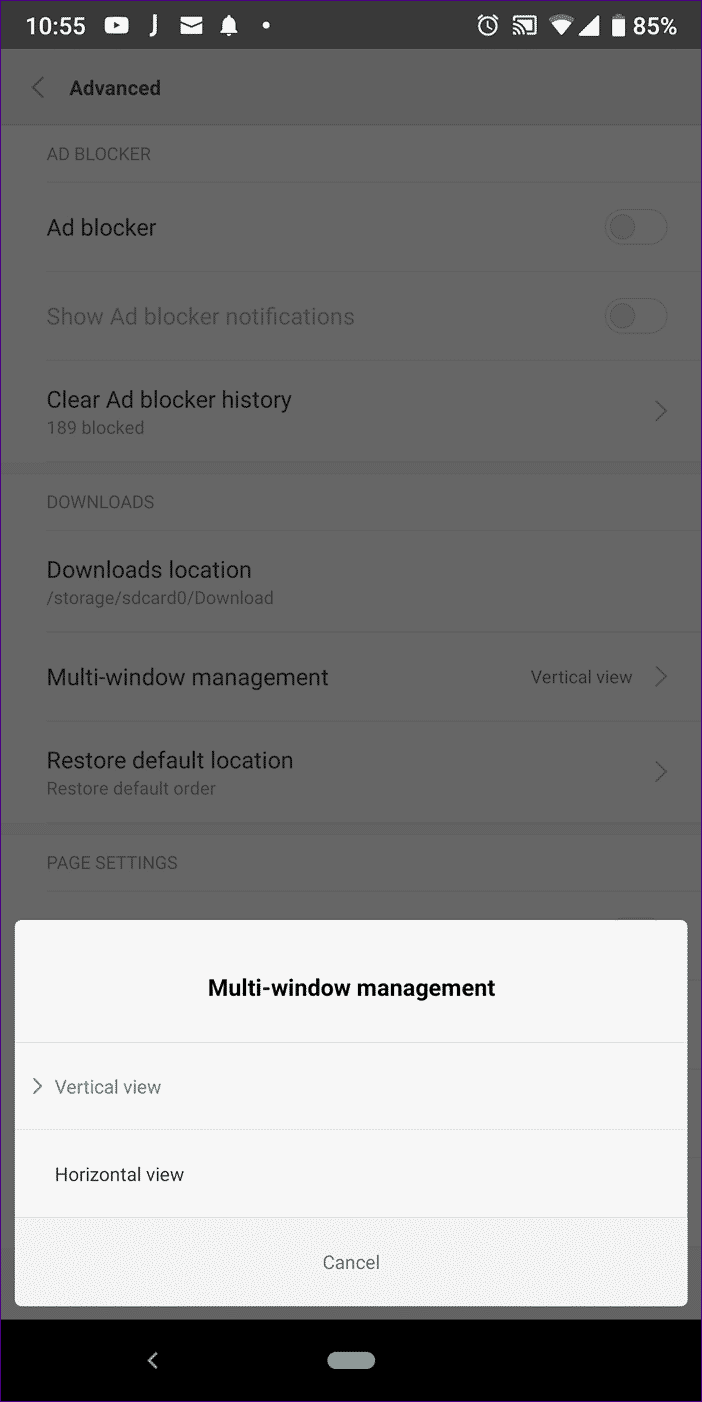
För att ändra hur du visar flera öppna flikar, gå till webbläsarens Inställningar (ikon med tre staplar) > Avancerat > Hantera flera fönster. Välj Stående eller Liggande vy, beroende på vad du föredrar.
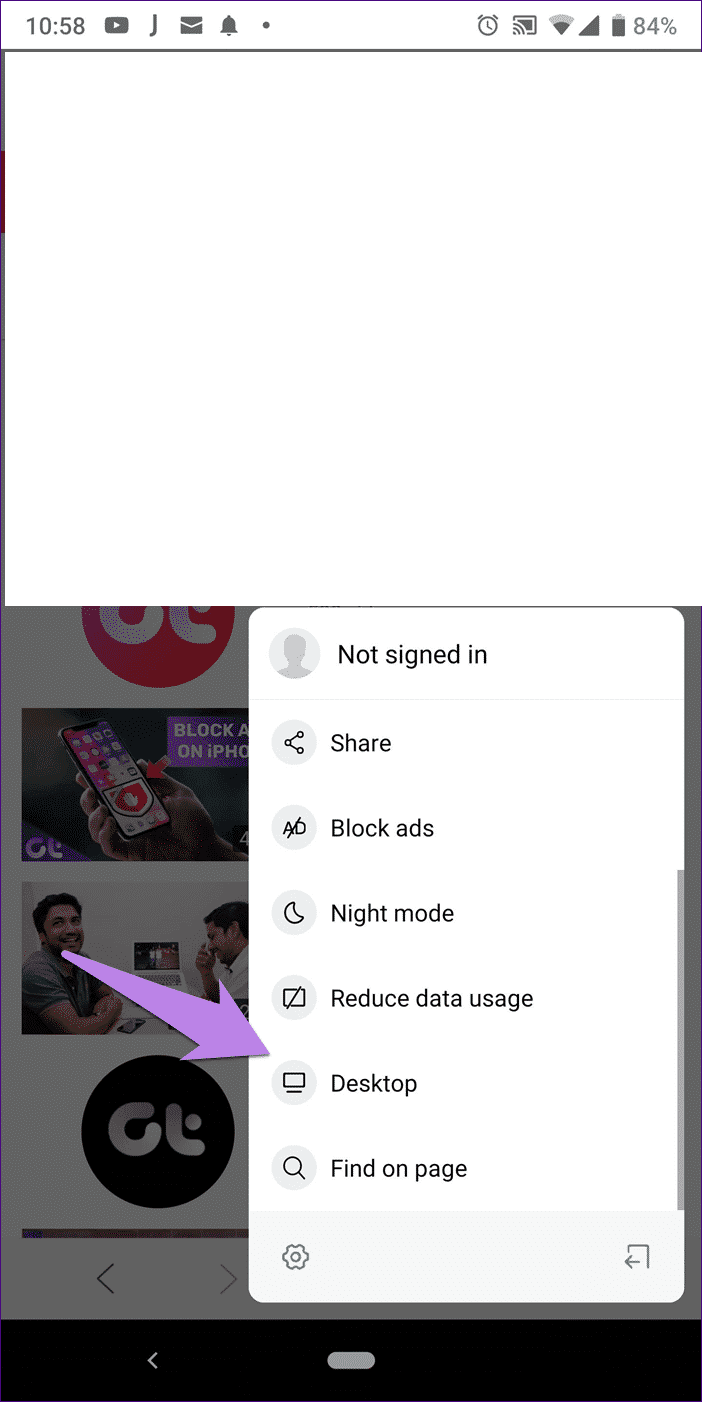
8. Växla till skrivbordsversionen
stil krom Du kan även växla till skrivbordsversionen av webbplatsen i Mint Browser. För att göra det, tryck på ikonen med tre streck längst ner. Scrolla ner i menyn och tryck på Skrivbord.
9. Stäng alla flikar
För att stänga alla öppna flikar har Mint Browser en enkel avslutningsknapp. Om du klickar på den stängs alla flikar och webbläsaren avslutas.
För att använda den, klicka på menyikonen längst ner (ikonen med tre streck) och tryck på avslutningsikonen.
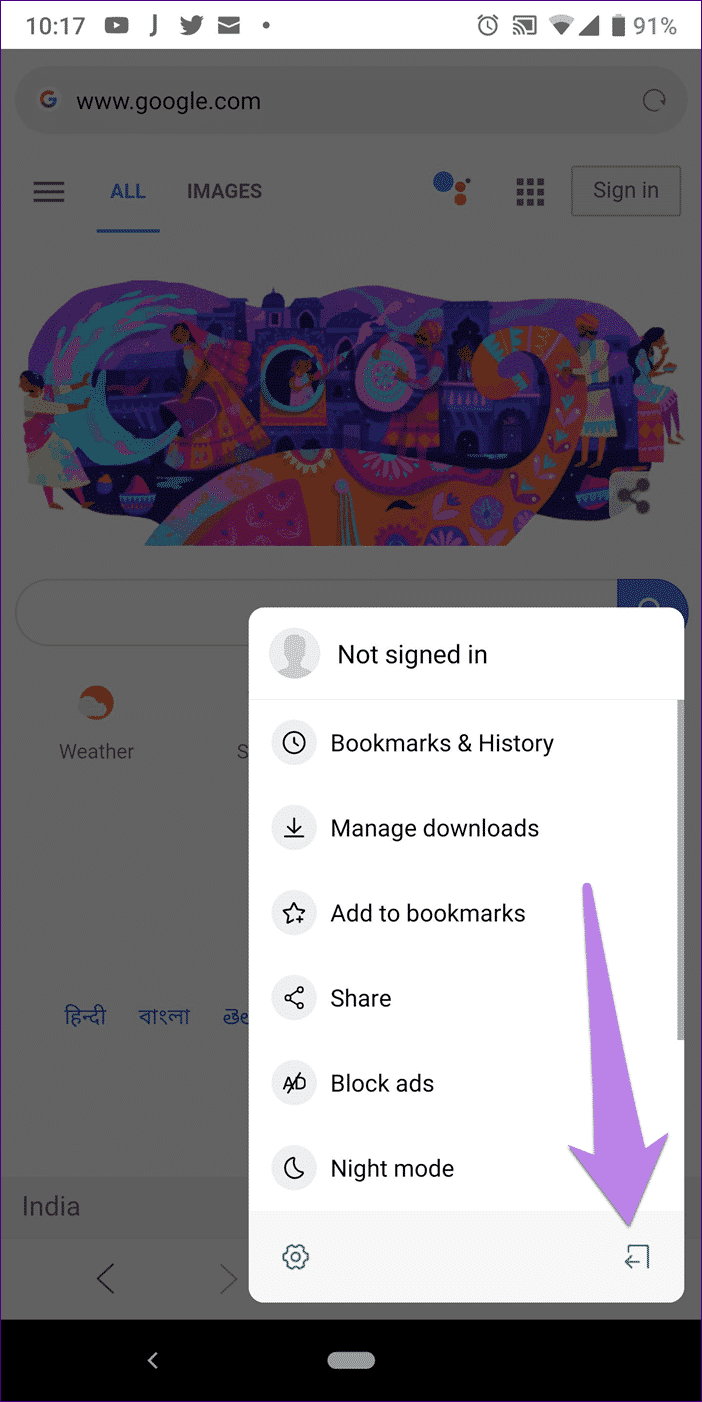
Som standard visas inget bekräftelsemeddelande när du klickar på avslutningsknappen. Om du vill kan du dock aktivera inställningen "Fråga innan webbläsaren avslutas".
10. Aktivera mörkt läge
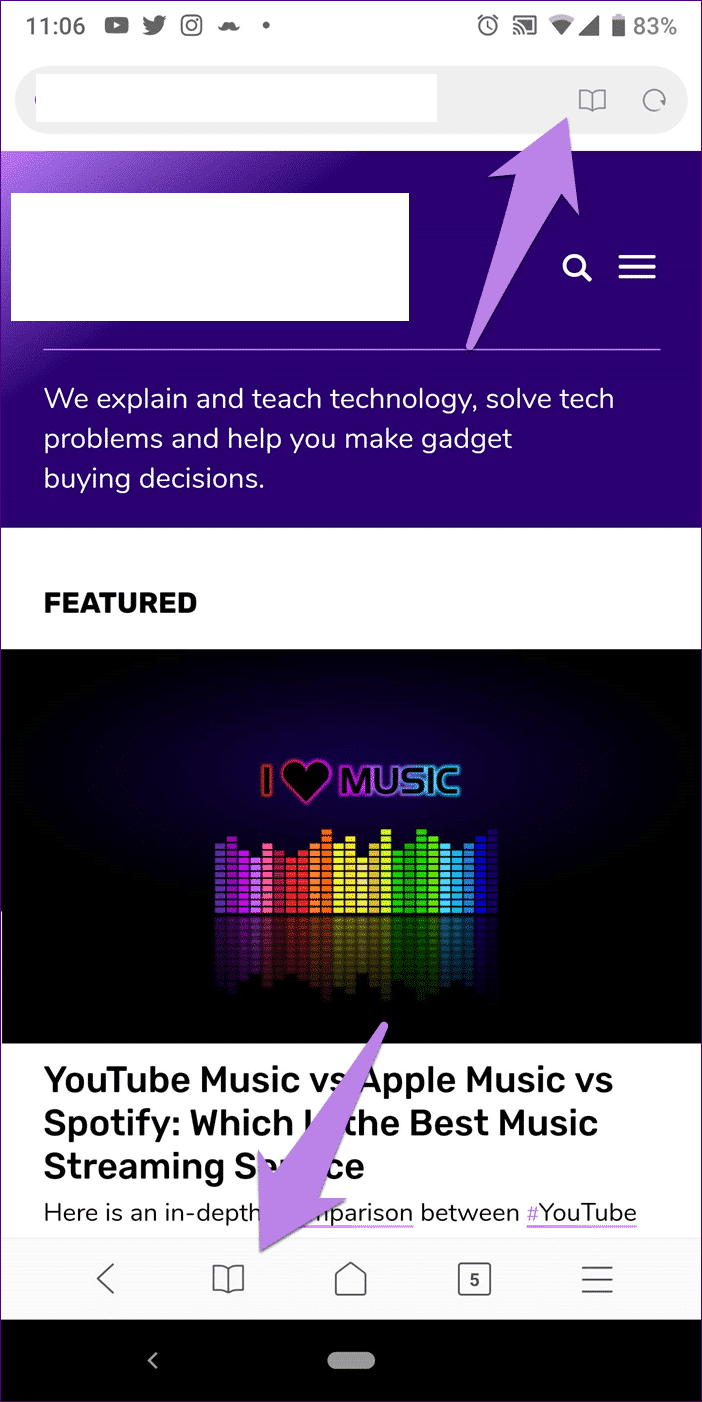
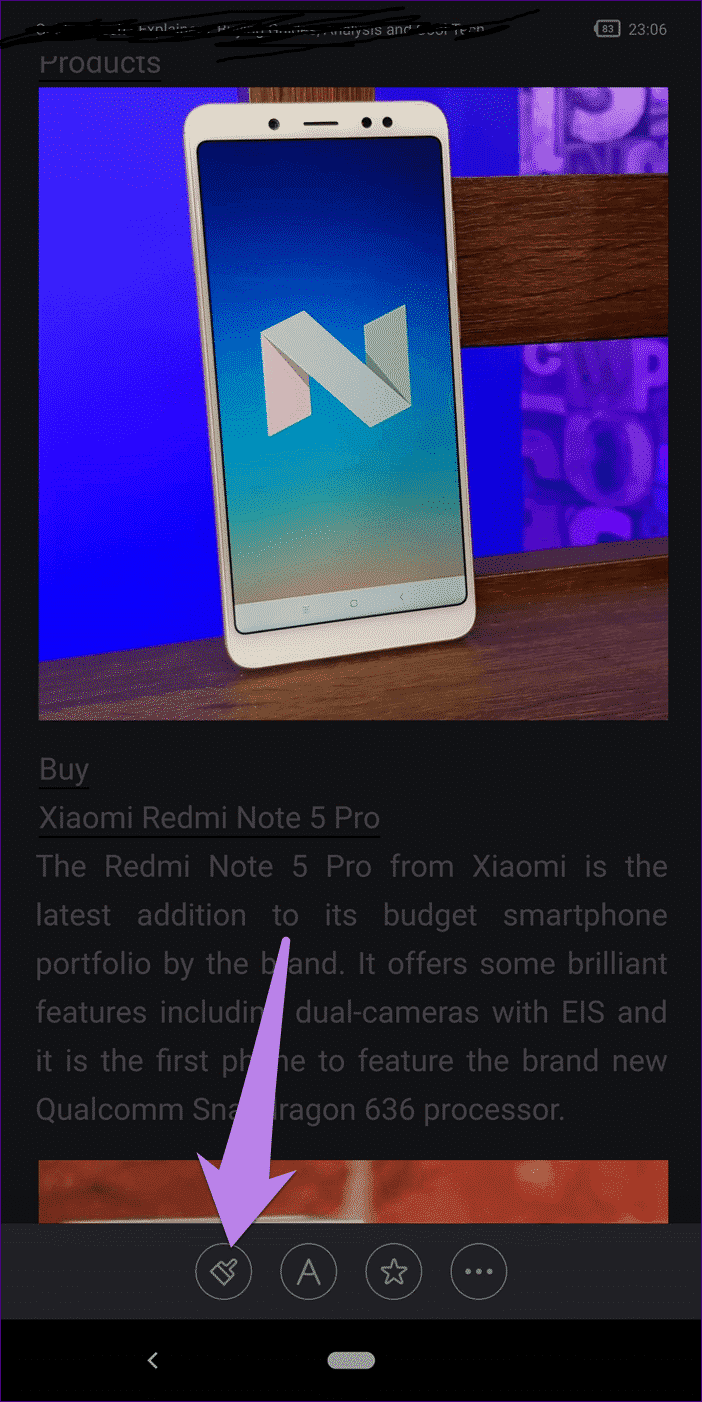
Med Mint Browser kan du använda mörkt läge på webbläsarinställningar, användargränssnitt och menyer. Det transformerar inte webbsidor, vilket är där det behövs. Det finns dock en lösning där du först måste aktivera läsläge och sedan aktivera det mörka temat där. Förresten, du kan använda mörkt läge i Chrome också.
11. Rensa snabbt webbhistoriken
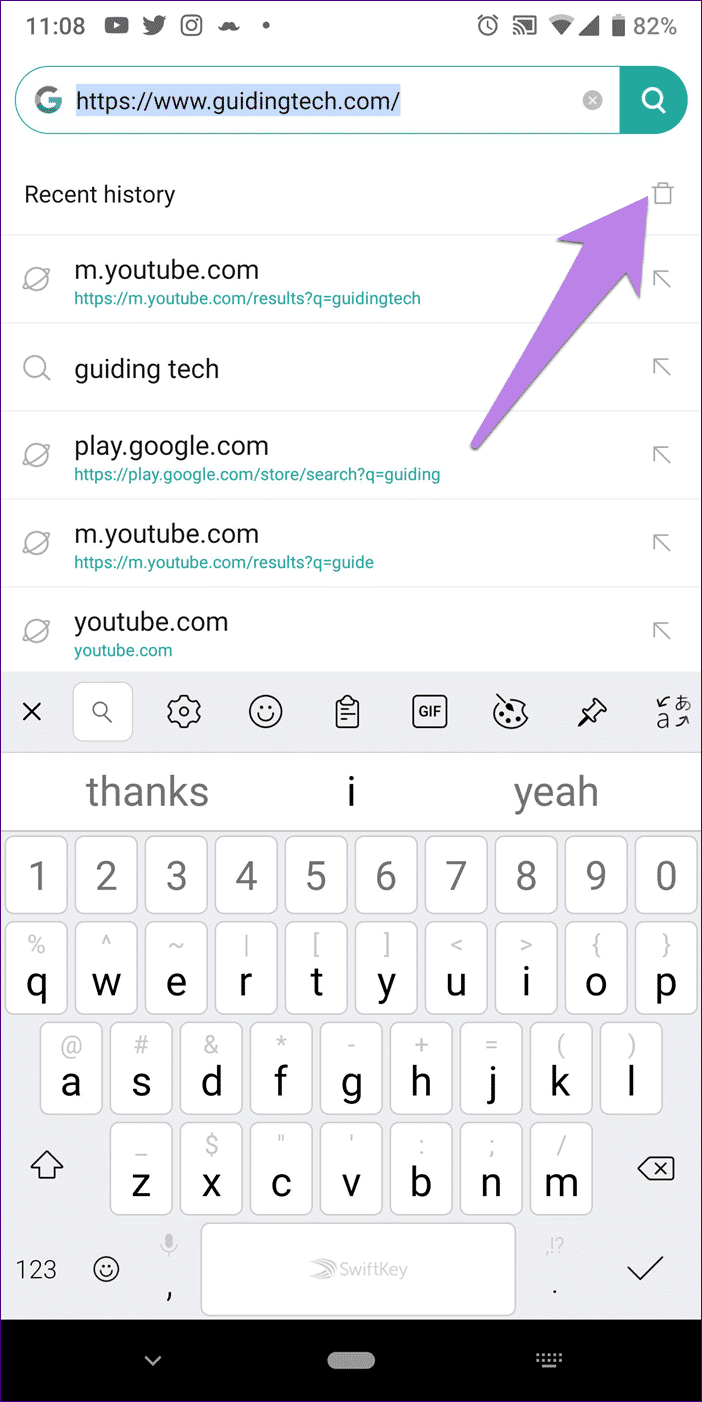
Istället för att gå in i Inställningar kan du snabbt radera all din webbhistorik direkt från sökfältet. Tryck bara på sökfältet och sedan på raderingsikonen bredvid Senaste historik. Pang! Den är borta.
Litet är stort
Även om Mint Browser är liten i storleken, har den en kraftfull upplevelse, som du sett ovan. Det coolaste är att den låter dig blockera annonser utan att ladda ner några tillägg eller gräva i inställningar.
Vad gillar du med Mint Browser? Låt oss veta i kommentarerna nedan.