Enheter låter dig Amazon Fire TV Titta på digitalt innehåll direkt på din TV. Förutom det inbyggda stödet för Amazon Prime kan du installera en mängd olika appar på den, till exempel Netflix, TED, BBC med flera. Det finns dock vissa begränsningar. För att komma igång måste du installera appar på den för att kunna visa innehåll från andra streamingsajter. Dessa tar upp plats på din TV. Fire TV Stick , som har en begränsad lagringskapacitet på 11.6 GB. I grund och botten kan du inte installera så många appar som du vill. För det andra behöver du en internetanslutning för att dessa appar ska fungera. Naturligtvis kan du ladda ner innehåll på Fire TV Stick Men återigen, detta kommer att ta upp mer plats. Det finns ett alternativ där du speglar din telefon eller bärbara dator till Fire TV Stick. Nu är frågan hur man kan spegla skärmen från Android till Fire TV StickDet är lätt att göra eftersom Fire TV Stick Stöder standard MiracastInnan vi börjar, låt oss förstå Miracast och dess roll i Fire TV.
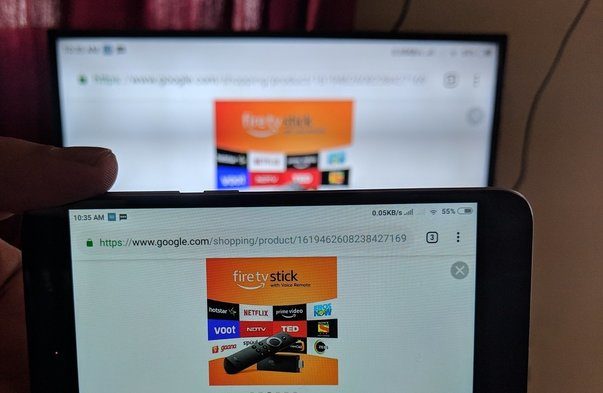
Vad är MIRACAST?
Tidigare krävdes en HDMI-kabel för att spegla en bärbar dator eller telefon till en TV eller projektor. I takt med att tiderna har förändrats har trådlös teknik ersatt kablar.
Miracast är en Wi-Fi-teknikstandard som ansluter två Miracast-kompatibla enheter och låter dig spegla en enhet (sändaren) till en annan (mottagaren). Den överför både ljud och video.
Miracast är inte en dongle eller en specifik produkt som Chromecast. Det är en teknik som är inbyggd i Miracast-stödda enheter som donglar, Fire Sticks, telefoner och bärbara datorer. Det fina med Miracast är att det är billigt; en dongle eller stick från ett märke som Amazon eller ett lokalt märke kostar bara några dollar. De flesta smarta TV-apparater erbjuder nu inbyggt stöd för Miracast, så du behöver inte ens en Miracast-dongle eller stick för att streama innehåll.
Miracast-enheter använder Wi-Fi Direct-teknik för att ansluta. Även om det också fungerar med en Wi-Fi-router är det inte en nödvändig del av anslutningen. Du kan hoppa över det, och enheterna ansluter direkt med Wi-Fi Direct. Enkelt uttryckt skapar Wi-Fi Direct en direktanslutning (hotspot) mellan enheter.
MIRACAST-enheter som stöds
Miracast-tekniken dök först upp 2012, då Google lade till stöd från och med Android 4.2 Jellybean. Saker och ting förändrades dock med Android 6.0 Marshmallow, då Google slutade stödja Miracast. För närvarande stöder inte Android-enheter Miracast, men enheter från andra tillverkare som Xiaomi, OnePlus, Huawei, Samsung etc. stöder fortfarande Miracast genom programvarumodifieringar.
På bärbara datorer kan du använda den med Windows 8 och Windows 10. Alla bärbara datorer stöder dock inte den, och du bör kontrollera din bärbara dators specifikationer för att se om Miracast är aktiverat.
Du kanske har gissat dess öde på iOS-enheter – de stöder inte Miracast. Apple-enheter är låsta för att fungera inom dess ekosystem, vilket är anledningen till att du bara kan spegla iOS-enheter till Apple-enheter som Apple TV med hjälp av dess speglingsfunktion som kallas AirPlay.


Skärmspegling från Android till Fire TV
För att spegla innehåll måste du ha kompatibla Android- och Fire TV-enheter.
Android-enheter som stöds
Eftersom Fire TV Stick använder Miracast-teknik för att spegla telefoninnehåll till din TV, fungerar alla Miracast-aktiverade enheter (listade ovan) bra med Fire TV Stick. Därför, med undantag för Android-enheter som Google Pixel och Xiaomi Mi A1, borde alla kunna spegla till Fire TV Stick.
- Faktum: Även om Fire TV Stick inte fungerar direkt med iOS-enheter, hjälper tredjepartsappar till att spegla iOS.
Fire TV-stöd
Skärmspegling fungerar inte på Amazon Fire TV (4:e generationen) och Fire TV Cube. Även om Amazon Fire TV Stick XNUMXK inte heller stöder skärmspegling kan du använda tredjepartsappar för att spegla din skärm. Andra Fire-enheter fungerar bra.
Så här ansluter du din telefon till Fire TV
När du har dina kompatibla Android- och Fire TV-enheter ansluter du dem till samma Wi-Fi-nätverk för att spegla innehåll. När det är klart måste du aktivera spegling på din Fire TV och sedan ansluta din telefon. Här är stegen för varje enhet.
Aktivera spegling på Fire TV
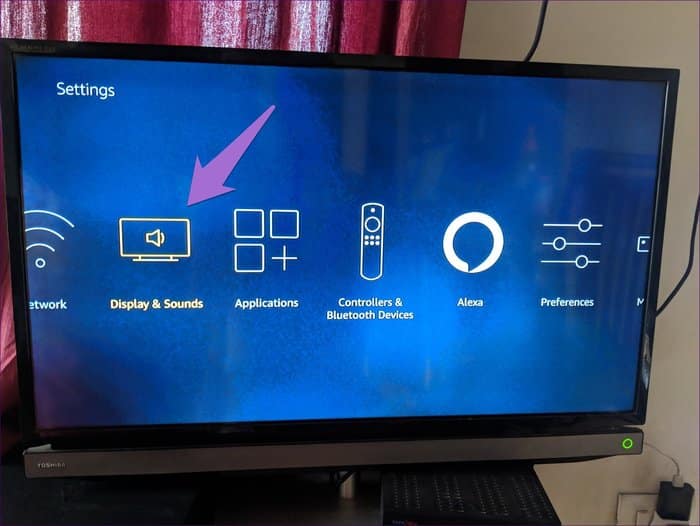
Steg 1: على Brand-TV , Gå till inställningar följd av Skärm och ljud.
Steg 2: Lokalisera Aktivera skärmspegling.
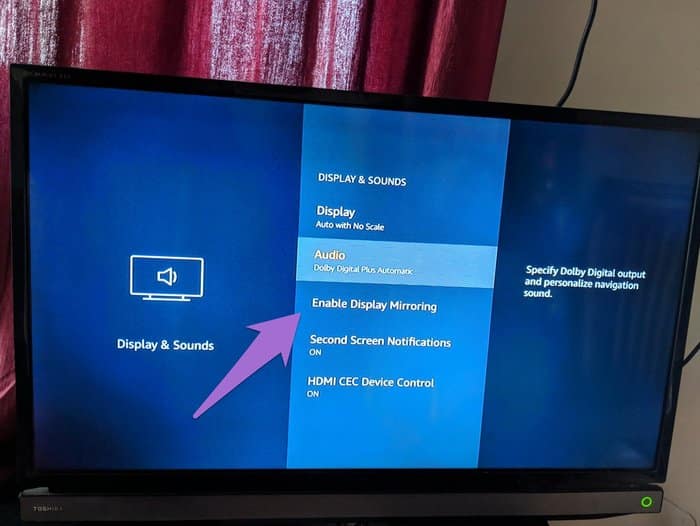
Steg 3: Kommer att flytta Brand-TV Din till Sökläge Och han börjar leta efter Enheter i närheten.
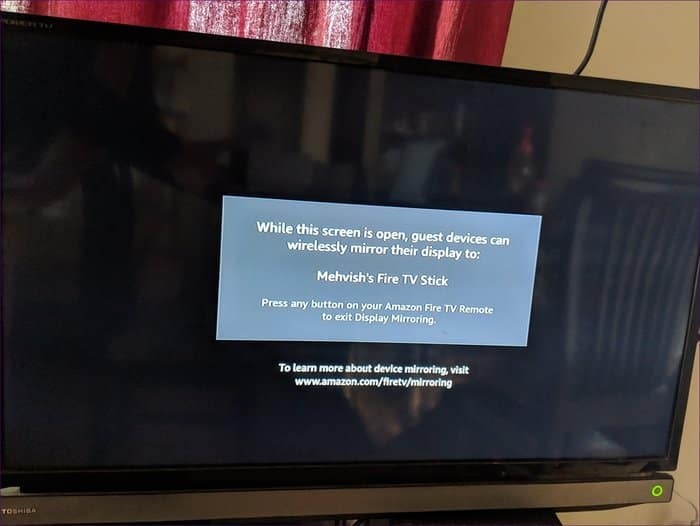
Alternativt, tryck och håll Hemknapp على fjärrkontroll på distans i Brand-TV tills du ser Alternativ. Lokalisera SpegelalternativDetta gör att du kan Aktivera spegling Snabbt på Eld -TV.
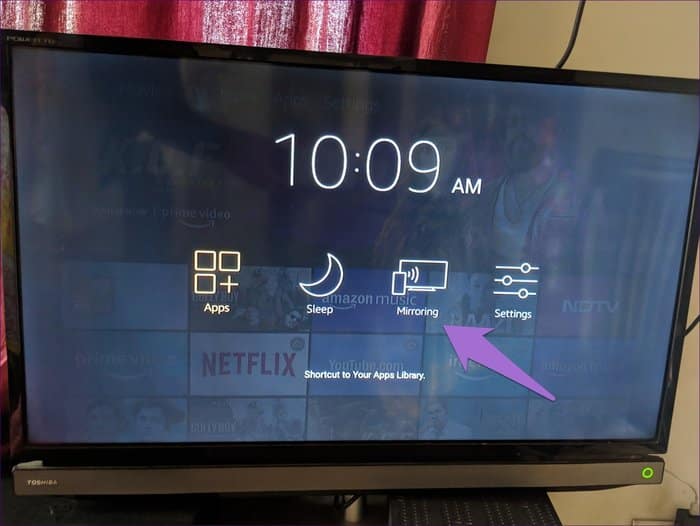
Anslut din telefon till Fire TV
Miracast-funktionen på Android-enheter skiljer sig åt i namn och plats. När din Fire TV är i sökläge måste du aktivera funktionen på din telefon för att ansluta.
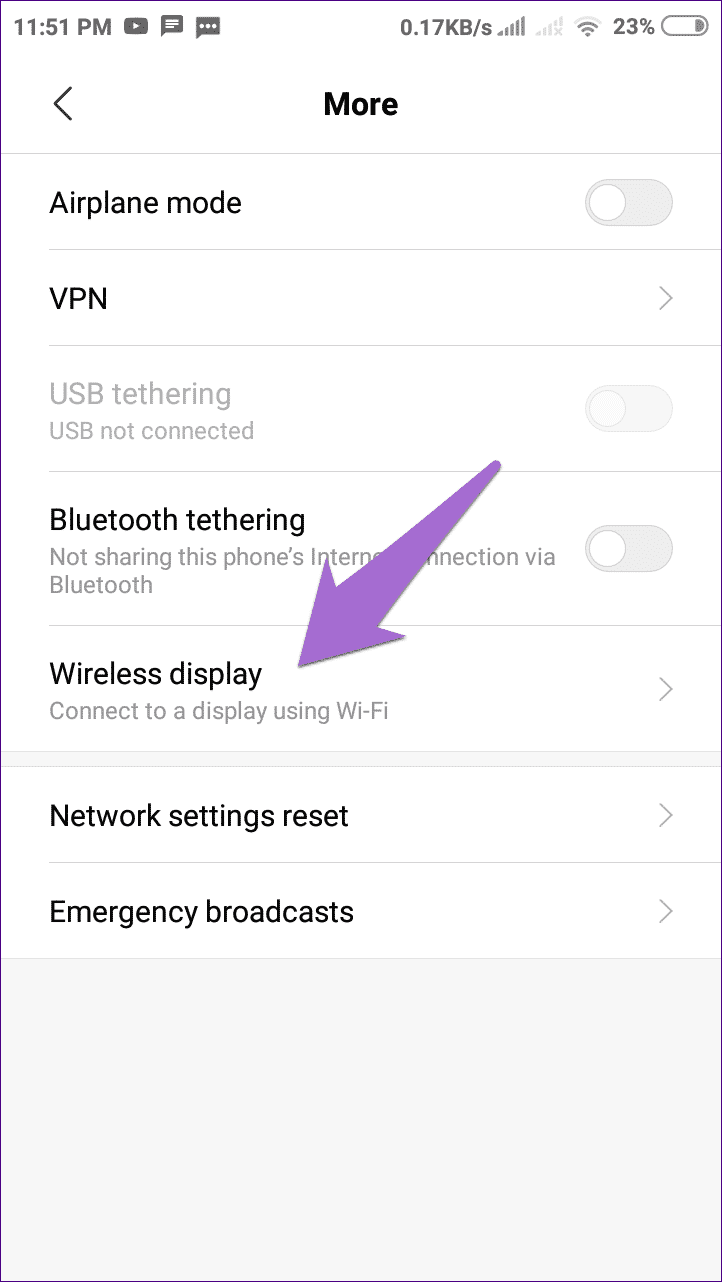
På MIUI-enheter hittar du funktionen Trådlös skärm. För att aktivera den måste du gå till Inställningar > Mer > Trådlös skärm.Sätta på Växla till trådlös skärmNär du väl har gjort detta bör du Fire TV-namnet visasKlicka på den för att börja spegla på din TV.
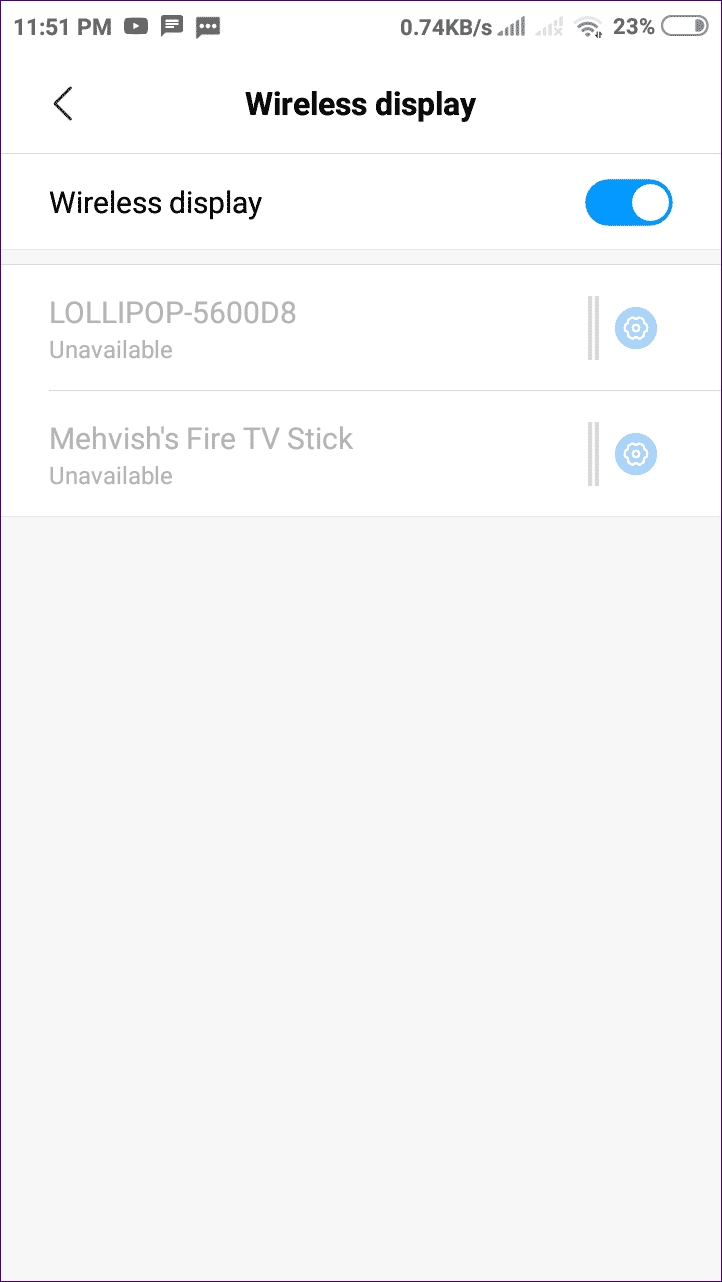
I vissa enheter som t.ex. OnePlus , Gå till Inställningar > Bluetooth och enheter > Anslutningsinställningar > Cast. Klicka på trepunktsikon och slå på Aktivera trådlös visningDet kommer att dyka upp. Fire TV Din. Klicka på den för att ansluta.
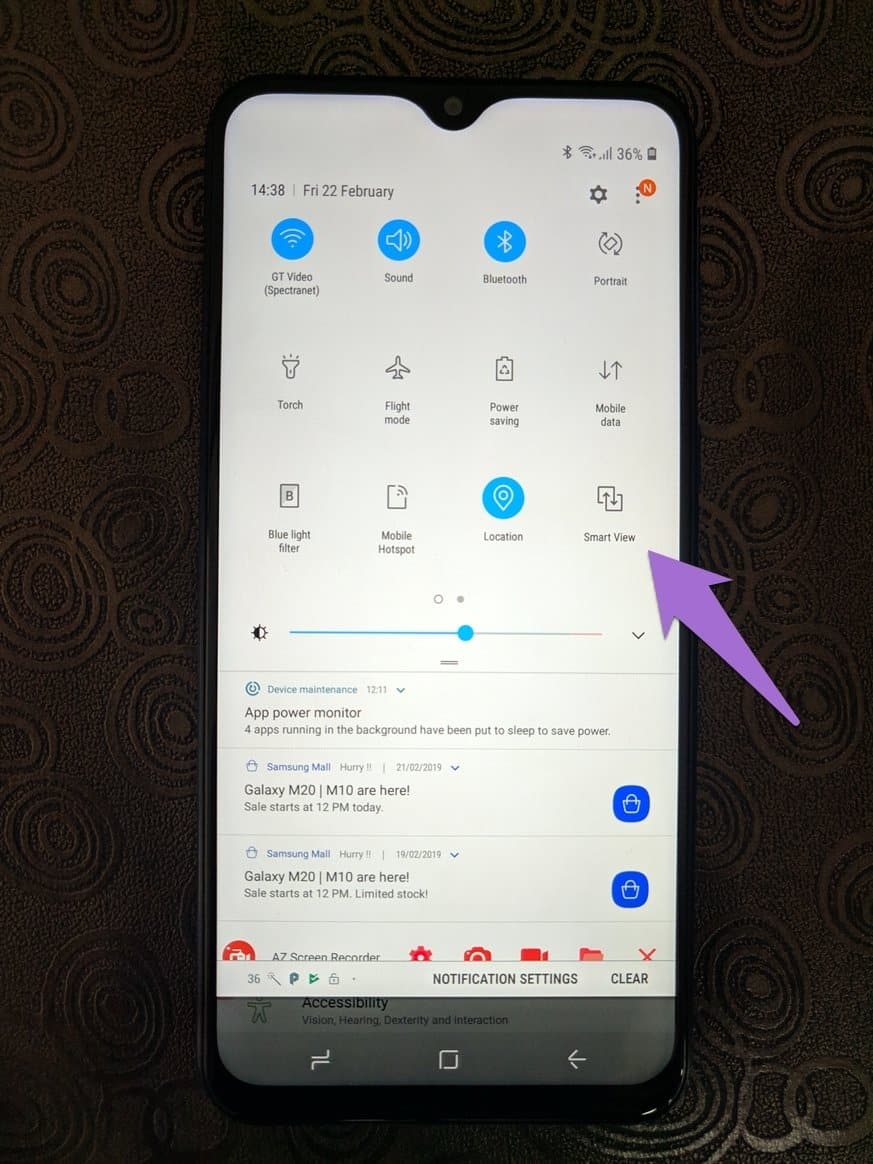
På liknande sätt är funktionen känd som Smart View På Samsung och den finns i Snabbinställningar Ner NavigeringslådaHuawei föredrar att använda Namn på trådlös projektion Att göra det tillgängligt inom Inställningar > Enhetsanslutning > Trådlös projektion.
Felsökning av omvänd skärm fungerar inte på Fire TV
Om du har kompatibla enheter och fortfarande inte kan spegla din Android-telefon till din Fire TV Stick måste du ändra ditt Wi-Fi-frekvensband (2.4 GHz eller 5 GHz). Inställningen finns på din telefon under Inställningar > Wi-Fi > Avancerat > Wi-Fi-frekvensbandVäxla till 2.4 GHz eller 5 GHz. Nyare Android-enheter verkar ha inaktiverat den här inställningen. Om så är fallet måste du ändra bandet i routerns inställningar.
På grund av Googles begränsningar kan du bara casta din telefon till din TV med Googles Chromecast-enhet på Android-enheter. Du kan dock casta ditt innehåll till en Fire TV Stick med hjälp av tredjepartsappar på sådana enheter.
Skillnaden mellan skärmspegling och casting
När du speglar din telefon speglar du exakt samma innehåll från telefonen till din TV. Det är som en stor skärm för telefonens display. Du kan se dina aviseringar, kontrollera inställningar, läsa meddelanden och mer medan du speglar din telefon. Allt du gör på din telefon kommer att speglas på din TV.
Vid castning kan du bara visa en video, ett foto eller en ljudfil från din telefon till din TV. Endast ditt innehåll speglas, inte hela skärmen. Casting ger dig möjlighet att styra media från din telefon. Här fungerar din telefon som en fjärrkontroll för den fristående videon som spelas in från din telefon på din TV.
Så här speglar du din skärm från Android-enheter till Fire TV
Som nämnts ovan kan du inte spegla standardversionen till Android, och du måste casta den till Fire TV, som inte har inbyggt stöd för mediacasting.
Därför måste du installera appen Cast to TV på din telefon. När den är installerad öppnar du appen, så visas din Fire TV automatiskt förutsatt att du är ansluten till samma Wi-Fi-nätverk. Tryck på den för att ansluta. Välj sedan det innehåll du vill casta till din TV. Du kan casta både lokalt och onlineinnehåll.
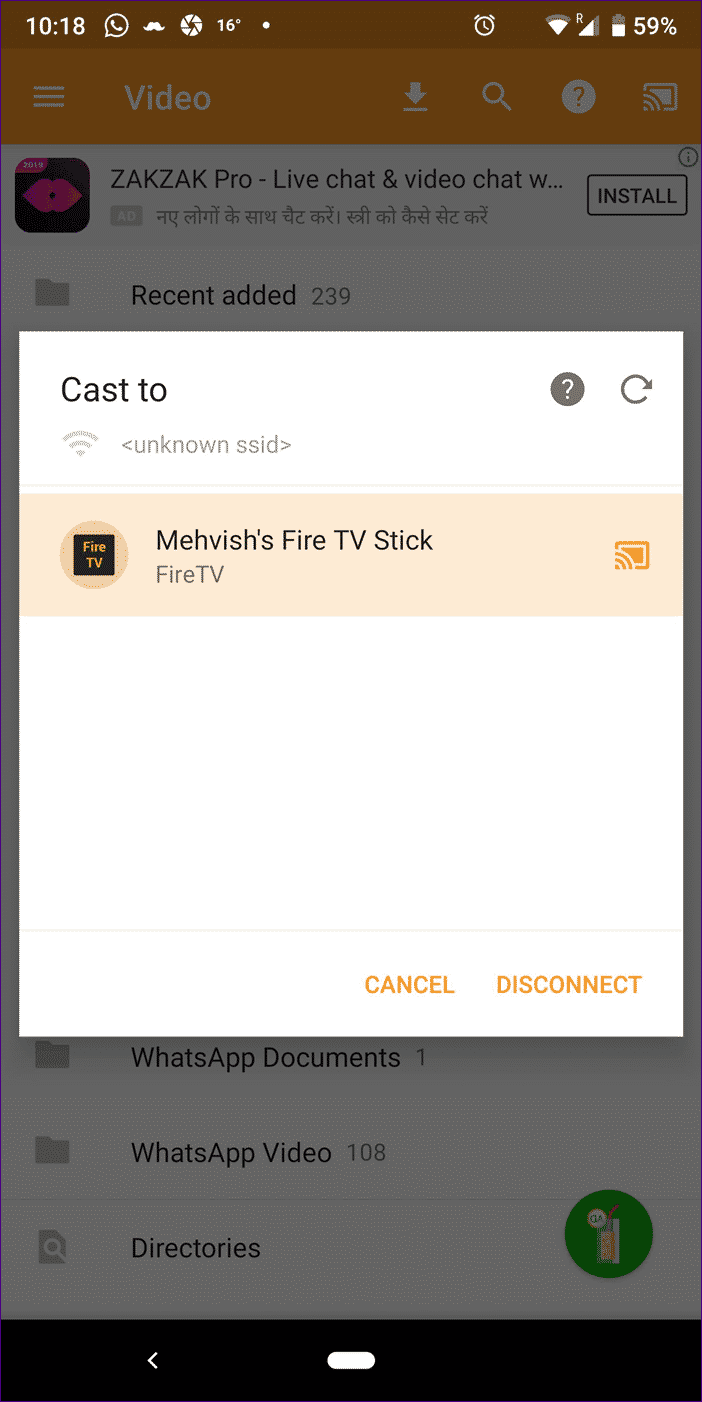
Jag testade det på min Android Pixel-telefon, och det fungerade bra. Castningsprocessen är dock långsam och tar tid jämfört med skärmspegling med Chromecast eller Fire TV.
Begränsningar för Fire TV-spegling
Vissa problem uppstår också vid spegling. Till exempel, när du speglar din telefon till en TV måste skärmen vara påslagen hela tiden. Detta kommer att tömma telefonens batteri. För det andra kan du inte göra något annat på din telefon. Om du speglar en film från din telefon kommer filmen att stängas av på din TV om du lämnar appen.

Dessutom stöder inte vissa streamingappar skärmspegling.
Åh, Google!
Det är sorgligt att se Google gå samma väg som Apple genom att låsa ner sitt ekosystem. Jag förstår att de vill att folk ska köpa Chromecast-enheter, men det betyder inte att de inaktiverar Miracast. Jag hoppas verkligen att Google återinför stödet för Miracast eftersom inte alla vill ha en Chromecast i sina liv.