Även om det finns många digitala konstverktyg, ALSTRA Den sticker ut av en anledning. Den är designad. att rita originalkonst Att använda en stylus och surfplatta ger dig erfarenheten av att använda penna och papper. Du kan också enkelt rita visuella element, men att använda dem för att fylla i färg är inte lika enkelt. Men oavsett om du har interagerat med Procreate eller är nybörjare kan du lära dig att fylla i färg på flera sätt med lite vägledning. Den här artikeln förklarar fem olika sätt att fylla i färg i Procreate. Fortsätt läsa för att ta reda på vilken metod som fungerar bäst för dig.

Hur man fyller färg i Procreate
Procreate är ett mästerverk för alla som brinner för digital konst. iPad- och iPhone-verktyg Med över 200 inbyggda, anpassningsbara penslar ger Procreate variation till dina konstverk. Förutom penslar har Procreate en modern färghink och ColorDrop, som hjälper dig att fylla slutna områden med färg. Dessa verktyg kan spara dig mycket tid som du annars skulle slösa bort genom att undvika den mödosamma uppgiften att rita över linjer.
Det fina med Procreate är att det låter dig göra en sak på flera sätt. Här diskuterar vi fem sätt att fylla i färg i Procreate.
Fyll färg med referenslager
Lever du för att skapa ren konst och bevara den? Din konstnärliga linje Låter bra? Att fylla referenslagret med färg kan hjälpa dig att leva drömmen. Den här metoden lägger till ett lager i din konst och håller de grundläggande linjeteckningarna och färgdelarna separerade.
Referenslagret fungerar med ColorDrop. Det definierar inneslutna sektioner av din linjeteckning som du vill rita. ColorDrop kan sedan dra och släppa färger i de inneslutna områdena. Den här metoden låter dig rita snabbt och experimentera med flera färger.
Hur fyller man färg i Procreate med hjälp av ett referenslager? Följ dessa instruktioner:
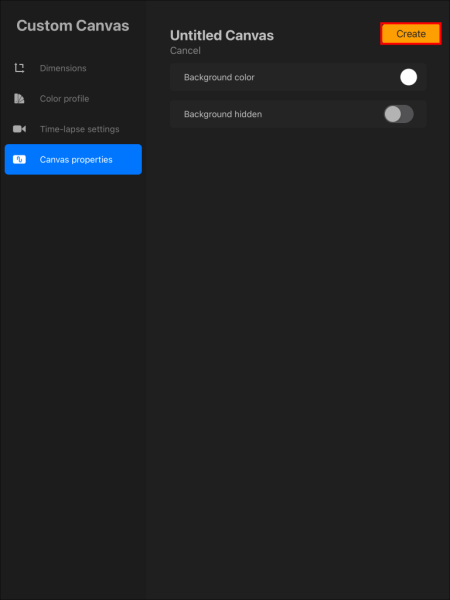
- skapad ren konstlinje På ditt bräde eller öppna en befintlig rad.

- Tryck var som helst inuti den rena bilden med fingret eller pennan för att öppna. Dess inställningar. Visar Verktygsfält i det övre högra hörnet.
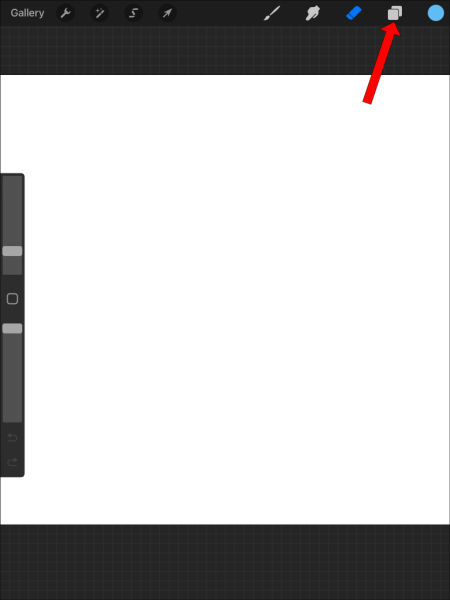
- Lokalisera "klasssymbol" (Två sammankopplade rutor) från verktygsfältet.
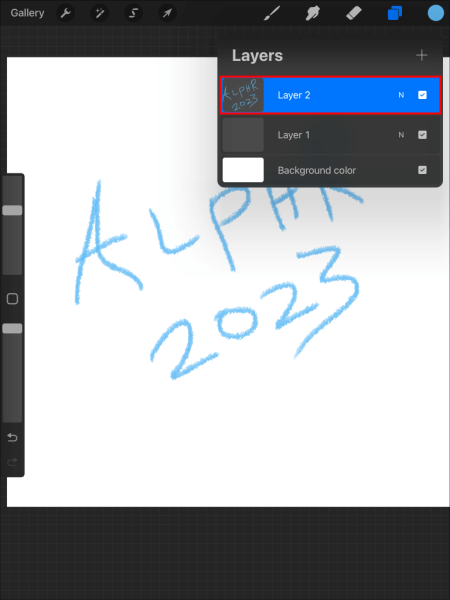
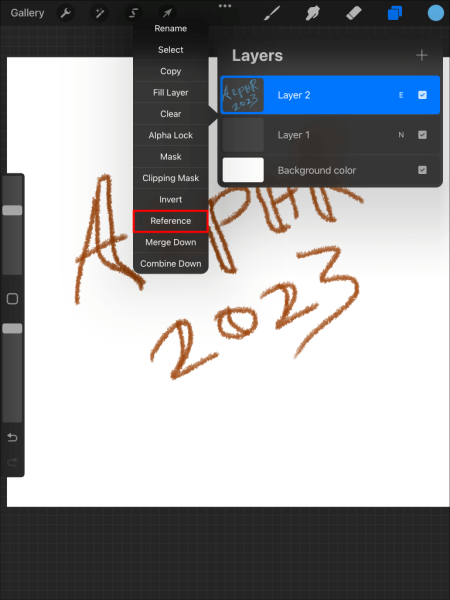
- Ditt aktiva lager är valt och markerat i blått på din arbetsyta. Klicka på det för att öppna det. Fler alternativ.
- I rullgardinsmenyn som öppnas till vänster, skrolla ner till botten och klicka på "hänvisning". Detta förvandlar linjeritningslagret till en referens för efterföljande steg.
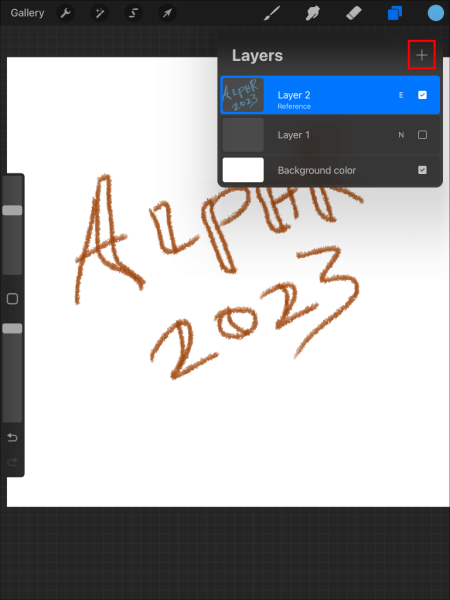
- Gå till lagerpanelen och tryck på knappen "tillägg" Till höger. Välj ett annat lager ovanför din referens. Du är nu redo att börja rita.
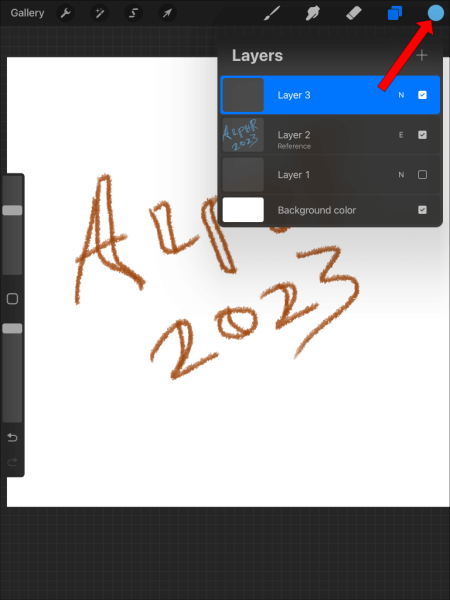
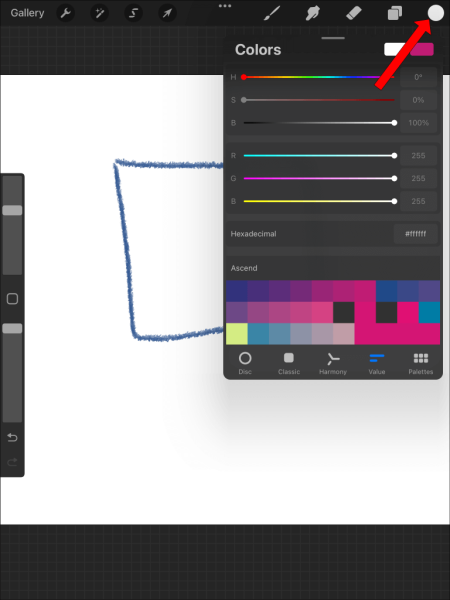
- Med det nya lagret i linjeteckningen markerat, gå till det övre högra hörnet och tryck på ikonen "Cirkel". Du kan nu välja önskad färg från popup-färgerna.
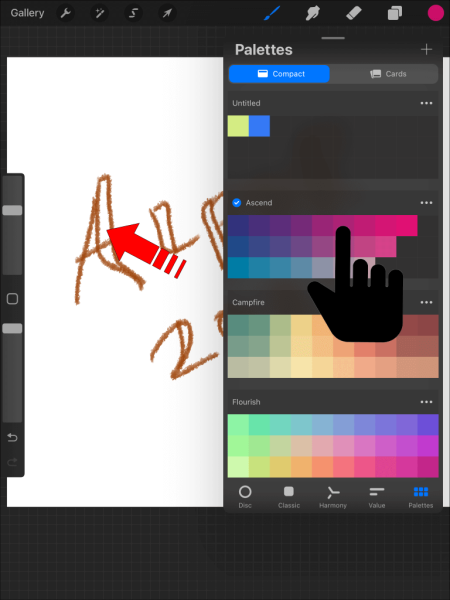
- Klicka på färgen och dra och släpp den sedan i ett slutet område i din bild. Ett slutet område innebär att alla kanter på formen vidrör varandra. Om de inte är sammankopplade fungerar inte färgfyllningen.
- Välja "Efterpackning" Överst fyller du i färgen för fler sektioner. När du är klar går du tillbaka till lagerinställningarna och ändrar inställningarna från "hänvisning" Till normalt läge.
Fyll färg med färgdragning
Att fylla i färger med moln är enkelt och tar inte mycket tid. Det fungerar på samma sätt som referensmetoden. Den enda skillnaden är att du inte behöver lägga till ytterligare ett lager i din befintliga linjeteckning. Därför blir alla färger du lägger till ett med din konst. Den här metoden kan vara mindre bekväm om du vill experimentera med flera färger.
Så här fyller du färg genom att dra i Procreate:
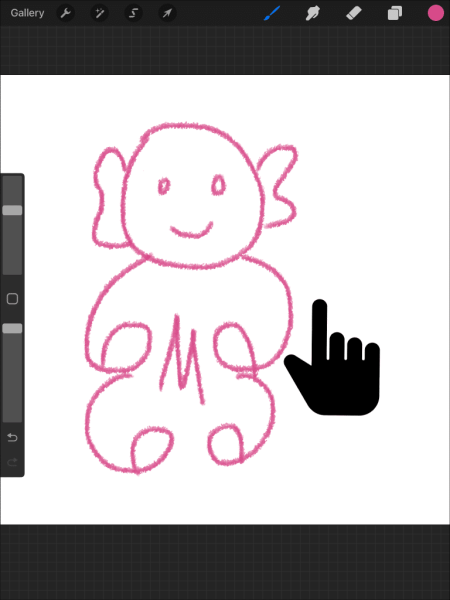
- Skapa dra en ren linje Eller öppna en sparad från din enhet.
- Klicka var som helst innanför konstlinjen för att öppna. Inställningar.
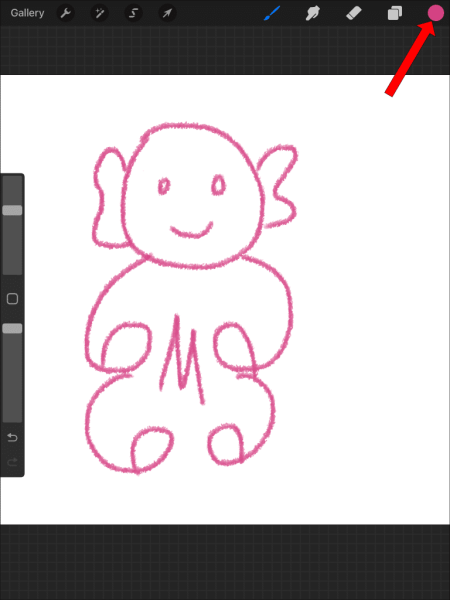
- Välj en symbol Cirkeln I det övre högra hörnet och välj önskad färg.
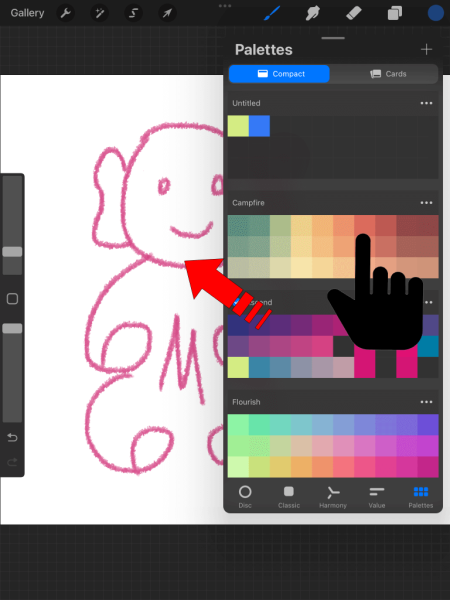
- Dra färgen Och han släppte in den Stängd sektion Från ritningen.
- knacka på "Efterpackning" För att fylla i mer slutna delar av ritningen.
Fyllningsfärg efter val
Om din konst innehåller tjocka konturer kommer du snabbt att fylla i färg med den här metoden. Omvänt kan du tycka att det är tråkigt om din linjeteckning innehåller breda penseldrag. En annan sak att notera är att det är tråkigt att fylla i färg med den här metoden eftersom det kräver att du manuellt väljer specifika delar av linjeteckningen att fylla med färg.
Följande steg demonstrerar fyllningsfärg genom val:


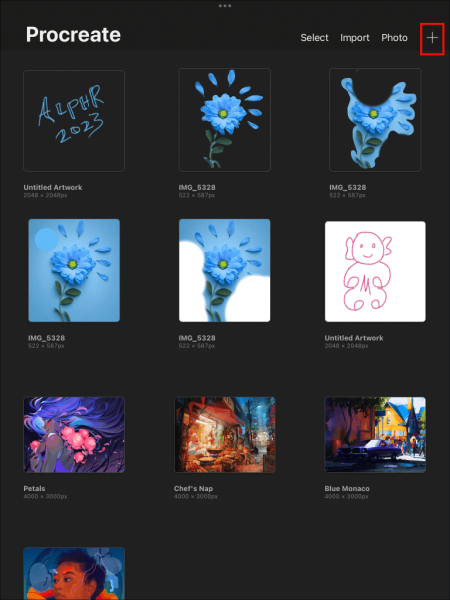
- Öppen dra en linje Existera eller skapa en.
- Gå till utställning I det övre vänstra hörnet väljer du ikonen. "S". Detta aktiverar valmöjligheten.
- En meny visas längst ner med fyra alternativ: automatisk , Och Freehand , Och rektangel , Och Ellips. Välja Frihand För att göra dina val med penna eller pekskärm.
- Klicka på ikonen under valalternativen. "tillägg" و "Färgfyllning" För att aktivera dem. Alternativet låter dig "tillägg" Gör flera val medan du fyller i alternativen. "Färgfyllning" Dina val ställs automatiskt in på den färg du har aktiverat i färgväljaren.
- Med frihandsläget aktiverat, navigera till din linjeteckning och gör en markering. Den fylls automatiskt med färg. Du kan göra fler markeringar tills du är nöjd.
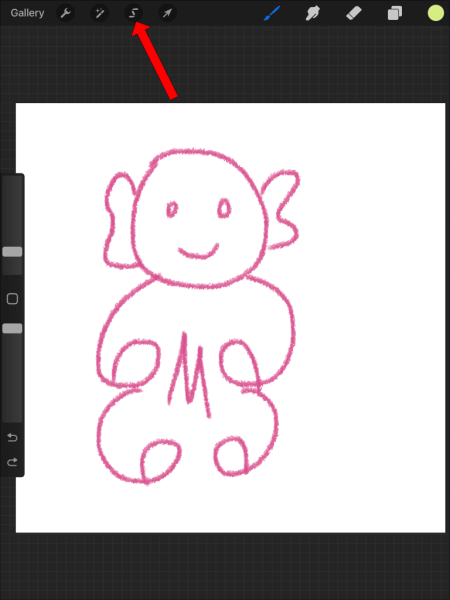
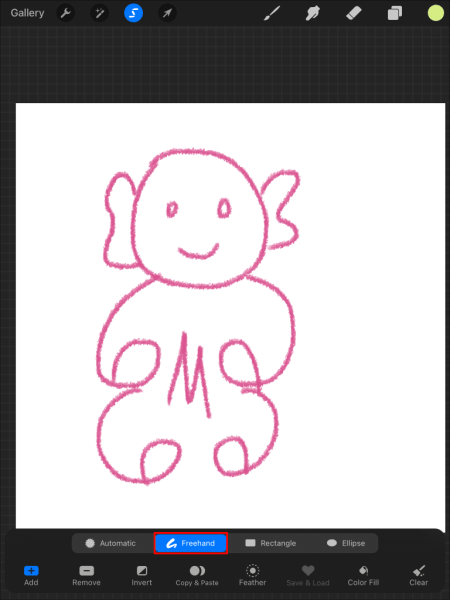
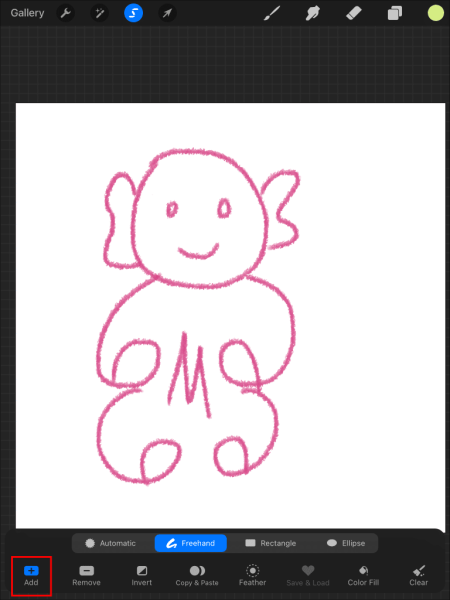
Alternativt kan du använda ColorDrop istället för att fylla i en färg. När du har gjort ditt val drar och släpper du färgen från färgpalett i det övre högra hörnet.
Fyll färg med Alpha Lock
De flesta konstnärer lägger vanligtvis mycket tid på att rita runt kanterna på linjeteckningar. Även en liten avvikelse kommer att lägga till extra arbete med att ångra och göra om. Men med alfalås kan du övervinna detta hinder. Med alfalåset aktivt kan du helt enkelt välja ett lager och måla utan att oroa dig för att gå utanför kanterna.
Den här metoden är dock mindre föredragen eftersom den sammanfogar alla lager till ett enda lager efter att du har sparat. Därför kommer du inte att kunna anpassa ditt arbete eller ångra dina ritningar.
Använd följande steg för att fylla med färg med hjälp av alfalås:
- Skapa konstverk Du vill fylla den med färg eller öppna en befintlig.
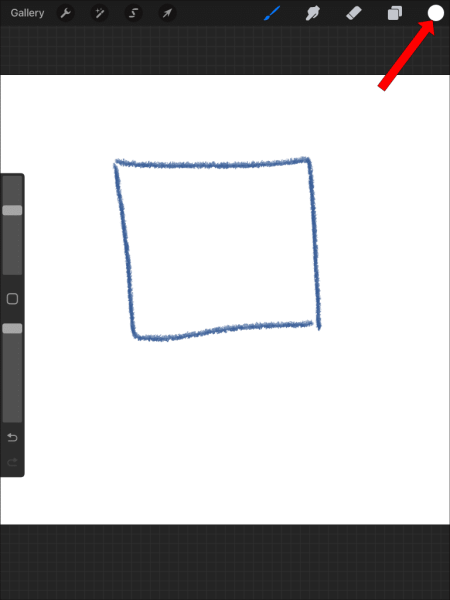
- Klicka var som helst i linjeteckningen för att aktivera. Inställningar.
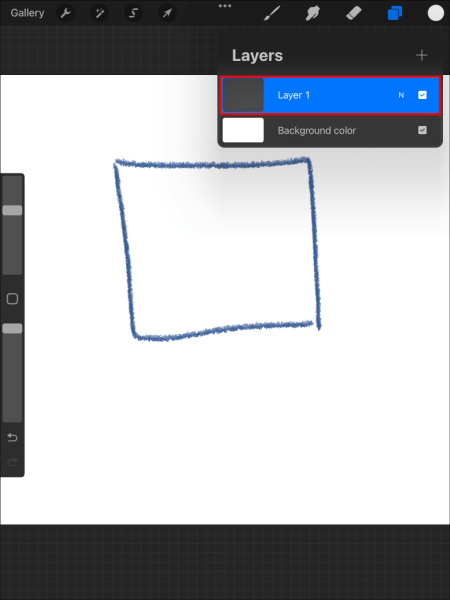
- välj ikon "Lager" i det övre högra hörnet.
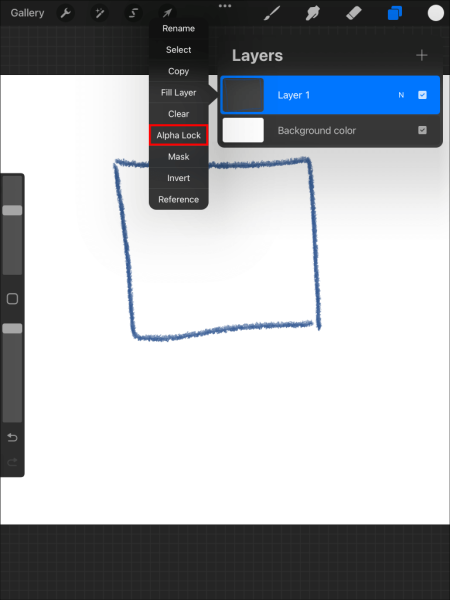
- Klicka på aktivt lager (Lagret markerat i blått).
- I menyn som öppnas till vänster, aktivera AlfalåsNär du har aktiverat alfalåset kan du återgå till din teckning och måla på det valda lagret. Kom ihåg att stänga av alfalåset i inställningarna efter att du har målat.
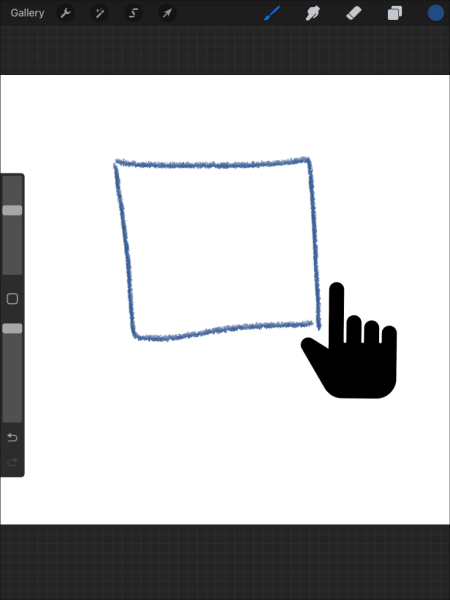
Fyll färg med penseldrag
Detta är en manuell metod för att fylla i färg i ditt konstverk. Även om det är ett roligt sätt att hitta avkoppling från konsten, kan det vara tidskrävande om du vill måla snabbare. Det finns också en betydande risk att måla över linjerna. Du kan dock använda ett suddgummi för att ta bort oönskade penseldrag.
Du kan fylla i färg med penslar och penseldrag på Procreate genom att följa följande steg:
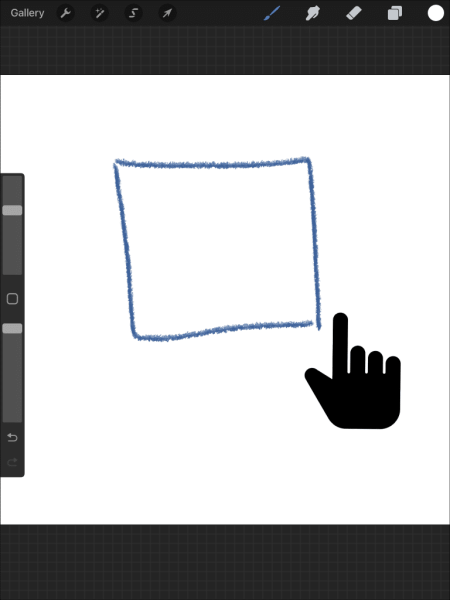
- Öppen Konstverket Din egen och klicka var som helst inom dess gränser.
- I menyn som visas klickar du på ikonen. "cirkulär" För att välja den färg du vill ha.
- Klicka på ikonen Studiopenna Och börja rita din konst. För att röra dig snabbare kan du förstora penseln genom att välja plustecknet på höger sida av skärmen.
Gör din Procreate-konst färgglad
Alla metoderna ovan hjälper dig att fylla färg i din konst. Vissa metoder är snabba och håller sig bara till linjer, medan andra möjliggör mer kreativ experimenterande. Du kan anpassa din färgläggningsprocess till olika konststilar som passar dina behov. Kom ihåg att övning är nyckeln till att bemästra Procreates färgläggningsfunktioner.
Har du provat någon av dessa färgfyllningsmetoder i Procreate? Dela dina tankar och låt oss veta vilken som fungerar bäst för dig i kommentarsfältet nedan.