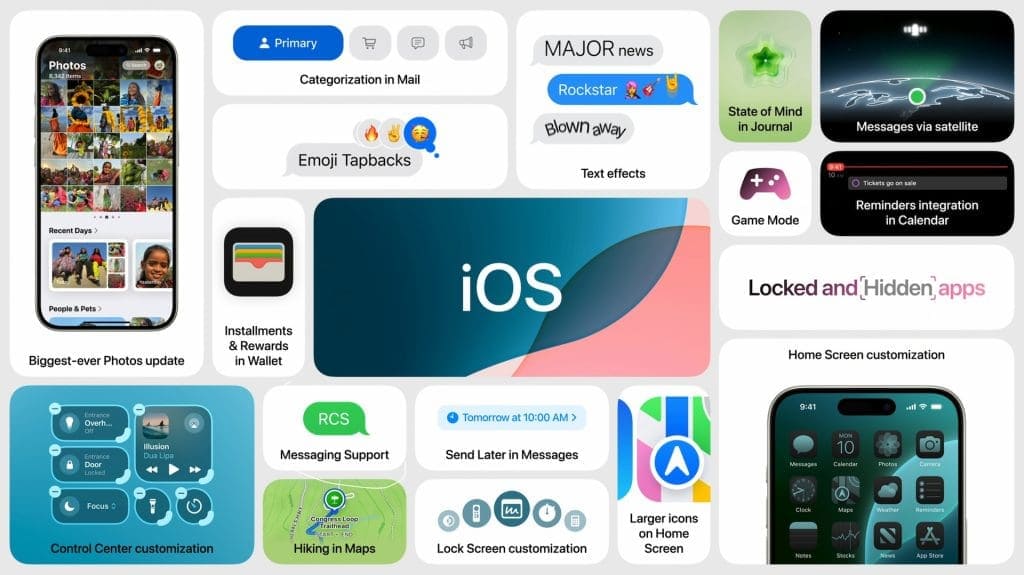
Även om Apple lägger till nya funktioner i standardappen Mail med iOS 16-uppdateringen, är appens tillförlitlighet fortfarande tveksam. Istället för att ta emot e-postmeddelanden snabbt misslyckas Mail ofta med att leverera dem i tid. Om du får försenade e-postmeddelanden i Mail-appen på din iPhone finns det några sätt att åtgärda problemet. Här är de 7 bästa sätten att åtgärda försenade e-postmeddelanden i Mail-appen på din iPhone.

När Mail-appen inte skickar e-postmeddelanden i tid kan det vara ett stort problem. Du vill ju trots allt inte behöva öppna Mail-appen varje gång för att kontrollera om det finns nya e-postmeddelanden. Under dina hektiska dagar kan du missa viktiga e-postmeddelanden. Låt oss åtgärda försenade e-postmeddelanden i Mail-appen en gång för alla.
1. Kontrollera aviseringsbehörigheter
Detta är det första du behöver göra. Ibland aktiverar användare aviseringar för Mail samtidigt som de inaktiverar aviseringar på låsskärmen eller i aviseringscentret. Se till att Mail-aviseringar visas som banderoller på låsskärmen och i aviseringscentret.
Steg 1: Öppen Inställningar app På iPhone och gå till Postavdelningen.

Steg 2: Klicka på Anmälningslista.

Steg 3: aktivering Tillåt växling av aviseringar.

Steg 4: Gör det möjligt E-postaviseringar För låsskärmen och aviseringscentret från samma meny.


Håll bannerstilen tillfällig, inte statisk.
2. Använd betaltjänsten för att lägga till e-postkonton.
När du lägger till ett e-postkonto i Mail-appen har du tre alternativ för att ta emot nya e-postmeddelanden. Du kan antingen använda push-tjänsten, som skickar e-postmeddelanden omedelbart, hämtningstjänsten, som tar emot e-postmeddelanden med jämna mellanrum, eller alternativet för manuell uppdatering. När push-tjänsten inte är tillgänglig för ett e-postkonto växlar hämtningsalternativet till alternativet för manuell uppdatering.
Du måste använda push-tjänsten för det tillagda e-postkontot. Om den inte är tillgänglig, gå till fetch och håll uppdateringsintervallet kortare.
Steg 1: Öppen Inställningar app På iPhone, skrolla ner till Postavdelningen och klicka på den.


För bättre batteritid, ta med den mer sällan.
3. Inaktivera fokus
Focus tillkännagavs med iOS 15, och det är Apples förbättrade version av DND Stör ej på iPhone. När Fokus är aktiverat får du inga aviseringar från några appar, än mindre från Mail-appen. Du kan antingen inaktivera Fokus eller lägga till Mail-appen som ett undantag för att fortsätta ta emot nya aviseringar medan Fokus är aktiverat.
Steg 1: sätta på inställningar På iPhone, tryck på Fokuslista.


Steg 4: Lokalisera "+" Lägg till ikon från följande lista.

Steg 5: Klicka på radioknapp Bredvid mail app och tryck på Klar-knapp ovan.

Nu kan du njuta av en distraktionsfri miljö och fortsätta att få relevanta e-postmeddelanden på din iPhone.
4. Ta bort e-post från den schemalagda sammanfattningen
Om du lägger till Mail-appen i din schemalagda sammanfattning på din iPhone får du inte aviseringar direkt. Istället får du e-postaviseringar vid en viss tidpunkt. Du måste ta bort Mail-appen från din schemalagda sammanfattning.
Steg 1: Öppen inställningar På iPhone och gå till Aviseringar.

Steg 2: Klicka på Schemalagd sammanfattning.

Steg 3: Inaktivera växling mail app.

5. Lägg till e-postkontot igen.
Har du problem med aviseringar från ett specifikt e-postkonto? Du måste ta bort e-postkontot och lägga till det igen.
Steg 1: Av Inställningar app , Gå till Postavdelningen och öppna Lista över konton (Se stegen för den första lösningen ovan.)
Steg 2: Lokalisera e-postkonto.


Du borde nu börja få nya e-postmeddelanden i tid.
6. Installera om Mail-appen
Om inget av knepen fungerar måste du ta bort Mail-appen på din iPhone och installera den igen från App Store.
Steg 1: Lång press Ikon för e-postappen och välj ta bort appen.


7. Uppdatera iOS-programvaran
Med stora iOS-uppdateringar lägger Apple till nya funktioner i systemappar och åtgärdar irriterande buggar. Till exempel ger iOS 16 e-postpåminnelser, påminnelser och förbättrad sökfunktionalitet till Mail-appen. Eftersom dessa systemappar är kopplade till operativsystemuppdateringar måste du installera väntande iOS-uppdateringar för att kunna dra nytta av de nya funktionerna som erbjuds.
Steg 1: Öppen Inställningar app På iPhone och gå till allmän lista.


Få omedelbara e-postmeddelanden på iPhone
Får du fortfarande fördröjda e-postmeddelanden från Mail-appen? Det är dags att överge Mail-appen på din iPhone och byta till Alternativ Till exempel utsikterna Eller Gmail eller Spark från App Store. Om du kan få Mail-appen att fungera normalt igen, låt oss veta vilket knep som fungerade för dig.